
So fügst du dynamisches Wetter in Mailchimp hinzu
Füge eine Wettervorhersage hinzu, die sich beim Öffnen der E-Mail aktualisiert – entweder für einen festen Ort wie deinen Veranstaltungsort oder für die jeweilige Stadt jedes einzelnen Mailchimp-Abonnenten.
 Erstveröffentlichung:
Füge deinen Mailchimp-E-Mails eine Wettervorhersage hinzu, die jedes Mal, wenn sie geöffnet werden, aktuell ist.
Das Sendtric Wetter-Widget ist ein Bild der Wettervorhersage, das erst generiert wird, wenn jemand deine E-Mail öffnet – nicht schon beim Versand durch Mailchimp. Du kannst das Wetter für einen bestimmten Ort anzeigen, zum Beispiel für ein Festivalgelände, oder jedem Abonnenten die Wettervorhersage für seine eigene Stadt zeigen, indem du die Stadt- oder Postleitzahlenfelder aus deiner Mailchimp-Zielgruppe nutzt.

Was du mit dynamischem Wetter in Mailchimp machen kannst
- Veranstaltungshinweise: Eine 3-Tage-Vorhersage für den Veranstaltungsort in der E-Mail, die in der Woche davor verschickt wird, damit die Leute wissen, ob sie eine Jacke mitbringen sollen.
- Lokale Shop-Aktionen: Ein Gartencenter oder Outdoor-Geschäft zeigt jedem Abonnenten seine persönliche Wochenendvorhersage direkt neben den passenden Produkten an.
- E-Mails zu Reisen und Buchungen: eine Prognose, die am in deiner Zielgruppe gespeicherten Ankunftstag beginnt, für Hotels, Touren und Unterkünfte.
- Newsletter mit lokalem Bezug: ein kleiner Inline-Streifen mit dem Wetter der Woche ganz oben in einem Gemeindebrief oder Vereinsblatt.
Ein fester Standort und eine Wochenvorhersage funktionieren bei jedem Tarif. Die Verwendung der Stadt jedes Abonnenten erfordert den Tarif „Micro“ oder höher, Postleitzahlen und Datumsangaben aus einem Merge-Tag erfordern den Tarif „Standard“ oder höher, und die Option „ab dem Tag, an dem die E-Mail geöffnet wird“ erfordert den Tarif „Power“ oder höher. Alle Details findest du unter Preise.
So fügst du eine Wettervorhersage zu Mailchimp hinzu
Schritt 1: Bereite die Standortfelder in Mailchimp vor
Überspringe diesen Schritt, wenn alle denselben Ort sehen sollen. Für eine Vorhersage pro Abonnent benötigt Sendtric einen Ort und einen zweistelligen Ländercode (wie US oder GB) oder eine Postleitzahl und einen Ländercode. Das integrierte Adressfeld von Mailchimp speichert die gesamte Adresse als einen Wert. Füge daher unter „Zielgruppenfelder“ und „Merge-Tags“ hinzu und notiere dir die jeweilige Platzhalterbezeichnung, zum Beispiel *|CITY|* und *|COUNTRY|*.
Schritt 2: Erstelle das Widget in Sendtric
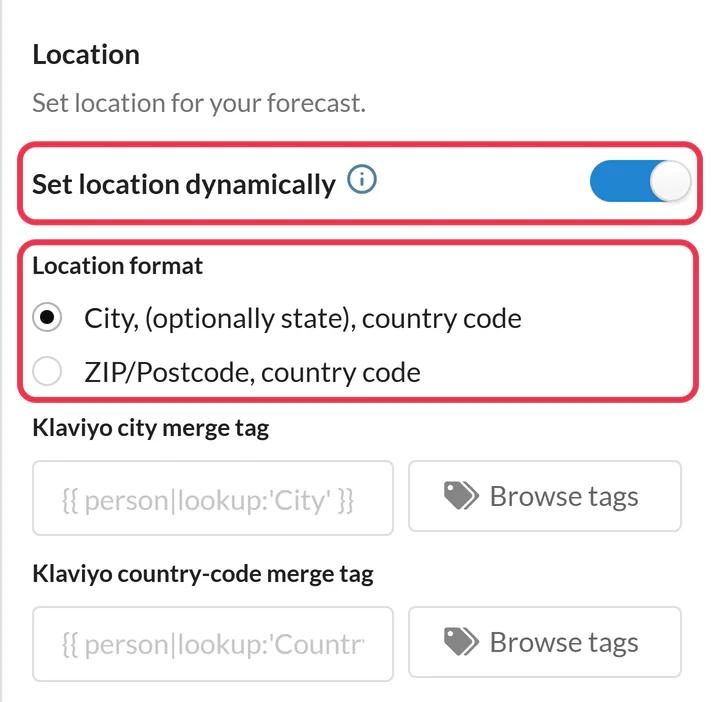
Öffnen Wetter-Widget, klick auf „Neu erstellen“ und wähle „Primäres Widget“ (eine Karte) oder „Inline-Widget“ (einen kompakten Streifen). An einer Stelle suchst du es unter „Standort“. Für den jeweiligen Wohnort jedes Abonnenten aktiviere „Standort dynamisch festlegen“ und wähle das Stadt- oder Postleitzahlenformat aus. Lege die Vorhersagedauer, die Temperatureinheit und die Farben fest und klicke dann auf „Speichern“.
Schritt 3: Kopiere den Code und füge deine Mailchimp-Tags hinzu
Klick „Code kopieren“. Bei einem dynamischen Standort endet der Code mit einem Platzhalter wie location=city,countryCode. Ersetze ihn durch deine Merge-Tags, sodass er lautet location=*|CITY|*,*|COUNTRY|* (oder dein Postleitzahlenfeld anstelle der Stadt). Wenn du Datums-Merge-Tags verwendest, ersetze YYYY-MM-DD durch das Merge-Tag eines Feldes, dessen Werte genau so geschrieben sind, z. B. ein Textfeld, das du aus deinem Buchungssystem befüllst.

Schritt 4: Füge den Code in einen Code-Block ein
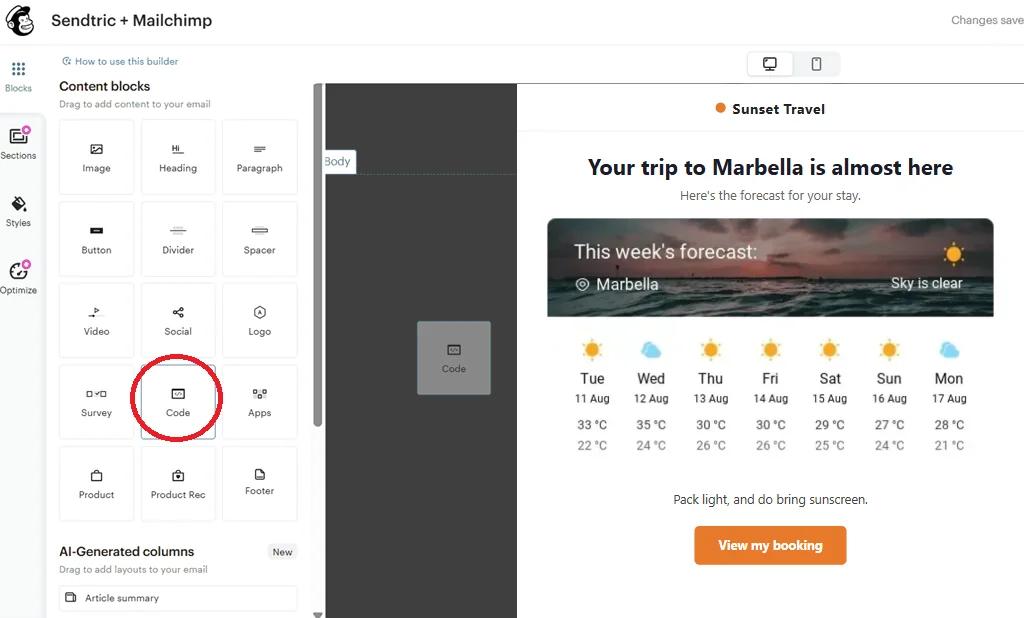
Zieh im Mailchimp-Builder ein Code Block aus Inhaltsblöcke an die Stelle ziehen, an der die Prognose erscheinen soll, füge den bearbeiteten Code ein und speichere.
Schritt 5: Schau dir ein paar echte Abonnenten in der Vorschau an
Empfänger-Merge-Tags bleiben in Mailchimp-Test-E-Mails leer, daher wird bei einem Testversand eines dynamischen Widgets dein Fallback angezeigt. Verwende „Vorschau“ mit „Live-Merge-Tag-Infos aktivieren“ aktiviert, um zu überprüfen, ob der Code mit echten Städten ausgefüllt wird, oder sende die E-Mail an ein kleines Segment deiner eigenen Adressen.
Plan für fehlende oder unübersichtliche Orte
Bei manchen Abonnenten fehlt die Stadtangabe, es liegt ein Tippfehler vor oder es wird der vollständige Ländername anstelle eines zweistelligen Ländercodes angegeben. Bei einem dynamischen Standort wählst du unter Fallback-Bildfestlegen: das Widget ausblenden (Standard) oder ein von dir hochgeladenes Bild anzeigen (ab „Micro“). Lege für diese Felder keinen Mailchimp-Standard-Merge-Wert fest, da ein Standardwert wie „Deine Stadt“ kein realer Ort ist und trotzdem den Fallback auslöst.
Prognosen im Blick behalten
Die Prognosen erstrecken sich ungefähr auf die nächsten 10 Tage. Bei einer Kampagne, die die Empfänger vielleicht erst Wochen später öffnen, solltest du die Option nutzen, ab dem Tag des Öffnens der E-Mail zu starten (ab „Power“), anstatt ein festes Startdatum festzulegen.
Häufig gestellte Fragen zum Mailchimp-Wetter-Widget
Nutzt das Wetter-Widget die IP-Adresse des Abonnenten, um dessen Standort zu ermitteln?
Nein. Der Standort ist entweder der von dir festgelegte Ort oder die Stadt bzw. die Postleitzahl aus deinen Mailchimp-Merge-Tags. Sendtric leitet ihn niemals aus der IP-Adresse des Empfängers ab.
Kann ich das integrierte Adressfeld von Mailchimp nutzen?
Das Adressfeld enthält Straße, Ort, Bundesland und Postleitzahl zusammen in einem Merge-Tag, was nicht dem Format entspricht, das das Widget benötigt. Füge deiner Zielgruppe stattdessen separate Felder für Ort (oder Postleitzahl) und Ländercode hinzu.
Wie aktuell ist die Vorhersage?
Jede Vorhersage wird beim Öffnen der E-Mail generiert und bis zu einer Stunde lang zwischengespeichert, sodass beim erneuten Öffnen am nächsten Tag die Vorhersage für diesen Tag angezeigt wird.
Kann die Vorhersage in einer anderen Sprache oder in Fahrenheit angezeigt werden?
Ja. Wähle im Widget zwischen Celsius und Fahrenheit und wähle aus 47 Sprachen für die Wochentagsnamen und die Kopfzeile.
Kann ich das Wetter-Widget in einem Mailchimp-Automatisierungsablauf verwenden?
Ja. Es handelt sich um Standard-HTML in einem Code-Block, daher funktioniert es sowohl in Automatisierungsabläufen als auch in regulären Kampagnen. Unser Artikel zur Hilfe zum Thema Anzeige des lokalen Wetters für jeden Abonnenten behandelt die Standortformate ausführlicher.
Willst du sehen, was du sonst noch alles machen kannst? Entdecke Sendtrics Dynamisches Wetter genauer an oder stöbere durch die gesamte Toolkit zur E-Mail-Personalisierung Toolkit durch.
Weitere Mailchimp-Anleitungen
- Countdown-Timer - Countdown-Timer in Mailchimp hinzufügen
- Countdown-Timer - Dynamische Timer in Mailchimp hinzufügen
- Live-Umfragen - So fügst du Live-Umfragen in Mailchimp hinzu
- Personalisierte Bilder - So fügst du personalisierte Bilder in Mailchimp hinzu
- Regelbasierte Bilder - So fügst du regelbasierte Bilder in Mailchimp hinzu
- Kritische Warnmeldungen - So fügst du kritische Warnmeldungen in Mailchimp hinzu
- Social-Proof-Zähler - So fügst du Social-Proof-Zähler zu Mailchimp hinzu
Nutzt du eine andere Plattform? Sieh dir alle Sendtric-Integrationen.
