
Så här lägger du till dynamiskt väder i Mailchimp
Lägg till en väderprognos som uppdateras när e-postmeddelandet öppnas, antingen för en specifik plats, till exempel evenemangsplatsen, eller för varje Mailchimp-prenumerants egen stad.
 Första publiceringsdatum:
Se till att dina Mailchimp-mejl innehåller en prognos som är aktuell varje gång de öppnas.
Sendtric Väderwidget är en bild av väderprognosen som genereras när någon öppnar ditt e-postmeddelande, inte när Mailchimp skickar det. Du kan visa vädret för en plats, till exempel en festivalplats, eller låta varje prenumerant se vädret i sin egen ort med hjälp av fält för ort eller postnummer från din Mailchimp-målgrupp.

Vad du kan göra med dynamiskt väder i Mailchimp
- Påminnelser om evenemang: en 3-dagarsprognos för evenemangsplatsen i det e-postmeddelande som skickas ut veckan innan, så att deltagarna vet om de behöver ta med sig en jacka.
- Lokala butikserbjudanden: ett trädgårdscenter eller en friluftsbutik visar varje prenumerant sin egen helgprognos bredvid de passande produkterna.
- E-postmeddelanden om resor och bokningar: en prognos som börjar på ankomstdatumet som finns lagrat i din målgrupp, för hotell, utflykter och uthyrning.
- Nyhetsbrev med lokal prägel: en liten infogad ruta med veckans väderprognos högst upp i ett nyhetsbrev från en förening eller klubb.
En fast plats och en prognos för hela veckan fungerar i alla abonnemang. För att använda varje abonnents stad krävs abonnemanget Micro eller högre, för postnummer och datum från en sammanslagningsetikett krävs abonnemanget Standard eller högre, och för ”börjar från den dag då e-postmeddelandet öppnas” krävs abonnemanget Power eller högre. Fullständig information finns på prissättning.
Så här lägger du till en väderprognos i Mailchimp
Steg 1: Förbered platsfälten i Mailchimp
Hoppa över det här steget om alla ska se samma plats. För en prognos per abonnent behöver Sendtric en stad och en tvåbokstavig landskod (t.ex. US eller GB), eller ett postnummer och en landskod. Mailchimps inbyggda adressfält lagrar hela adressen som ett enda värde, så lägg till separata textfält för ort och landskod under Målgruppsfält och sammanfogningsetiketter och notera den sammanfogningsetikett som varje fält får, till exempel *|CITY|* och *|COUNTRY|*.
Steg 2: Skapa widgeten i Sendtric
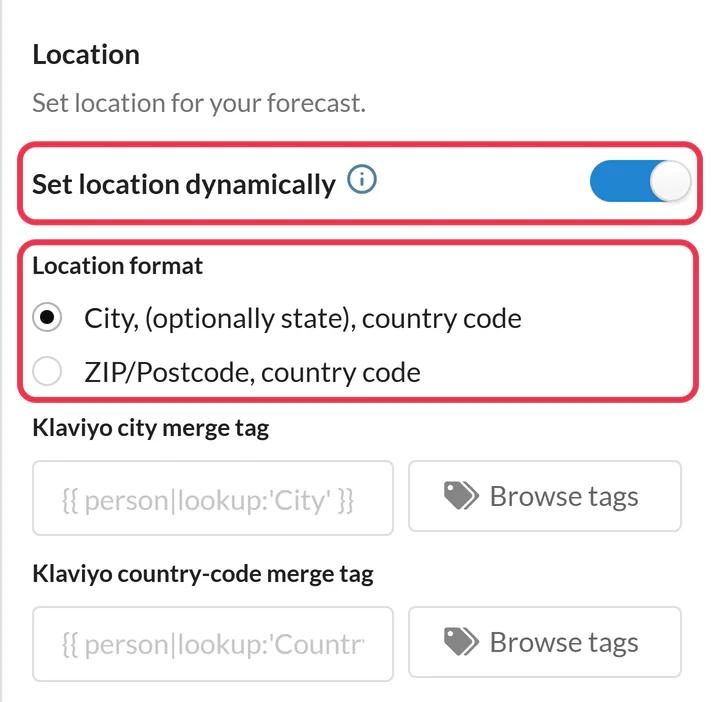
Öppna Väderwidget, klicka på Skapa ny och välj Primär widget (ett kort) eller Inline-widget (en kompakt remsa). För en plats, sök efter den under Plats. För varje abonnents egen ort, aktivera Ställ in plats dynamiskt och välj format för ort eller postnummer. Ställ in prognoslängd, temperaturenhet och färger, och klicka sedan på Spara.
Steg 3: Kopiera koden och lägg till dina Mailchimp-taggar
Klicka på Kopiera kod. För en dynamisk plats slutar koden med en platshållare, till exempel location=city,countryCode. Ersätt den med dina sammanfogningsetiketter så att den lyder location=*|CITY|*,*|COUNTRY|* (eller ditt postnummerfält istället för staden). Om du använder sammanfogningsetiketter för datum, ersätt YYYY-MM-DD med sammanfogningsetiketten för ett fält vars värden skrivs exakt på det sättet, till exempel ett textfält som du fyller i från ditt bokningssystem.

Steg 4: Klistra in det i ett kodblock
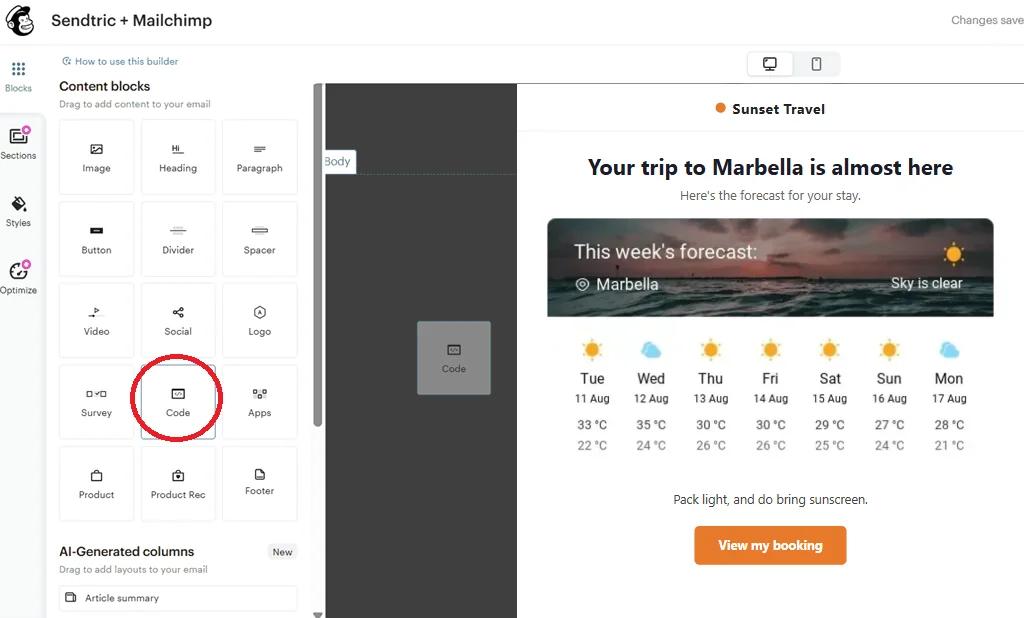
I Mailchimp-redigeraren drar du en kod från innehållsblocken till den plats där prognosen ska placeras, klistra in den redigerade koden och spara.
Steg 5: Förhandsgranska några riktiga prenumeranter
Mottagarsammanfogningsetiketterna förblir tomma i Mailchimps testmejl, vilket innebär att en testutskickning av en dynamisk widget visar din reservlösning. Använd Förhandsgranska med Aktivera live-information om sammanfogningsetiketter aktiverat för att kontrollera att koden fylls i med riktiga städer, eller skicka till ett litet segment av dina egna adresser.
Planera för platser där saker saknas eller är i oordning
Vissa prenumeranter kan sakna ort, ha ett skrivfel eller ange ett fullständigt landsnamn istället för en tvåbokstavskod. Med en dynamisk plats kan du välja vad de ska få under Reservbild: dölj widgeten (standard) eller visa en bild som du laddar upp (Micro och högre). Ställ inte in något standardvärde för sammanfogning i Mailchimp för dessa fält, eftersom ett standardvärde som ”Din stad” inte är en verklig plats och ändå utlöser reservbilden.
Håll prognoserna inom räckhåll
Prognoserna omfattar ungefär de kommande 10 dagarna. För en kampanj som mottagarna kanske öppnar flera veckor senare bör du använda alternativet att räkna från den dag då e-postmeddelandet öppnas (Power och högre) istället för ett fast startdatum.
Vanliga frågor om Mailchimp-väderwidgeten
Använder Väderwidgeten abonnentens IP-adress för att fastställa var denne befinner sig?
Nej. Platsen är antingen den fasta plats du valt eller den stad eller det postnummer som anges i dina Mailchimp-sammanslagningsetiketter. Sendtric gissar aldrig platsen utifrån läsarens IP-adress.
Kan jag använda Mailchimps inbyggda adressfält?
Adressfältet innehåller gatuadress, ort, delstat och postnummer samlade i en enda sammanslagningsetikett, vilket inte är det format som widgeten kräver. Lägg istället till separata fält för ort (eller postnummer) och landskod i din målgrupp.
Hur aktuell är prognosen?
Varje prognos genereras när e-postmeddelandet öppnas och sparas i cacheminnet i upp till en timme, så om man öppnar det igen nästa dag visas den dagens prognos.
Kan prognosen visas på ett annat språk eller i Fahrenheit?
Ja. Välj Celsius eller Fahrenheit i widgeten och välj bland 47 språk för veckodagarnas namn och rubriken.
Kan jag använda Väderwidgeten i ett automatiseringsflöde i Mailchimp?
Ja. Det är vanlig HTML i ett kodblock, så det fungerar både i automatiseringsflöden och i vanliga kampanjer. Vår hjälpartikel om hur man visar varje prenumerant det lokala vädret beskriver platsformaten mer ingående.
Vill du se vad mer du kan göra? Upptäck Sendtrics Dynamiskt Väder mer ingående, eller bläddra igenom alla verktygslådan för e-postpersonalisering verktygslådan.
Fler Mailchimp-guider
- Nedräkningstimer - Lägg till nedräkningstimer i Mailchimp
- Nedräkningstimer - Lägg till dynamiska timers i Mailchimp
- Live-omröstningar - Så här lägger du till live-omröstningar i Mailchimp
- Anpassade bilder - Så här lägger du till anpassade bilder i Mailchimp
- Regelbaserade bilder - Så här lägger du till regelbaserade bilder i Mailchimp
- Kritiska varningar - Så här lägger du till kritiska varningar i Mailchimp
- Räknare för social bekräftelse - Så här lägger du till räknare för social bekräftelse i Mailchimp
Använder du en annan plattform? Se alla Sendtric-integrationer.
