
Så här lägger du till liveomröstningar i Mailchimp
Lägg in en klickbar omröstning i dina Mailchimp-mejl, räkna en röst per prenumerant med *|UNIQID|* och visa resultat i realtid varje gång mejlet öppnas.
 Första publiceringsdatum:
Ställ en fråga till dina Mailchimp-mottagare och låt dem svara direkt i e-postmeddelandet.
En Sendtric live-omröstning finns inbäddad i ditt Mailchimp-mejl i form av en uppsättning klickbara svarsbilder. Prenumeranterna väljer ett svar, rösten registreras mot deras Mailchimp-ID och resultaten kan uppdateras direkt i själva mejlet nästa gång det öppnas.

Mailchimp har ett eget innehållsblock för enkäter, som leder mottagarna till en webbbaserad enkätsida. En Sendtric-enkät fungerar annorlunda: svarsalternativen är bilder direkt i e-postmeddelandet, du utformar dem själv och de kan visa procentandelar i realtid, antal röster eller resultatstaplar.
Vad du kan göra med en realtidsomröstning i Mailchimp
- Produktröstning: visa tre produkter som bilder och fråga vilken som användarna vill att ska fyllas på först.
- Snabb återkoppling: ett Ja/Nej, ett betyg på 1 till 5 stjärnor eller ett NPS-betyg längst ner i ett e-postmeddelande efter köpet.
- Frågor om preferenser: fråga vad prenumeranterna vill höra om, ladda sedan ner svaren för varje prenumerant och använd dem för att uppdatera din Mailchimp-målgrupp.
- Skicka besökarna till en användbar sida: i Power planen och högre kan varje svar öppna en egen sida, till exempel en kategorisida för den produkt de röstade på.
Vilka omröstningsfunktioner du får tillgång till beror på vilket Sendtric-abonnemang du har:
| Omröstningsfunktion | Finns på |
|---|---|
| Textomröstningar, Ja/Nej | Alla abonnemang, inklusive gratisversionen |
| Förinställningar för bild- och produktröstning, stjärnbetyg och omdömen | Standard och högre |
| Resultat på den inbäddade tacksidan | Standard och högre |
| Realtidsresultat via e-post, en anpassad sida för varje svar, slutdatum för omröstningen | Power och högre |
| NPS (0–10) | Power och högre |
Se priser för en fullständig jämförelse av abonnemangen.
Så här lägger du till en liveomröstning i Mailchimp
Du skapar omröstningen i Sendtric, anger vilken Mailchimp-merge-tagg som identifierar varje prenumerant och klistrar in koden i ditt e-postmeddelande. Räkna med att det tar ungefär fem minuter första gången.
Steg 1: Skapa omröstningen
I Sendtric går du till Omröstningar och klicka på Skapa ny. Välj en förinställning, till exempel en produktröstning eller ett stjärnbetyg, eller börja med ett tomt dokument. Lägg till dina svar och anpassa utseendet så att de passar ditt e-postmeddelande.

Steg 2: Lägg till Mailchimp-sammanslagningsetiketten
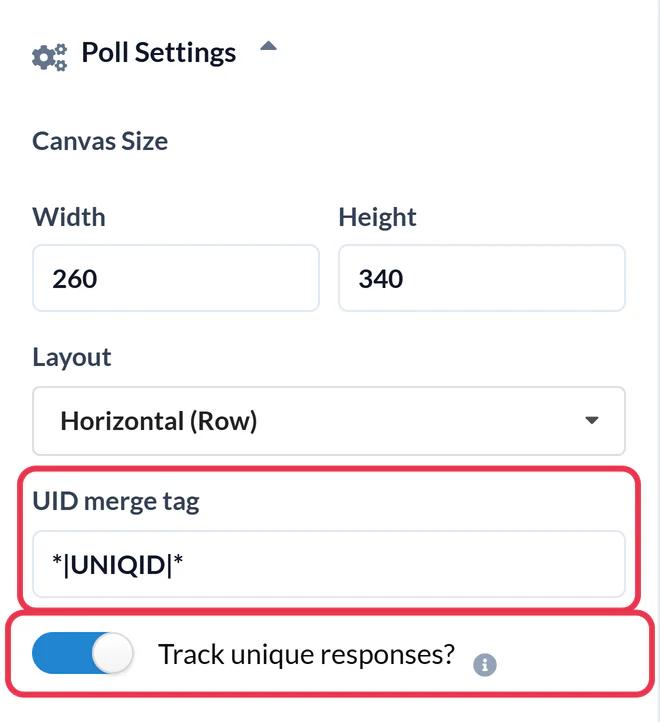
Öppna Inställningar för omröstning och skriv in *|UNIQID|* i UID-sammanslagningsetiketten . Mailchimp ersätter detta med varje prenumerants unika ID vid utskick, vilket är hur Sendtric räknar en röst per person. Aktivera Spåra unika svar? om du vill ladda ner svaren per prenumerant. Klicka sedan på Spara.
Steg 3: Kopiera koden
Under duken, i HTML-utdata, klicka på Kopiera hela tabellen. Om du hellre vill placera varje svar separat, använd fliken Varje alternativ separat istället.

Steg 4: Klistra in det i Mailchimp
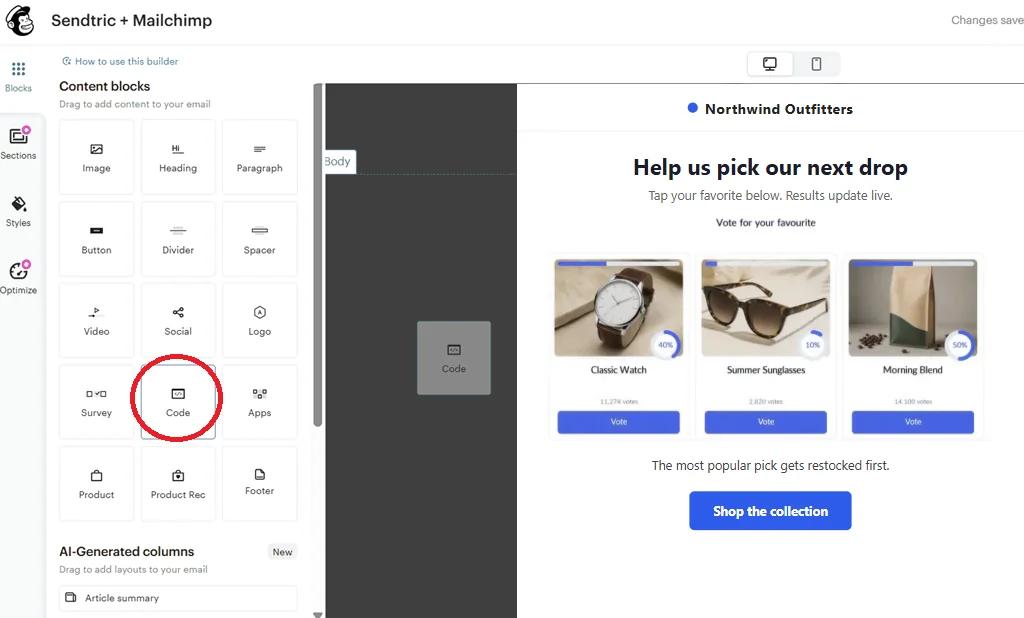
I Mailchimps e-postredigerare drar du en kod från Innehållsblock till den plats där du vill ha omröstningen. Klistra in koden i blockets redigerare och spara.
Steg 5: Testa det med ett riktigt utskick
Testmejl från Mailchimp lämnar sammanfogningsetiketterna tomma, vilket innebär att ett vanligt testutskick visas *|UNIQID|* som vanlig text och varje klick räknas som samma röst. För att kontrollera omröstningen ordentligt ska du skicka kampanjen till ett litet segment som endast innehåller dig och en kollega, och sedan klicka på ett svar. Du bör se en kort sida med texten ”Vänta”, följt av tacksidan eller din egen sida. Du kan också använda Förhandsgranska med Aktivera live-information om sammanfogningsetiketter aktiverat för att bekräfta att taggen är ifylld innan du skickar.
Använd Mailchimp-integrationen istället för att kopiera och klistra in
Om du kopplar in Mailchimp under Inställningar > Integrationer i Sendtric, skapas en knappen Skicka till Mailchimp i omröstningsredigeraren. Den skickar den sparade omröstningen till Mailchimp som en mall, där *|UNIQID|* redan ifyllda. För att kunna skicka krävs Mailchimp Standard eller högre; för Free och Essentials kopierar du koden enligt ovan. Läs mer i hur man skickar en widget till Klaviyo, Mailchimp eller HubSpot.
Placera omröstningen bredvid annat innehåll
Om du vill placera omröstningen bredvid en text eller en bild lägger du till en kolumnblock -block och placera sedan Code -blocket i en kolumn. Omröstningar med två eller tre korta svarsalternativ passar bäst på detta sätt.
Vanliga frågor om Mailchimp Live Poll
Skulle omröstningen äga rum direkt i Mailchimp-mejlet?
Omröstningen och dess resultat visas i e-postmeddelandet. När någon klickar på ett svar öppnas en webbläsarflik en kort stund för att registrera rösten, varefter din tacksida eller den sida du valt för det svaret visas.
Vilken Mailchimp-sammanslagningsetikett ska jag använda?
Användning *|UNIQID|*. Den är unik för varje prenumerant i din målgrupp, så Sendtric kan registrera en röst per person och ersätta den om de ändrar sig.
Fungerar live-omröstningar i Mailchimps automatiseringsflöden?
Ja. Omröstningen består av vanlig HTML med bilder och länkar, så den fungerar både i automatiserade flöden (tidigare kallade ”Customer Journeys”) och i vanliga kampanjer. Eftersom resultaten uppdateras i realtid ser en prenumerant som får e-postmeddelandet flera veckor senare fortfarande de aktuella siffrorna.
Hur snabbt uppdateras live-resultaten?
Vanligtvis inom ungefär en minut efter en ny omröstning. Vissa e-postappar sparar sina egna kopior av bilderna under en längre tid, vilket innebär att siffrorna vid en återöppning ibland kan vara något äldre.
Kan jag föra in svaren i Mailchimp igen?
Med Spåra unika svar? aktiverat kan du ladda ner en fil som innehåller varje prenumerants ID och deras svar från omröstningsrapporten. Du kan sedan använda den för att tagga eller segmentera dessa prenumeranter i Mailchimp.
Kan jag ändra svaren efter att jag har skickat in dem?
Du kan ändra utseendet på omröstningen, men ta inte bort svar eller ändra förinställningarna efter att e-postmeddelandet har skickats ut. Länkar i e-postmeddelanden som du redan har skickat kommer då inte längre att registrera röster.
Den här guiden behandlar en del av Sendtrics plattform för e-postpersonalisering . För varje live-omröstning , se huvudsidan.
Fler Mailchimp-guider
- Nedräkningstimer - Lägg till nedräkningstimer i Mailchimp
- Nedräkningstimer - Lägg till dynamiska timers i Mailchimp
- Anpassade bilder - Så här lägger du till anpassade bilder i Mailchimp
- Regelbaserade bilder - Så här lägger du till regelbaserade bilder i Mailchimp
- Dynamiskt Väder - Så här lägger du till dynamiskt Väder i Mailchimp
- Kritiska varningar - Så här lägger du till kritiska varningar i Mailchimp
- Räknare för social bekräftelse - Så här lägger du till räknare för social bekräftelse i Mailchimp
Använder du en annan plattform? Se alla Sendtric-integrationer.
