
Como adicionar o Live Sondagens ao Mailchimp
Inclui uma sondagem clicável nos teus e-mails do Mailchimp, conta um voto por subscritor com *|UNIQID|* e mostra os resultados em tempo real sempre que o e-mail for aberto.
 Data da Primeira Publicação:
Faz uma pergunta ao teu público do Mailchimp e deixa-os responder diretamente a partir do e-mail.
Uma sondagem em tempo real da Sendtric sondagem em tempo real aparece no teu e-mail do Mailchimp como um conjunto de imagens clicáveis com respostas. Os subscritores escolhem uma resposta, o voto é registado com o seu ID do Mailchimp e os resultados podem ser atualizados no próprio e-mail na próxima vez que for aberto.

O Mailchimp tem o seu próprio bloco de conteúdo «Sondagem», que redireciona as pessoas para uma página de sondagem alojada. Uma sondagem do Sendtric é diferente: as opções de resposta são imagens dentro do e-mail, és tu que as crias e podem mostrar percentagens em tempo real, contagens de votos ou barras de resultados.
O que podes fazer com uma sondagem em tempo real no Mailchimp
- Produto votos: mostra três produtos em imagens e pergunta qual é que as pessoas querem que seja reposto primeiro.
- Feedback rápido: um «Sim» ou «Não», uma classificação de 1 a 5 estrelas ou uma pontuação NPS no final de um e-mail pós-compra.
- Perguntas sobre preferências: pergunta aos subscritores sobre o que querem saber, depois descarrega as respostas de cada um e usa-as para atualizar o teu público no Mailchimp.
- Envia as pessoas para um sítio útil: no plano «Power plan» e superiores, cada resposta pode abrir a sua própria página, tipo uma página de categoria para o Produto em que votaram.
A sondagem Funcionalidades que vais receber depende do teu plano Sendtric:
| Funcionalidade de sondagem | Disponível em |
|---|---|
| Envia uma mensagem Sondagens, Sim / Não | Todos os planos, incluindo o plano gratuito |
| Predefinições de imagem e de votação Produto, classificações com estrelas e comentários | Standard e superior |
| Resultados na página de agradecimento hospedada | Standard e superior |
| Resultados em tempo real por e-mail, uma página personalizada para cada resposta, data de término da sondagem | Power e categorias superiores |
| NPS (0 a 10) | Power e categorias superiores |
Vê Preços a comparação completa dos planos.
Como adicionar uma sondagem em tempo real ao Mailchimp
Cria a sondagem no Sendtric, indica-lhe qual é o merge tag do Mailchimp que identifica cada subscritor e cola o código no teu e-mail. Na primeira vez, espera cerca de cinco minutos.
Passo 1: Criar a sondagem
No Sendtric, vai a Sondagens e clica em Criar Novo. Escolhe uma predefinição, como uma votação Produto ou uma classificação por estrelas, ou começa com uma tela em branco. Adiciona as tuas respostas e personaliza-as para combinarem com o teu e-mail.

Passo 2: Adiciona o Mailchimp merge tag
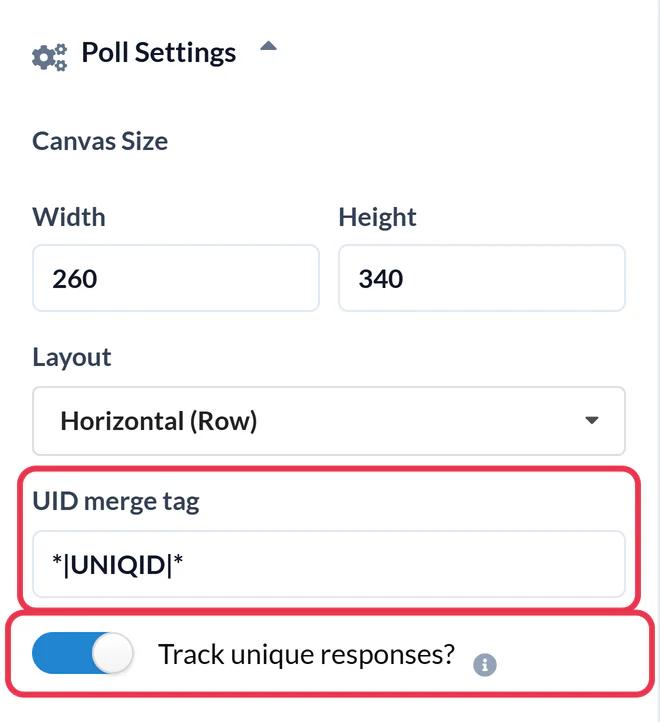
Abrir Enquete Definições e escreve *|UNIQID|* no campo UID merge tag . O Mailchimp substitui este valor pelo ID único de cada subscritor quando envia, e é assim que o Sendtric conta um voto por pessoa. Ativa «Rastrear respostas únicas?» se quiseres um download das respostas por assinante. Depois, clica em Guardar.
Passo 3: Copia o código
Por baixo da lona, em na saída HTML, clica em Copiar tabela completa. Se preferires colocar cada resposta separadamente, usa as guia «Cada opção separadamente» .

Passo 4: Cola isso no Mailchimp
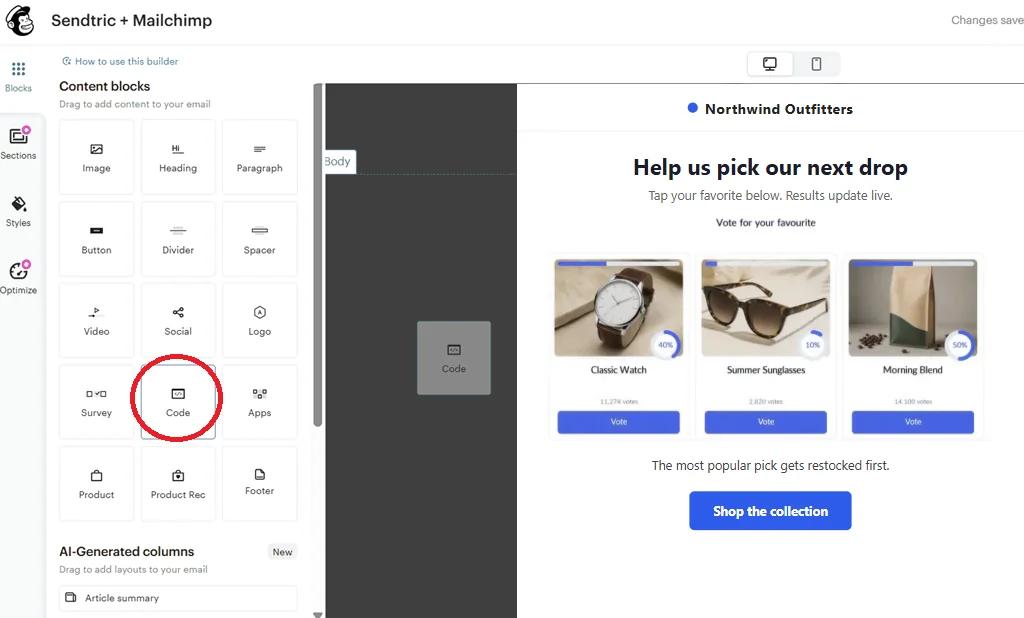
No editor de e-mails do Mailchimp, arrasta um bloco de código de «Blocos de conteúdo» para onde quiseres colocar a sondagem. Cola o código no editor do bloco e guarda.
Passo 5: Testa com um envio a sério
Os e-mails de teste do Mailchimp deixam as tags de fusão em branco, por isso um envio de teste simples mostra *|UNIQID|* como texto literal e cada clique conta como o mesmo votante. Para verificares a sondagem corretamente, envia a campanha para um pequeno segmento que inclua apenas a ti e a um colega e, depois, clica numa resposta. Deves ver uma página curta com a mensagem «Por favor, aguarda», seguida da página de agradecimento ou da tua própria página. Também podes usar Pré-visualizar com a opção «Ativar informação merge tag em tempo real» ativada para confirmar que a tag está preenchida antes de enviares.
Usar a integração com o Mailchimp em vez de copiar e colar
Se ligares o Mailchimp na secção Definições > Integrações no Sendtric, uma botão «Enviar para o Mailchimp» no editor de sondagens. Envia a sondagem guardada para o Mailchimp como um modelo, com *|UNIQID|* já preenchido. Para fazer o envio, é preciso ter o Mailchimp Standard ou superior; nas versões Free e Essentials, copia o código como mostrado acima. Lê mais em como enviar um widget para o Klaviyo, Mailchimp ou HubSpot.
Colocar a sondagem ao lado de outros conteúdos
Para colocar a sondagem ao lado de um texto ou de uma imagem, adiciona uma bloco de colunas e, em seguida, coloca o bloco «Código» dentro de uma das colunas. O Sondagens, com duas ou três respostas curtas, fica melhor assim.
Perguntas frequentes sobre as sondagens em tempo real do Mailchimp
A votação faz-se dentro do e-mail do Mailchimp?
A sondagem e os seus resultados aparecem no e-mail. Quando alguém clica numa resposta, abre-se uma aba do navegador por um instante para registar o voto e, em seguida, aparece a tua página de agradecimento ou a página que escolheste para essa resposta.
Que merge tag do Mailchimp devo usar?
Utilização *|UNIQID|*. É único para cada assinante do teu público, por isso o Sendtric consegue registar um voto por pessoa e substituí-lo caso mudem de ideias.
Os «live» Sondagens funcionam nos fluxos de automação do Mailchimp?
Sim. A sondagem é em HTML normal, com imagens e links, por isso funciona tanto nos fluxos de automatização (antes chamados de «Customer Journeys») como nas campanhas normais. Como os resultados são atualizados em tempo real, um subscritor que receba o e-mail semanas depois ainda vê os números atuais.
Com que rapidez é que os resultados em tempo real são atualizados?
Normalmente, cerca de um minuto depois de uma nova votação. Algumas aplicações de e-mail guardam a sua própria cópia das imagens por mais tempo, por isso, ao reabrir a página, podes, por vezes, ver números um pouco mais antigos.
Posso importar as respostas de volta para o Mailchimp?
Com Rastrear respostas únicas? ativada, podes descarregar um ficheiro que lista o ID de cada subscritor e a sua resposta a partir do relatório da sondagem. Depois, podes usá-lo para marcar ou segmentar esses subscritores no Mailchimp.
Posso alterar as respostas depois de enviar?
Podes alterar o aspeto da sondagem, mas não apagues respostas nem alteres a predefinição depois de o e-mail ter sido enviado. Os links nos e-mails que já enviaste deixariam de registar votos.
Este guia aborda uma parte da Personalização de Email . Para cada e exemplos, consulta a página principal.
Mais guias do Mailchimp
- Temporizadores de contagem decrescente - Adicionar temporizadores de contagem decrescente no Mailchimp
- Temporizadores de contagem decrescente - Adiciona temporizadores dinâmicos no Mailchimp
- Imagens Personalizadas - Como adicionar Imagens Personalizadas ao Mailchimp
- Imagens baseadas em regras - Como adicionar imagens baseadas em regras ao Mailchimp
- Clima Dinâmico - Como adicionar Clima Dinâmico ao Mailchimp
- Alertas críticos - Como adicionar Alertas críticos ao Mailchimp
- Contadores de prova social - Como adicionar Contadores de prova social ao Mailchimp
Estás a usar uma plataforma diferente? Vê todos os Sendtric Integrações.
