
Як додати опитування в режимі реального часу до Mailchimp
Додайте інтерактивне опитування до своїх листів у Mailchimp, підраховуйте по одному голосу на кожного підписника за допомогою *|UNIQID|* та відображайте результати в режимі реального часу щоразу, коли лист відкривають.
 Дата першої публікації:
Задайте питання своїм підписникам у Mailchimp і дайте їм можливість відповісти прямо з листа.
A Sendtric онлайн-опитування розміщується у вашому листі Mailchimp у вигляді набору зображень-варіантів відповідей, на які можна натиснути. Підписники обирають відповідь, голос фіксується за їхнім ідентифікатором Mailchimp, а результати можуть оновлюватися безпосередньо в самому листі під час наступного відкриття.

У Mailchimp є власний блок контенту «Опитування», який перенаправляє користувачів на розміщену на сервері сторінку опитування. Опитування від Sendtric відрізняється тим, що варіанти відповідей — це зображення всередині електронного листа, які ви створюєте самостійно, і вони можуть відображати поточні відсотки, кількість голосів або графіки результатів.
Що можна робити за допомогою онлайн-опитування в Mailchimp
- Оцінки товару: показати три товари у вигляді зображень і запитати, який із них люди хочуть, щоб поповнили в першу чергу.
- Короткий відгук: «Так»/«Ні», оцінка від 1 до 5 зірок або показник NPS у нижній частині листа, що надсилається після здійснення покупки.
- Питання щодо уподобань: запитайте, про що підписники хочуть дізнаватися, потім завантажте відповіді для кожного підписника окремо та використайте їх для оновлення вашої аудиторії в Mailchimp.
- Направляйте людей туди, де вони будуть корисні: У режимі «Power plan» та вище кожна відповідь може відкривати власну сторінку, наприклад, сторінку категорії для товару, за який проголосували.
Набір доступних особливостей опитувань залежить від вашого тарифного плану Sendtric:
| Функція опитування | Доступно на |
|---|---|
| Текстові опитування, «Так» / «Ні» | Усі тарифні плани, включаючи безкоштовний |
| Пресети для зображень та голосування за товари, зіркові оцінки та відгуки | «Стандарт» та вище |
| Результати на розміщеній сторінці подяки | «Стандарт» та вище |
| Результати в режимі реального часу в електронному листі, індивідуальна сторінка для кожної відповіді, дата закінчення опитування | «Power» та вище |
| NPS (від 0 до 10) | «Power» та вище |
Див. Ціни щоб ознайомитися з повним порівнянням планів.
Як додати опитування в режимі реального часу до Mailchimp
Створіть опитування в Sendtric, вкажіть, який Тег злиття Mailchimp ідентифікує кожного підписника, і вставте код у свій електронний лист. Першого разу це займе приблизно п’ять хвилин.
Крок 1: Створити опитування
У Sendtric перейдіть до Опитування і натисніть Створити новий. Оберіть готовий шаблон, наприклад, опитування щодо товару або оцінку зірками, або почніть з порожнього полотна. Додайте свої відповіді та оформіть їх так, щоб вони відповідали стилю вашого листа.

Крок 2: Додайте Тег злиття Mailchimp
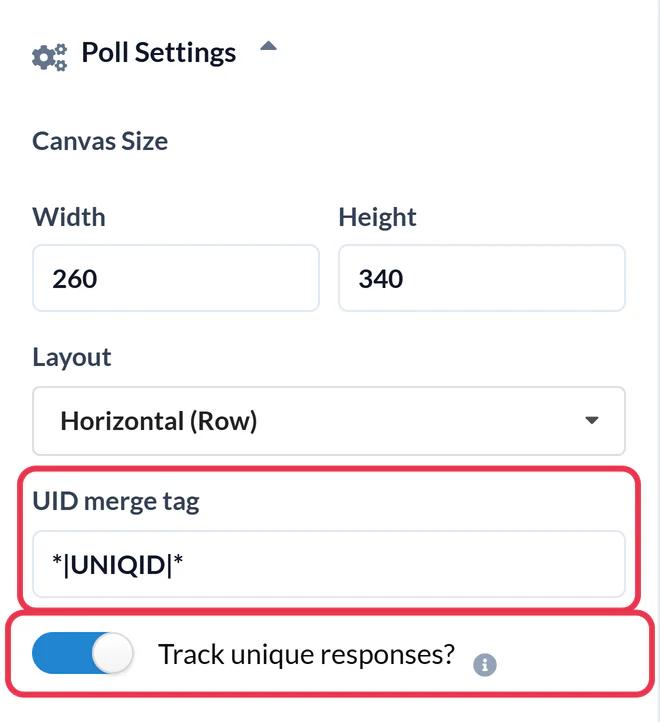
Відкрити Налаштування опитування і введіть *|UNIQID|* у Тег злиття UID поле. Під час відправлення Mailchimp замінює його на унікальний ідентифікатор кожного підписника, завдяки чому Sendtric враховує один голос на особу. Увімкнути Відстежувати унікальні відповіді? якщо ви хочете завантажити відповіді окремо для кожного передплатника. Тоді натисніть Зберегти.
Крок 3: Скопіюйте код
Під брезентом, у HTML-код, натисніть Скопіювати всю таблицю. Якщо ви бажаєте розмістити кожну відповідь окремо, скористайтеся Кожен варіант окремо замість цього натисніть клавішу Tab.

Крок 4: Вставте його в Mailchimp
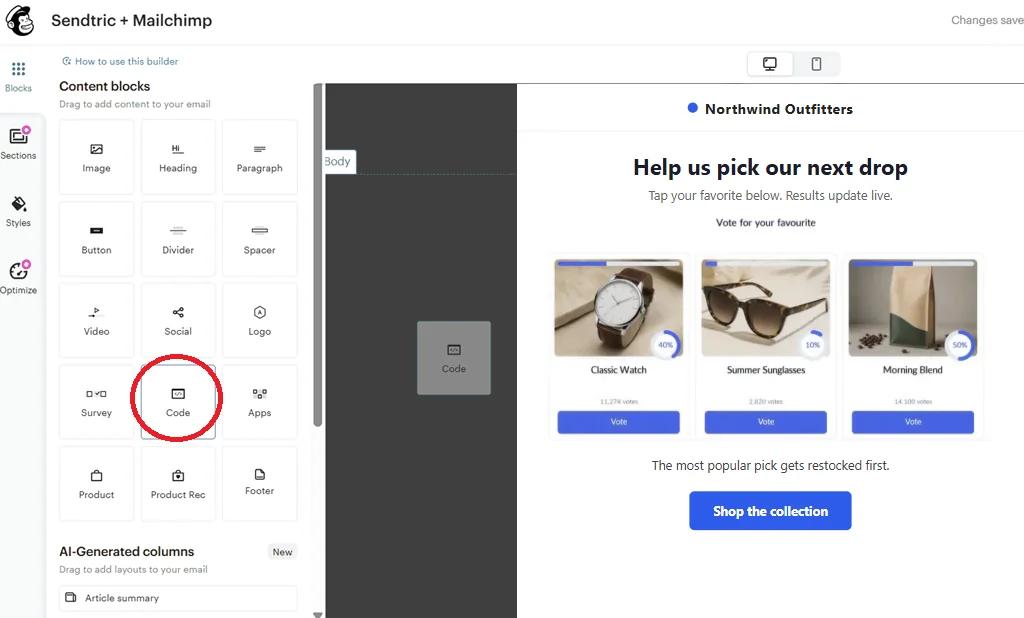
У конструкторі листів Mailchimp перетягніть Код Виберіть блок із розділу «Блоки вмісту» у тому місці, де ви хочете розмістити опитування. Вставте код у редактор блоку та збережіть.
Крок 5: Перевірте це, надіславши справжнє повідомлення
У тестових листах Mailchimp теги злиття залишаються незаповненими, тому у звичайному тестовому листі відображається *|UNIQID|* як звичайний текст, і кожне натискання вважається голосом одного й того самого учасника. Щоб правильно перевірити опитування, надішліть кампанію невеликій групі, до якої входять лише ви та ваш колега, а потім натисніть на відповідь. Ви маєте побачити коротку сторінку з написом «Будь ласка, зачекайте», а потім сторінку подяки або власну сторінку. Ви також можете скористатися Попередній перегляд з Увімкнути відображення інформації про теги злиття в режимі реального часу увімкніть, щоб переконатися, що поле заповнено, перш ніж надсилати.
Використання інтеграції з Mailchimp замість копіювання та вставлення
Якщо ви підключите Mailchimp у розділі Налаштування > Інтеграції у Sendtric, а саме Надіслати до Mailchimp У редакторі опитувань з’являється кнопка. Вона надсилає збережене опитування до Mailchimp як шаблон, разом із *|UNIQID|* вже заповнено. Для натискання кнопки «Надіслати» потрібен тариф Mailchimp Standard або вище; у тарифних планах Free та Essentials скопіюйте код, як показано вище. Детальніше читайте в як відправити Віджет у Klaviyo, Mailchimp або HubSpot.
Розміщення опитування поруч з іншим контентом
Щоб розмістити опитування поруч із текстом або зображенням, додайте Стовпці спочатку заблокуйте, а потім розмістіть Код блок у межах одного стовпчика. Найкраще це підходить для опитувань із двома або трьома короткими варіантами відповідей.
Часті запитання щодо функції «Mailchimp Live Опитування»
Чи відбувається голосування безпосередньо в електронному листі від Mailchimp?
Опитування та його результати відображаються безпосередньо в електронному листі. Коли користувач натискає на варіант відповіді, на мить відкривається вкладка браузера для реєстрації голосу, а потім відображається сторінка подяки або сторінка, яку ви обрали для цього варіанту.
Який тег злиття Mailchimp мені слід використовувати?
Використання *|UNIQID|*. Цей показник є унікальним для кожного підписника у вашій аудиторії, тому Sendtric може зберігати один голос на особу та замінювати його, якщо людина змінить свою думку.
Чи працюють опитування в режимі реального часу в автоматизованих сценаріях Mailchimp?
Так. Опитування представлене у вигляді звичайного HTML-коду з зображеннями та посиланнями, тому воно працює як у потоках автоматизації (раніше називалися «Customer Journeys»), так і в звичайних кампаніях. Оскільки результати оновлюються в режимі реального часу, підписник, який отримає електронний лист через кілька тижнів, все одно побачить актуальні дані.
Як швидко оновлюються результати в режимі реального часу?
Зазвичай це відбувається приблизно через хвилину після нового голосування. Деякі програми для електронної пошти зберігають власні копії зображень довше, тому при повторному відкритті іноді можуть відображатися дещо застарілі дані.
Чи можна імпортувати відповіді назад у Mailchimp?
З Відстежувати унікальні відповіді? Крім того, ви можете завантажити файл, у якому містяться ідентифікатори всіх підписників та їхні відповіді, взяті зі звіту про опитування. Потім ви можете використати цей файл для позначення або сегментації цих підписників у Mailchimp.
Чи можна змінити відповіді після відправлення?
Ви можете змінити оформлення опитування, але не видаляйте відповіді та не змінюйте налаштування після того, як лист уже надіслано. Посилання в уже надісланих листах перестануть фіксувати голоси.
У цьому посібнику розглядається одна з функцій Sendtric Персоналізація електронних листів платформа. Для кожного онлайн-опитування щодо параметрів та прикладів див. головну сторінку.
Більше посібників з Mailchimp
- Таймер зворотного відліку - Додавання таймерів зворотного відліку в Mailchimp
- Таймер зворотного відліку - Додавання динамічних таймерів у Mailchimp
- Індивідуальні зображення - Як додати індивідуальні зображення до Mailchimp
- Зображення на основі правил - Як додати зображення на основі правил у Mailchimp
- Динамічна погода - Як додати динамічну погоду в Mailchimp
- Критичні сповіщення - Як додати критичні сповіщення в Mailchimp
- Лічильники соціального підтвердження - Як додати лічильники соціального підтвердження до Mailchimp
Користуєтеся іншою платформою? Дивіться усі інтеграції Sendtric.
