
मेलचंप में लाइव पोल कैसे जोड़ें
अपने Mailchimp ईमेल में एक क्लिक करने योग्य पोल डालें, *|UNIQID|* के साथ प्रत्येक सब्सक्राइबर को एक वोट गिनें, और हर बार ईमेल खुलने पर लाइव परिणाम दिखाएँ।
 पहली प्रकाशन तिथि:
अपने Mailchimp दर्शकों से कोई प्रश्न पूछें और उन्हें सीधे ईमेल से उत्तर देने दें।
एक सेंड्ट्रिक लाइव पोल यह आपके Mailchimp ईमेल में क्लिक करने योग्य उत्तर छवियों के एक सेट के रूप में शामिल होता है। सब्सक्राइबर एक उत्तर चुनते हैं, वोट उनकी Mailchimp आईडी के खिलाफ दर्ज हो जाता है, और परिणाम अगली बार ईमेल खोलने पर स्वयं अपडेट हो सकते हैं।

Mailchimp के पास अपना Survey कंटेंट ब्लॉक है, जो लोगों को होस्ट किए गए सर्वे पेज पर भेजता है। Sendtric का पोल अलग है: उत्तर विकल्प ईमेल के भीतर छवियों के रूप में होते हैं, जिन्हें आप स्वयं डिज़ाइन करते हैं, और ये लाइव प्रतिशत, वोट काउंट या परिणाम बार दिखा सकते हैं।
Mailchimp में एक लाइव पोल के साथ आप क्या कर सकते हैं
- उत्पाद वोट: तीन उत्पादों को छवियों के रूप में दिखाएँ और पूछें कि लोग सबसे पहले किसका पुनः स्टॉक चाहते हैं।
- त्वरित प्रतिक्रिया: एक हाँ/नहीं, एक 1 से 5 सितारा रेटिंग या एक NPS स्कोर, खरीद के बाद भेजे गए ईमेल के नीचे।
- पसंदीदा प्रश्न: सब्सक्राइबरों से पूछें कि वे किस बारे में सुनना चाहते हैं, फिर प्रत्येक सब्सक्राइबर के उत्तर डाउनलोड करें और उनका उपयोग अपने Mailchimp ऑडियंस को अपडेट करने के लिए करें।
- लोगों को कहीं उपयोगी जगह भेजें: Power plan और उससे ऊपर के प्लान पर, प्रत्येक उत्तर अपना स्वयं का पृष्ठ खोल सकता है, जैसे कि उन्होंने जिस उत्पाद के लिए मतदान किया, उसके लिए एक श्रेणी पृष्ठ।
आपको कौन सा पोल विशेषताएँ मिलता है, यह आपके Sendtric प्लान पर निर्भर करता है:
| पोल फ़ीचर | पर उपलब्ध |
|---|---|
| टेक्स्ट पोल, हाँ / नहीं | सभी योजनाएँ, मुफ़्त सहित |
| छवि और उत्पाद वोट प्रीसेट्स, स्टार और फीडबैक रेटिंग्स | मानक और उससे ऊपर |
| होस्ट किए गए धन्यवाद पृष्ठ पर परिणाम | मानक और उससे ऊपर |
| ईमेल में लाइव परिणाम, प्रत्येक उत्तर के लिए एक कस्टम पेज, पोल समाप्ति तिथि | शक्ति और उससे ऊपर |
| एनपीएस (0 से 10) | शक्ति और उससे ऊपर |
देखो मूल्य निर्धारण पूरे योजना की तुलना के लिए।
Mailchimp में एक लाइव पोल कैसे जोड़ें
आप Sendtric में पोल बनाते हैं, इसे बताते हैं कि कौन सा Mailchimp मर्ज टैग प्रत्येक सब्सक्राइबर की पहचान करता है, और कोड को अपनी ईमेल में पेस्ट करते हैं। पहली बार के लिए लगभग पाँच मिनट का समय दें।
चरण 1: पोल बनाएँ
Sendtric में जाएँ पोल और क्लिक करें नया बनाएँएक प्रीसेट चुनें, जैसे कि 'उत्पाद' वोट या स्टार रेटिंग, या एक खाली कैनवास से शुरू करें। अपने उत्तर जोड़ें और उन्हें अपने ईमेल के अनुरूप स्टाइल करें।

चरण 2: Mailchimp मर्ज टैग जोड़ें।
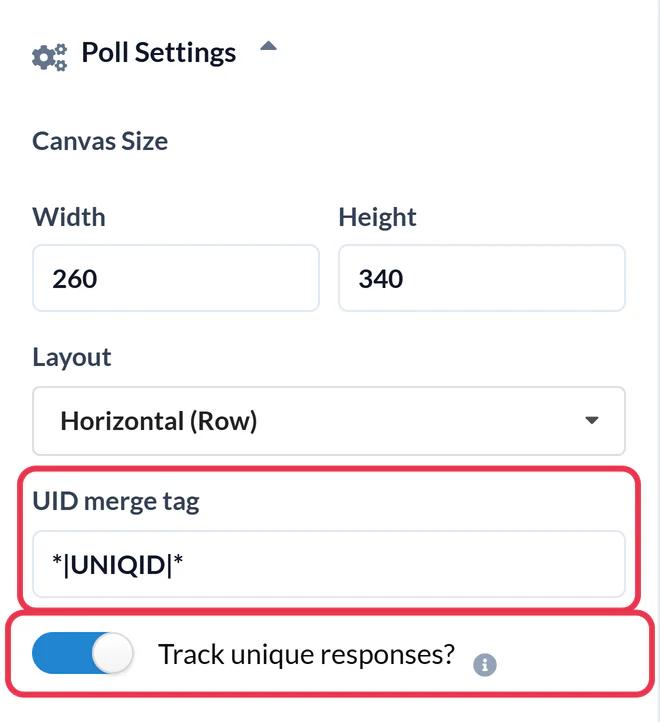
खोलें पोल सेटिंग्स और टाइप करें *|UNIQID|* में यूआईडी मर्ज टैग फ़ील्ड। Mailchimp इसे भेजते समय प्रत्येक सब्सक्राइबर की अनूठी आईडी से बदल देता है, और इसी तरह Sendtric प्रत्येक व्यक्ति के लिए एक वोट गिनता है। चालू करें अनूठे प्रतिक्रियाओं को ट्रैक करें? यदि आप उत्तरों का प्रति-सब्सक्राइबर डाउनलोड चाहते हैं, तो क्लिक करें। बचाएँ.
चरण 3: कोड कॉपी करें
कैनवास के नीचे, में HTML आउटपुट, क्लिक करें पूरा तालिका कॉपी करेंयदि आप प्रत्येक उत्तर को अलग से रखना चाहें, तो का उपयोग करें प्रत्येक विकल्प अलग से इसके बजाय टैब

चरण 4: इसे मेलचिम्प में पेस्ट करें
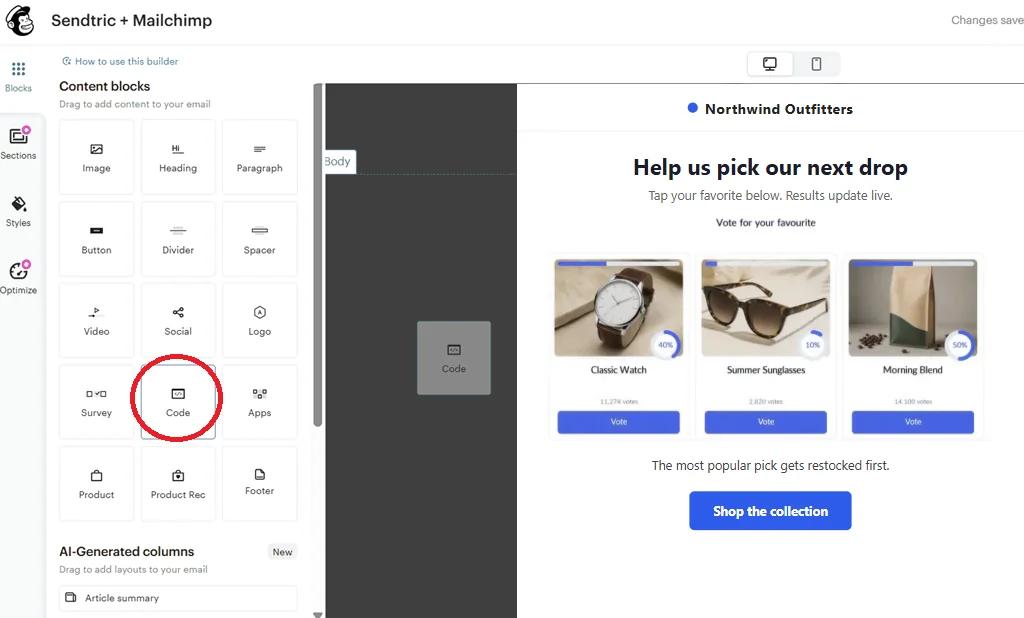
मेलचंप ईमेल बिल्डर में, एक खींचें कोड कंटेंट ब्लॉक्स से उस ब्लॉक को हटाएँ जहाँ आप पोल रखना चाहते हैं। कोड को ब्लॉक के एडिटर में पेस्ट करें और सहेजें।
चरण 5: इसे वास्तविक भेजने के साथ परीक्षण करें
Mailchimp परीक्षण ईमेल मर्ज टैग्स को बिना भरा छोड़ देते हैं, इसलिए एक साधारण परीक्षण भेजने पर दिखाता है *|UNIQID|* शाब्दिक पाठ के रूप में और प्रत्येक क्लिक एक ही मतदाता के रूप में गिना जाता है। पोल को ठीक से जांचने के लिए, अभियान को केवल आपके और आपके एक सहकर्मी के शामिल एक छोटे से सेगमेंट में भेजें, फिर एक उत्तर पर क्लिक करें। आपको एक संक्षिप्त "कृपया प्रतीक्षा करें" पृष्ठ दिखाई देगा, फिर धन्यवाद पृष्ठ या आपका अपना पृष्ठ। आप इसका भी उपयोग कर सकते हैं। पूर्वावलोकन के साथ मर्ज टैग की लाइव जानकारी सक्षम करें भेजने से पहले यह पुष्टि करने के लिए चालू किया गया कि टैग भर गया है।
कॉपी और पेस्ट के बजाय मेलचिम्प इंटीग्रेशन का उपयोग
यदि आप Mailchimp को के तहत कनेक्ट करते हैं सेटिंग्स > एकीकरण सेंड्ट्रिक में, एक मेलचिमप में भेजें बटन पोल संपादक में दिखाई देता है। यह सहेजे गए पोल को Mailchimp में एक टेम्पलेट के रूप में भेजता है, के साथ *|UNIQID|* पहले ही भर दिया गया है। पुशिंग के लिए मेलचिम्प स्टैंडर्ड या उससे ऊपर की योजना आवश्यक है; फ्री और एसेंशियल्स पर, ऊपर दिखाए अनुसार कोड की प्रतिलिपि करें। अधिक जानकारी के लिए पढ़ें विजेट को Klaviyo, Mailchimp या HubSpot में कैसे पुश करें.
पोल को अन्य सामग्री के बगल में रखना
पोलको टेक्स्ट या इमेज के बगल में रखने के लिए, एक जोड़ें स्तंभ पहले ब्लॉक करें, फिर रखें कोड एक स्तंभ के अंदर ब्लॉक। पोल दो या तीन संकीर्ण उत्तरों के साथ इस तरह सबसे अच्छी तरह फिट बैठता है।
मेलचिंप लाइव पोल अक्सर पूछे जाने वाले प्रश्न
क्या मेलचंप ईमेल के अंदर मतदान होता है?
पोलऔर इसके परिणाम ईमेल के अंदर दिखते हैं। जब कोई उत्तर पर क्लिक करता है, तो वोट दर्ज करने के लिए एक ब्राउज़र टैब क्षणभर के लिए खुलता है, फिर आपका धन्यवाद पृष्ठ या उस उत्तर के लिए आपने जो पृष्ठ चुना था, दिखाया जाता है।
मुझे कौन सा Mailchimp मर्ज टैग उपयोग करना चाहिए?
उपयोग करें *|UNIQID|*यह आपके दर्शकों में प्रत्येक सदस्य के लिए अद्वितीय है, इसलिए Sendtric प्रत्येक व्यक्ति के लिए एक वोट रख सकता है और यदि वे अपना मन बदलते हैं तो उसे बदल सकता है।
क्या लाइव पोल मेलचंप ऑटोमेशन फ़्लो में काम करते हैं?
हाँ। पोल साधारण HTML है जिसमें छवियाँ और लिंक होते हैं, इसलिए यह ऑटोमेशन फ्लो (जिसे पहले कस्टमर जर्नीज़ कहा जाता था) और नियमित अभियानों दोनों में काम करता है। चूंकि परिणाम लाइव होते हैं, इसलिए ईमेल कुछ हफ्ते बाद प्राप्त करने वाला सदस्य भी वर्तमान आंकड़े देखता है।
लाइव परिणाम कितनी जल्दी अपडेट होते हैं?
आमतौर पर एक नए वोट के लगभग एक मिनट के भीतर। कुछ ईमेल ऐप्स छवियों की अपनी प्रति अधिक समय तक रखती हैं, इसलिए पुनः खोलने पर कभी-कभी थोड़े पुराने आंकड़े दिख सकते हैं।
क्या मैं जवाब वापस Mailchimp में प्राप्त कर सकता हूँ?
के साथ अद्वितीय प्रतिक्रियाओं को ट्रैक करें? आप पोल रिपोर्ट से एक फ़ाइल डाउनलोड कर सकते हैं, जिसमें प्रत्येक सब्सक्राइबर का आईडी और उनका उत्तर सूचीबद्ध होता है। फिर आप इसका उपयोग Mailchimp में उन सब्सक्राइबर्स को टैग या सेगमेंट करने के लिए कर सकते हैं।
क्या मैं भेजने के बाद जवाब बदल सकता हूँ?
आप पोल को फिर से स्टाइल कर सकते हैं, लेकिन एक बार ईमेल भेज दिए जाने के बाद उत्तरों को न हटाएं और न ही प्रीसेट बदलें। पहले से भेजे गए ईमेल में मौजूद लिंक वोट रिकॉर्ड करना बंद कर देंगे।
यह मार्गदर्शिका Sendtric के एक भाग को कवर करती है। ईमेल वैयक्तिकरण प्लेटफ़ॉर्म। प्रत्येक के लिए लाइव पोल विकल्प और उदाहरण के लिए, मुख्य पृष्ठ देखें।
और मेलचिम्प गाइड्स
- काउंटडाउन टाइमर - Mailchimp में काउंटडाउन टाइमर जोड़ें
- काउंटडाउन टाइमर - Mailchimp में डायनामिक टाइमर जोड़ें
- व्यक्तिगत चित्र - मेलचंप में व्यक्तिगत चित्र कैसे जोड़ें
- नियम-आधारित छवियाँ - मेलचंप में नियम-आधारित छवियाँ कैसे जोड़ें
- गतिशील मौसम - मेलचंप में गतिशील मौसम कैसे जोड़ें
- महत्वपूर्ण अलर्ट - मेलचंप में महत्वपूर्ण अलर्ट कैसे जोड़ें
- सामाजिक प्रमाण काउंटर - मेलचंप में सामाजिक प्रमाण काउंटर कैसे जोड़ें
किसी दूसरे प्लेटफ़ॉर्म का उपयोग कर रहे हैं? देखें सभी Sendtric एकीकरण.
