
Comment ajouter des sondages en direct à Mailchimp
Ajoute un sondage cliquable dans tes e-mails Mailchimp, compte un vote par abonné grâce à *|UNIQID|*, et affiche les résultats en temps réel à chaque fois que l'e-mail est ouvert.
 Date de Première Publication :
Pose une question à tes abonnés Mailchimp et laisse-les répondre directement depuis l'e-mail.
Un sondage en direct Sendtric sondage en direct s'intègre à ton e-mail Mailchimp sous la forme d'une série d'images cliquables représentant les réponses. Les abonnés choisissent une réponse, leur vote est enregistré en fonction de leur identifiant Mailchimp, et les résultats peuvent être mis à jour directement dans l'e-mail dès la prochaine ouverture.

Mailchimp dispose de son propre bloc de contenu « Sondage », qui redirige les destinataires vers une page de sondage hébergée. Un sondage Sendtric, c'est différent : les options de réponse sont des images intégrées à l'e-mail, tu les crées toi-même, et elles peuvent afficher en temps réel les pourcentages, le nombre de votes ou des barres de résultats.
Ce que tu peux faire avec un sondage en direct dans Mailchimp
- Votes sur les produits : affiche trois produits sous forme d'images et demande aux gens lequel ils veulent que tu réapprovisionnes en premier.
- Avis rapide : un « Oui » / « Non », une note de 1 à 5 étoiles ou un score NPS au bas d'un e-mail envoyé après l'achat.
- Questions sur les préférences : demande aux abonnés ce qu'ils veulent recevoir, puis télécharge les réponses de chacun et utilise-les pour mettre à jour ton audience Mailchimp.
- Redirige les gens vers une page utile : avec le forfait «Power plan» et les forfaits supérieurs, chaque réponse peut ouvrir sa propre page, comme une page de catégorie pour le produit pour lequel ils ont voté.
Les fonctionnalités de sondage dont tu disposes dépendent de ta formule Sendtric :
| Fonctionnalité de sondage | Disponible sur |
|---|---|
| Sondages par SMS, Oui / Non | Toutes les formules, y compris la formule gratuite |
| Préréglages pour les votes sur les images et les produits, notes par étoiles et commentaires | Standard et supérieur |
| Résultats sur la page de remerciement hébergée | Standard et supérieur |
| Résultats en temps réel dans l'e-mail, une page personnalisée pour chaque réponse, date de fin du sondage | Power et au-delà |
| NPS (de 0 à 10) | Power et au-delà |
Voir Les tarifs pour voir la comparaison complète des forfaits.
Comment ajouter un sondage en direct sur Mailchimp
Tu crées le sondage dans Sendtric, tu lui indiques quelle balise de fusion Mailchimp identifie chaque abonné, puis tu colles le code dans ton e-mail. Prévoyez environ cinq minutes la première fois.
Étape 1 : Créer le sondage
Dans Sendtric, va dans Sondages et clique sur Créer un nouveau. Choisis un modèle prédéfini, comme un vote sur un produit ou une note par étoiles, ou pars d'une page vierge. Ajoute tes réponses et personnalise-les pour qu'elles s'harmonisent avec ton e-mail.

Étape 2 : Ajoute la balise de fusion Mailchimp
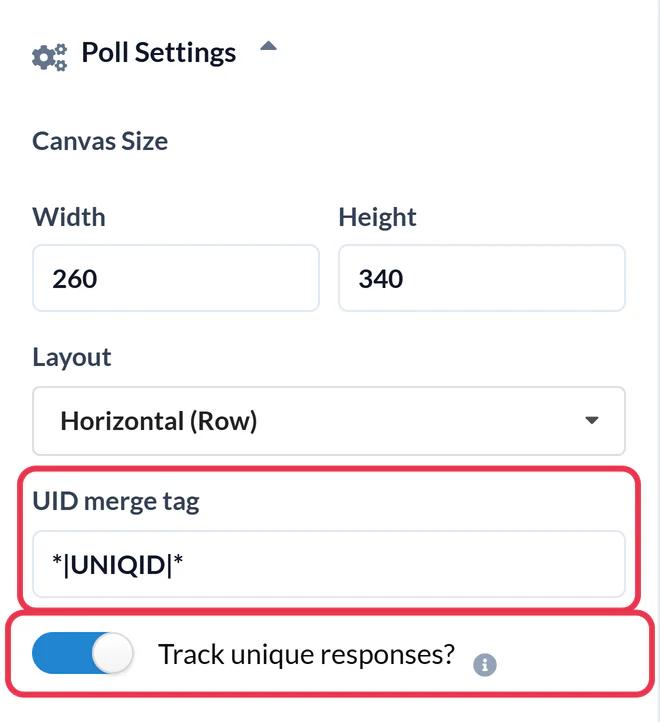
Ouvrir Paramètres du Sondage et tape *|UNIQID|* dans la champ de balise de fusion UID . Mailchimp remplace cette valeur par l'identifiant unique de chaque abonné lors de l'envoi, ce qui permet à Sendtric de compter une voix par personne. Active l'option Suivre les réponses uniques ? si tu veux un téléchargement des réponses par abonné. Clique ensuite sur Enregistrer.
Étape 3 : Copie le code
Sous la toile, en le code HTML généré, clique sur Copier le tableau complet. Si tu préfères placer chaque réponse séparément, utilise les onglet « Chaque option séparément » ».

Étape 4 : Colle-le dans Mailchimp
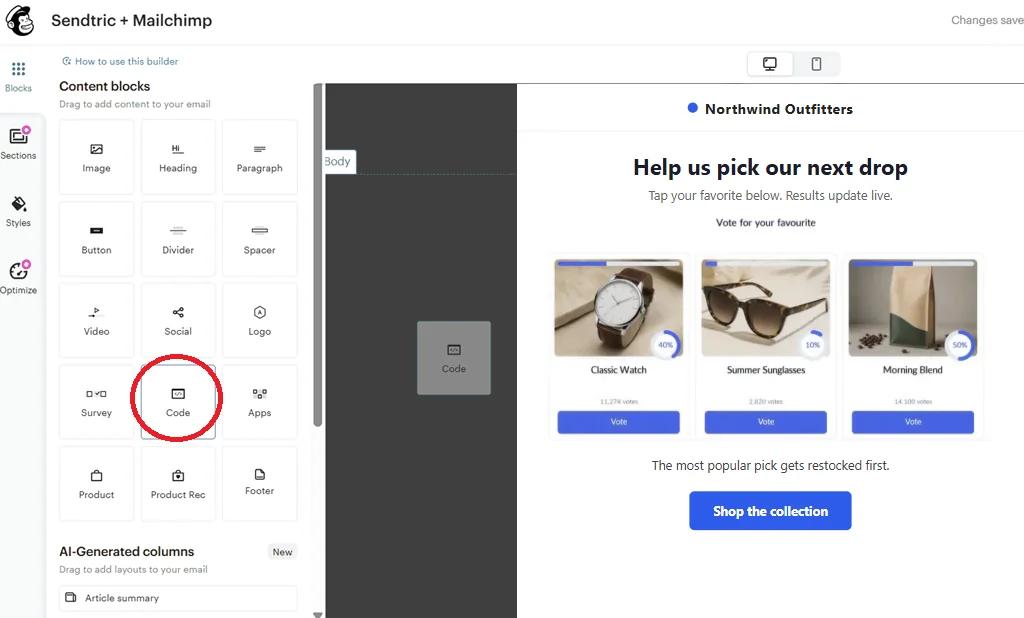
Dans l'éditeur d'e-mails Mailchimp, fais glisser un bloc « Code » dans la section « Blocs de contenu » à l'endroit où tu veux placer le sondage. Colle le code dans l'éditeur du bloc, puis enregistre.
Étape 5 : Teste-le en effectuant un envoi réel
Les e-mails de test de Mailchimp laissent les balises de fusion vides ; du coup, un envoi de test sans mise en page affiche *|UNIQID|* du texte brut et chaque clic est comptabilisé comme un même votant. Pour vérifier correctement le sondage, envoie la campagne à un petit segment qui ne comprend que toi et un collègue, puis clique sur une réponse. Tu devrais voir une petite page « Veuillez patienter », puis la page de remerciement ou ta propre page. Tu peux aussi utiliser Aperçu avec l’option « Activer les infos sur les balises de fusion en direct » activée pour vérifier que la balise est bien renseignée avant l'envoi.
Utiliser l'intégration Mailchimp au lieu de copier-coller
Si tu connectes Mailchimp sous Paramètres > Intégrations dans Sendtric, un bouton « Envoyer vers Mailchimp » apparaît dans l'éditeur de sondage. Il envoie le sondage enregistré vers Mailchimp sous forme de modèle, avec *|UNIQID|* déjà prérempli. Pour utiliser cette fonctionnalité, il faut disposer d'un abonnement Mailchimp Standard ou supérieur ; avec les formules Free et Essentials, copie le code comme indiqué ci-dessus. Pour en savoir plus, consulte la rubrique comment envoyer un widget vers Klaviyo, Mailchimp ou HubSpot.
Placer le sondage à côté d'autres contenus
Pour placer le sondage à côté d'un texte ou d'une image, ajoute une bloc « Colonnes » , puis place le bloc « Code » à l'intérieur d'une colonne. C'est la meilleure façon de présenter les sondages comportant deux ou trois réponses courtes.
FAQ sur les sondages en direct de Mailchimp
Est-ce que le vote se fait directement dans l'e-mail de Mailchimp ?
Le sondage et ses résultats s'affichent dans l'e-mail. Quand quelqu'un clique sur une réponse, un onglet de navigateur s'ouvre brièvement pour enregistrer le vote, puis affiche ta page de remerciement ou la page que tu as choisie pour cette réponse.
Quelle balise de fusion Mailchimp dois-je utiliser ?
Utilisation *|UNIQID|*. Il est unique pour chaque abonné de ton audience, ce qui permet à Sendtric de ne compter qu'un seul vote par personne et de le remplacer si la personne change d'avis.
Est-ce que les sondages en direct fonctionnent dans les flux d'automatisation de Mailchimp ?
Oui. Le sondage est en HTML classique, avec des images et des liens, donc il fonctionne aussi bien dans les flux automatisés (qu'on appelait avant « parcours client ») que dans les campagnes classiques. Comme les résultats sont mis à jour en temps réel, un abonné qui reçoit l'e-mail plusieurs semaines plus tard verra quand même les chiffres actuels.
À quelle fréquence les résultats en direct sont-ils mis à jour ?
En général, ça prend environ une minute après un nouveau vote. Certaines applications de messagerie gardent leur propre copie des images plus longtemps, donc quand on rouvre le sujet, les chiffres affichés peuvent parfois être un peu plus anciens.
Est-ce que je peux réimporter les réponses dans Mailchimp ?
Avec Suivre les réponses uniques ? activée, tu peux télécharger un fichier qui répertorie l'identifiant de chaque abonné et sa réponse à partir du rapport du sondage. Tu peux ensuite l'utiliser pour marquer ou segmenter ces abonnés dans Mailchimp.
Est-ce que je peux modifier les réponses après l'envoi ?
Tu peux modifier la mise en page du sondage, mais ne supprime pas les réponses et ne modifie pas les paramètres prédéfinis une fois que l'e-mail a été envoyé. Les liens contenus dans les e-mails que tu as déjà envoyés ne permettraient plus de comptabiliser les votes.
Ce guide aborde l'un des aspects de la Plateforme de personnalisation d'Email . Pour chaque Sondages en direct , consulte la page principale.
Plus de guides Mailchimp
- Minuteurs de compte à rebours - Ajouter des minuteurs de compte à rebours dans Mailchimp
- Minuteurs de compte à rebours - Ajouter des comptes à rebours dynamiques dans Mailchimp
- Images Personnalisées - Comment ajouter des Images Personnalisées dans Mailchimp
- Images Basées sur des Règles - Comment ajouter des images basées sur des règles dans Mailchimp
- Météo Dynamique - Comment ajouter la Météo Dynamique à Mailchimp
- Alertes critiques - Comment ajouter des alertes critiques à Mailchimp
- Compteurs de preuves sociales - Comment ajouter des compteurs de preuves sociales à Mailchimp
Tu utilises une autre plateforme ? Découvre toutes les intégrations Sendtric.
