
Cómo añadir encuestas en directo a Mailchimp
Incluye una encuesta interactiva en tus correos de Mailchimp, cuenta un voto por suscriptor con *|UNIQID|* y muestra los resultados en tiempo real cada vez que se abra el correo.
 Fecha de Primera Publicación:
Haz una pregunta a tu lista de Mailchimp y deja que respondan directamente desde el correo electrónico.
Una encuesta en directo de Sendtric encuesta en directo aparece en tu correo de Mailchimp como un conjunto de imágenes en las que puedes hacer clic para responder. Los suscriptores eligen una respuesta, el voto se registra con su ID de Mailchimp y los resultados se pueden actualizar en el propio correo la próxima vez que lo abran.

Mailchimp tiene su propio bloque de contenido «Encuesta», que redirige a los usuarios a una página de encuesta alojada en sus servidores. Una encuesta de Sendtric es diferente: las opciones de respuesta son imágenes que aparecen dentro del correo electrónico, las diseñas tú mismo y pueden mostrar porcentajes en tiempo real, recuentos de votos o barras de resultados.
Qué puedes hacer con una encuesta en directo en Mailchimp
- Votos por producto: muestra tres productos en forma de imágenes y pregunta cuál es el que la gente quiere que se reponga primero.
- Comentarios rápidos: un «Sí» o «No», una valoración de 1 a 5 estrellas o una puntuación NPS al final de un correo electrónico tras la compra.
- Preguntas sobre preferencias: pregunta a tus suscriptores qué les gustaría recibir, luego descarga las respuestas de cada uno y utilízalas para actualizar tu lista de destinatarios en Mailchimp.
- Dirige a la gente a sitios útiles: en el «Power plan» y planes superiores, cada respuesta puede abrir su propia página, como una página de categoría del producto por el que han votado.
Las funciones de las encuestas de las que dispones dependen de tu plan de Sendtric:
| Funcionalidad de encuestas | Disponible en |
|---|---|
| Encuestas por mensaje de texto: Sí / No | Todos los planes, incluido el gratuito |
| Ajustes predefinidos para las votaciones de imágenes y productos, valoraciones con estrellas y comentarios | Estándar y superior |
| Resultados en la página de agradecimiento alojada | Estándar y superior |
| Resultados en tiempo real por correo electrónico, una página personalizada para cada respuesta, fecha de finalización de la encuesta | Power y superiores |
| NPS (de 0 a 10) | Power y superiores |
Ver los precios para ver la comparación completa de los planes.
Cómo añadir una encuesta en directo a Mailchimp
Crea la encuesta en Sendtric, indícale qué etiqueta de fusión de Mailchimp identifica a cada suscriptor y pega el código en tu correo electrónico. La primera vez, tómate unos cinco minutos.
Paso 1: Crea la encuesta
En Sendtric, ve a Encuestas y haz clic en Crear nueva. Elige una plantilla predefinida, como una votación sobre un producto o una valoración con estrellas, o empieza desde cero. Añade tus respuestas y personalízalas para que encajen con tu correo electrónico.

Paso 2: Añade la etiqueta de fusión de Mailchimp
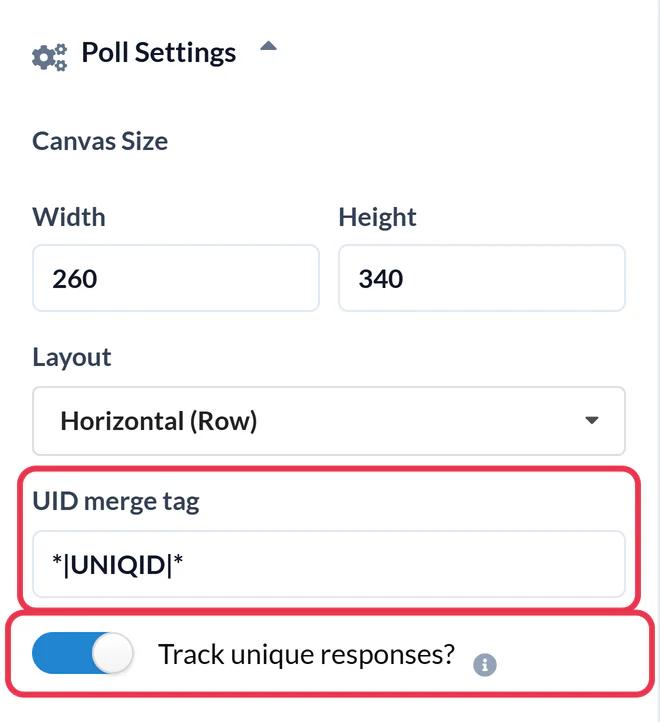
Abrir Ajustes de la encuesta y escribe *|UNIQID|* en la campo de etiqueta de fusión UID . Mailchimp sustituye esto por el ID único de cada suscriptor al enviar el correo, y así es como Sendtric cuenta un voto por persona. Activa ¿Seguir respuestas únicas? si quieres una descarga de las respuestas por suscriptor. A continuación, haz clic en Guardar.
Paso 3: Copia el código
Debajo del lienzo, en el código HTML resultante, haz clic en Copiar tabla completa. Si prefieres colocar cada respuesta por separado, usa las pestaña «Cada opción por separado» .

Paso 4: Pégalo en Mailchimp
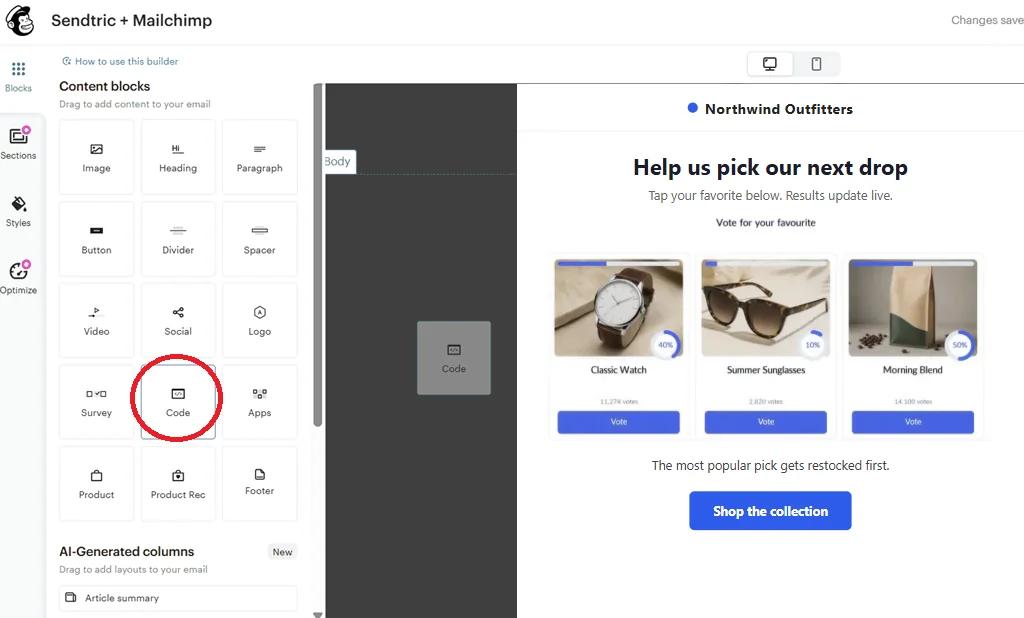
En el editor de correos de Mailchimp, arrastra un bloque de código de «Bloques de contenido» hasta donde quieras que aparezca la encuesta. Pega el código en el editor del bloque y guarda los cambios.
Paso 5: Pruébalo con un envío real
Los correos de prueba de Mailchimp dejan las etiquetas de fusión sin rellenar, así que un envío de prueba sin formato muestra *|UNIQID|* como texto literal y cada clic cuenta como el mismo votante. Para comprobar la encuesta correctamente, envía la campaña a un segmento pequeño que solo incluya a ti y a un compañero, y luego haz clic en una respuesta. Deberías ver una página breve que diga «Por favor, espera», y después la página de agradecimiento o tu propia página. También puedes usar Vista previa con «Mostrar información de etiquetas de fusión en tiempo real» activada para confirmar que la etiqueta está rellenada antes de enviar.
Usar la integración con Mailchimp en lugar de copiar y pegar
Si conectas Mailchimp en Ajustes > Integraciones en Sendtric, se creará un botón «Enviar a Mailchimp» en el editor de encuestas. Esto envía la encuesta guardada a Mailchimp como plantilla, con *|UNIQID|* los campos ya rellenados. Para enviar la encuesta a Mailchimp necesitas tener el plan Standard o superior; si tienes el plan Free o Essentials, copia el código como se muestra arriba. Lee más en cómo enviar un widget a Klaviyo, Mailchimp o HubSpot.
Colocar la encuesta junto a otro contenido
Para colocar la encuesta junto a un texto o una imagen, añade una bloque de columnas y, a continuación, coloca el bloque «Código» dentro de una de las columnas. Las encuestas con dos o tres opciones breves quedan mejor así.
Preguntas frecuentes sobre las encuestas en directo de Mailchimp
¿Se vota directamente desde el correo de Mailchimp?
La encuesta y sus resultados se muestran dentro del correo electrónico. Cuando alguien hace clic en una respuesta, se abre una pestaña del navegador durante un instante para registrar el voto y, a continuación, se muestra tu página de agradecimiento o la página que hayas elegido para esa respuesta.
¿Qué etiqueta de fusión de Mailchimp debería usar?
Uso *|UNIQID|*. Es único para cada suscriptor de tu audiencia, así que Sendtric puede guardar un voto por persona y sustituirlo si cambian de opinión.
¿Funcionan las encuestas en tiempo real en los flujos de automatización de Mailchimp?
Sí. La encuesta está en HTML normal, con imágenes y enlaces, así que funciona tanto en los flujos de automatización (antes llamados «Customer Journeys») como en las campañas normales. Como los resultados se actualizan en tiempo real, un suscriptor que reciba el correo semanas más tarde seguirá viendo las cifras actuales.
¿Con qué frecuencia se actualizan los resultados en directo?
Normalmente, al cabo de un minuto más o menos de una nueva votación. Algunas aplicaciones de correo electrónico guardan su propia copia de las imágenes durante más tiempo, así que, a veces, al volver a abrir la votación pueden aparecer cifras un poco más antiguas.
¿Puedo volver a importar las respuestas a Mailchimp?
¿Con ¿Quieres hacer un seguimiento de las respuestas únicas? activada, puedes descargar un archivo que recoge el ID de cada suscriptor y su respuesta del informe de la encuesta. Después, puedes usarlo para etiquetar o segmentar a esos suscriptores en Mailchimp.
¿Puedo cambiar las respuestas después de enviarlas?
Puedes cambiar el diseño de la encuesta, pero no borres las respuestas ni modifiques la configuración predeterminada una vez que hayas enviado el correo. Los enlaces de los correos que ya hayas enviado dejarían de registrar votos.
Esta guía trata sobre una de las funciones de personalización de los correos electrónicos de Sendtric Personalización de Email . Para cada encuestas en directo , echa un vistazo a la página principal.
Más guías de Mailchimp
- Temporizadores de cuenta atrás - Añade temporizadores de cuenta atrás en Mailchimp
- Temporizadores de cuenta atrás - Añade temporizadores dinámicos en Mailchimp
- Imágenes personalizadas - Cómo añadir imágenes personalizadas a Mailchimp
- Imágenes Basadas en Reglas - Cómo añadir Imágenes Basadas en Reglas a Mailchimp
- Clima Dinámico - Cómo añadir el Clima Dinámico a Mailchimp
- Alertas Críticas - Cómo añadir Alertas Críticas a Mailchimp
- Contadores de pruebas sociales - Cómo añadir contadores de pruebas sociales a Mailchimp
¿Usas otra plataforma? Echa un vistazo a todas las integraciones de Sendtric.
