
Come aggiungere sondaggi in tempo reale a Mailchimp
Inserisci un sondaggio cliccabile nelle tue email di Mailchimp, conta un voto per ogni iscritto con *|UNIQID|* e mostra i risultati in tempo reale ogni volta che l'email viene aperta.
 Data di Prima Pubblicazione:
Fai una domanda ai tuoi destinatari su Mailchimp e lascia che rispondano direttamente dall'e-mail.
Un sondaggio in tempo reale di Sendtric sondaggio in tempo reale è integrata nella tua email di Mailchimp sotto forma di una serie di immagini cliccabili con le risposte. Gli iscritti scelgono una risposta, il voto viene registrato in base al loro ID Mailchimp e i risultati possono aggiornarsi direttamente nell'email stessa alla successiva apertura.

Mailchimp ha un proprio blocco di contenuto "Sondaggio", che reindirizza gli utenti a una pagina di sondaggio ospitata. Un sondaggio Sendtric è diverso: le opzioni di risposta sono immagini all’interno dell’e-mail, le progetti tu stesso e possono mostrare percentuali in tempo reale, il conteggio dei voti o barre con i risultati.
Cosa puoi fare con un sondaggio in tempo reale su Mailchimp
- Voti sui prodotti: mostra tre prodotti sotto forma di immagini e chiedi quale vorresti che venisse rifornito per primo.
- Feedback veloce: un "Sì" o "No", una valutazione da 1 a 5 stelle o un punteggio NPS in fondo a un'e-mail post-acquisto.
- Domande sulle preferenze: chiedi agli iscritti quali argomenti vorrebbero ricevere, poi scarica le risposte di ciascuno e usale per aggiornare il tuo pubblico su Mailchimp.
- Indirizza le persone verso una pagina utile: con il piano "Power plan" e superiori, ogni risposta può aprire una pagina dedicata, tipo una pagina di categoria per il prodotto per cui hanno votato.
Le funzionalità dei sondaggi a tua disposizione dipendono dal tuo piano Sendtric:
| Funzione sondaggio | Disponibile su |
|---|---|
| Sondaggi via SMS, Sì / No | Tutti i piani, compreso quello gratuito |
| Impostazioni predefinite per le votazioni su immagini e prodotti, valutazioni a stelle e feedback | Standard e superiori |
| Risultati sulla pagina di ringraziamento ospitata | Standard e superiori |
| Risultati in tempo reale via e-mail, una pagina personalizzata per ogni risposta, data di chiusura del sondaggio | Power e superiori |
| NPS (da 0 a 10) | Power e superiori |
Vedi Prezzi per vedere il confronto completo tra i piani.
Come aggiungere un sondaggio in tempo reale su Mailchimp
Crea il sondaggio su Sendtric, indica quale tag di unione di Mailchimp identifica ciascun iscritto e incolla il codice nella tua email. La prima volta, ti ci vorranno circa cinque minuti.
Passo 1: Crea il sondaggio
In Sendtric, vai su Sondaggi e clicca su Crea nuovo. Scegli un modello predefinito, come un sondaggio sui prodotti o una valutazione a stelle, oppure parti da zero. Aggiungi le tue risposte e personalizzale in modo che si abbinino alla tua email.

Passo 2: Aggiungi il tag di unione di Mailchimp
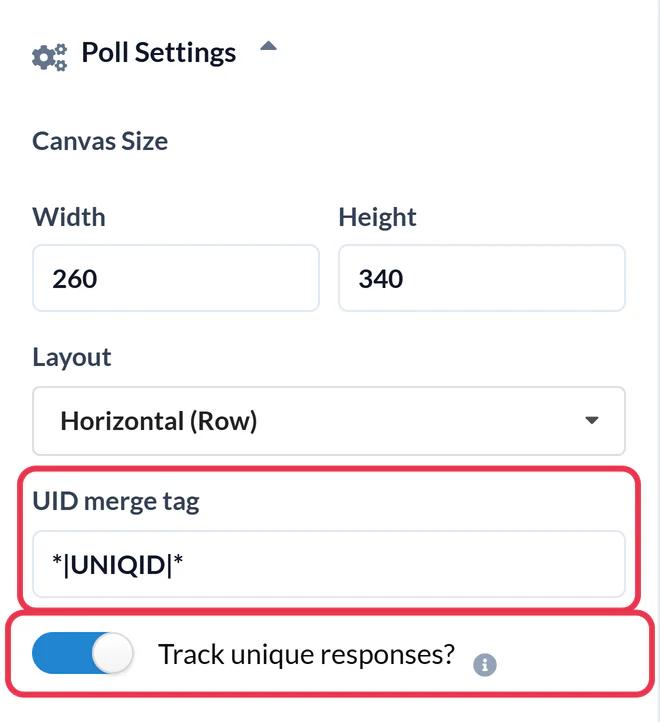
Apri Impostazioni sondaggio e digita *|UNIQID|* nel tag di unione UID . Mailchimp sostituisce questo valore con l'ID univoco di ogni iscritto al momento dell'invio: è così che Sendtric conta un voto per persona. Attiva "Traccia risposte uniche?" se vuoi scaricare le risposte per ogni singolo iscritto. Poi clicca su Salva.
Passo 3: Copia il codice
Sotto la tela, in output HTML, clicca su Copia tabella completa. Se preferisci inserire ogni risposta separatamente, usa le scheda "Ogni opzione separatamente" .

Passo 4: Incollalo su Mailchimp
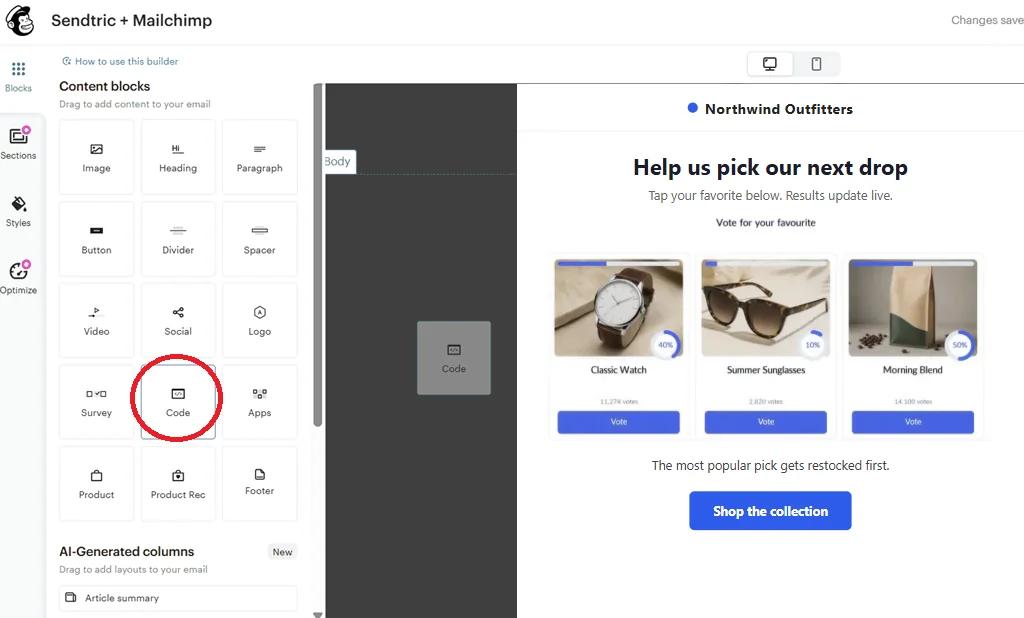
Nello strumento di creazione email di Mailchimp, trascina un blocco "Codice" da "Blocchi di contenuto" nel punto in cui vuoi inserire il sondaggio. Incolla il codice nell'editor del blocco e salva.
Passo 5: Provalo con un invio vero e proprio
Le email di prova di Mailchimp lasciano i tag di unione vuoti, quindi un invio di prova in formato testo semplice mostra *|UNIQID|* come testo letterale e ogni clic viene conteggiato come lo stesso votante. Per verificare correttamente il sondaggio, invia la campagna a un piccolo segmento che includa solo te e un collega, poi clicca su una risposta. Dovresti vedere una breve pagina con la scritta "Attendi", seguita dalla pagina di ringraziamento o dalla tua pagina. Puoi anche usare Anteprima con "Abilita informazioni sui tag di unione in tempo reale" per confermare che il tag sia compilato prima di inviare.
Usare l'integrazione con Mailchimp invece di copiare e incollare
Se colleghi Mailchimp in Impostazioni > Integrazioni in Sendtric, verrà inviata una "Invia a Mailchimp" nell'editor dei sondaggi. Questo invia il sondaggio salvato a Mailchimp come modello, con *|UNIQID|* i campi già compilati. Per l’invio è necessario un account Mailchimp Standard o superiore; con i piani Free ed Essentials, copia il codice come mostrato sopra. Scopri di più su come inviare un widget a Klaviyo, Mailchimp o HubSpot.
Inserire il sondaggio accanto ad altri contenuti
Per inserire il sondaggio accanto a un testo o a un'immagine, aggiungi un blocco "Colonne" , poi inserisci il blocco all'interno di una colonna. I sondaggi con due o tre risposte brevi si adattano meglio in questo modo.
Domande frequenti sui sondaggi in tempo reale di Mailchimp
La votazione avviene direttamente nell'e-mail di Mailchimp?
Il sondaggio e i suoi risultati sono visibili all'interno dell'e-mail. Quando qualcuno clicca su una risposta, si apre per un attimo una scheda del browser per registrare il voto, dopodiché viene visualizzata la tua pagina di ringraziamento o la pagina che hai scelto per quella risposta.
Quale tag di unione di Mailchimp dovrei usare?
Uso *|UNIQID|*. È unico per ogni iscritto del tuo pubblico, così Sendtric può tenere un voto per persona e sostituirlo se cambiano idea.
I sondaggi in tempo reale funzionano nei flussi di automazione di Mailchimp?
Sì. Il sondaggio è in HTML standard con immagini e link, quindi funziona sia nei flussi di automazione (prima chiamati "Customer Journeys") che nelle campagne normali. Dato che i risultati sono in tempo reale, un iscritto che riceve l'e-mail settimane dopo vedrà comunque i numeri aggiornati.
Con quale frequenza si aggiornano i risultati in tempo reale?
Di solito entro circa un minuto da una nuova votazione. Alcune app di posta elettronica conservano la propria copia delle immagini più a lungo, quindi a volte, quando si riapre la pagina, i numeri potrebbero essere leggermente più vecchi.
Posso reimportare le risposte in Mailchimp?
Con Tracciare le risposte uniche? , puoi scaricare un file che elenca l'ID di ogni iscritto e la sua risposta dal report del sondaggio. Puoi poi usarlo per taggare o segmentare quegli iscritti in Mailchimp.
Posso modificare le risposte dopo l'invio?
Puoi modificare l'aspetto del sondaggio, ma non cancellare le risposte né cambiare le impostazioni predefinite una volta che l'e-mail è stata inviata. I link contenuti nelle e-mail già inviate smetterebbero di registrare i voti.
Questa guida tratta un aspetto della piattaforma di personalizzazione delle email . Per ogni sondaggi in tempo reale e gli esempi, dai un'occhiata alla pagina principale.
Altre guide su Mailchimp
- Timer per il conto alla rovescia - Aggiungi i timer per il conto alla rovescia in Mailchimp
- Timer per il conto alla rovescia - Aggiungi timer dinamici su Mailchimp
- Immagini personalizzate - Come aggiungere immagini personalizzate a Mailchimp
- Immagini basate su regole - Come aggiungere immagini basate su regole a Mailchimp
- Meteo dinamico - Come aggiungere il Meteo dinamico a Mailchimp
- Avvisi critici - Come aggiungere avvisi critici a Mailchimp
- Contatori di social proof - Come aggiungere i contatori di social proof a Mailchimp
Usi una piattaforma diversa? Dai un’occhiata a tutte le integrazioni di Sendtric.
