
Come aggiungere immagini basate su regole a Mailchimp
Uno spazio per un'immagine nella tua email di Mailchimp, diverse immagini tra cui scegliere: Sendtric seleziona quella giusta ogni volta che l'email viene aperta, in base alle regole che hai impostato.
 Data di Prima Pubblicazione:
Fai in modo che un'e-mail di Mailchimp mostri l'immagine giusta al momento giusto.
Un Sendtric Immagini basate su regole è un elenco di immagini a cui sono associate delle condizioni. Quando un iscritto apre la tua email su Mailchimp, Sendtric controlla le regole dall’alto verso il basso e mostra la prima immagine che corrisponde: un’offerta per la colazione prima delle 11:00, un’offerta per la cena dopo le 17:00 o un banner diverso per ogni livello di iscrizione presente nel tuo pubblico.

Mailchimp offre contenuti dinamici nei piani Standard e superiori: qualsiasi blocco può essere mostrato o nascosto in base a un campo del pubblico, a un gruppo o a un tag, e la scelta viene effettuata al momento dell’invio dell’email. Le Immagini basate su regole funzionano in modo diverso. La scelta viene effettuata ogni volta che l’email viene aperta, quindi le regole possono utilizzare la data, il giorno della settimana, l’ora del giorno, il dispositivo o il client di posta, oltre ai tuoi tag di unione.
Cosa puoi fare con le immagini basate su regole in Mailchimp
- Offerte in base all’ora del giorno: un ristorante o un bar invia una campagna al mattino e continua a mostrare l'immagine del pranzo o della cena a chi la apre più tardi.
- Creatività per i giorni feriali e il weekend: cambia il banner il sabato e la domenica senza lanciare una seconda campagna.
- Livello di iscrizione o fedeltà: inserisci un livello in un campo del pubblico di Mailchimp, poi mostra un'immagine dorata, argentata o bronzea da un blocco Code.
- Il badge giusto per l'app: mostra il badge dell'App Store ai lettori con iPhone e quello di Google Play ai lettori con Android. Le regole relative al sistema operativo valgono per tutti i piani.
| Cosa può verificare la regola | Piani |
|---|---|
| Testo in un tag di unione (contiene, è uguale a), sistema operativo, client di posta elettronica | Tutti i piani, compreso quello gratuito |
| Un'immagine di riserva quando nessuna regola corrisponde | Micro e superiori |
| Data, giorno della settimana, ora del giorno, una data memorizzata in un tag di unione | Standard e superiori |
| Numeri in un tag di unione (maggiore di, minore di), tipo di dispositivo | Power e superiori |
Ogni immagine basata su regole può contenere 2 immagini nel piano Free, 4 nel piano Micro, 10 nel piano Standard e tutte quelle che vuoi nei piani Power ed Enterprise. Confronta i piani sulla pagina dei prezzi.
Come aggiungere un'immagine basata su regole a Mailchimp
Passo 1: Carica le immagini in ordine di priorità
In Sendtric, apri Immagini basate su regole, clicca su Crea nuovo, poi usa "Aggiungi immagine" per ogni immagine. Aggiungile nell'ordine in cui vuoi che vengano controllate, perché vince la prima corrispondenza e non c'è modo di cambiare l'ordine in seguito. Ogni file caricato può arrivare fino a 1 MB.
Passo 2: Imposta le condizioni
Clicca su Aggiorna condizioni su ogni scheda immagine. Nella finestra "Mostra questa immagine" , scegli se devono essere soddisfatte tutte le condizioni o basta che ne sia soddisfatta una qualsiasi, quindi clicca su + Aggiungi condizione. Ogni immagine deve avere almeno una condizione, perché un'immagine senza condizioni non viene mai mostrata. Aggiungi un' Immagine di riserva per le aperture che non corrispondono a nessuna condizione.

Le regole temporali utilizzano il fuso orario che scegli. Per utilizzare il fuso orario di ciascun iscritto, scegli Fuso orario dinamico e inserisci un campo del pubblico di Mailchimp che contenga i nomi dei fusi orari come America/New_York.
Passaggio 3: copia il codice e sostituisci i tag di Mailchimp
Salva, poi clicca su Copia codice. Se una condizione legge un tag di unione, il codice contiene un segnaposto tra doppie parentesi graffe. Sostituisci ogni segnaposto con il tag Mailchimp corrispondente, ad esempio *|TIER|* se il tuo campo di iscrizione utilizza il tag TIER.

Passaggio 4: Incollalo in un blocco di codice
Nello strumento di creazione email di Mailchimp, trascina un blocco da blocchi di contenuto nel punto in cui vuoi inserire l'immagine, incolla il codice e salva. Per posizionare l'immagine accanto al testo o a un pulsante, trascina una layout a colonne e posiziona il blocco "Codice" all'interno di una colonna.
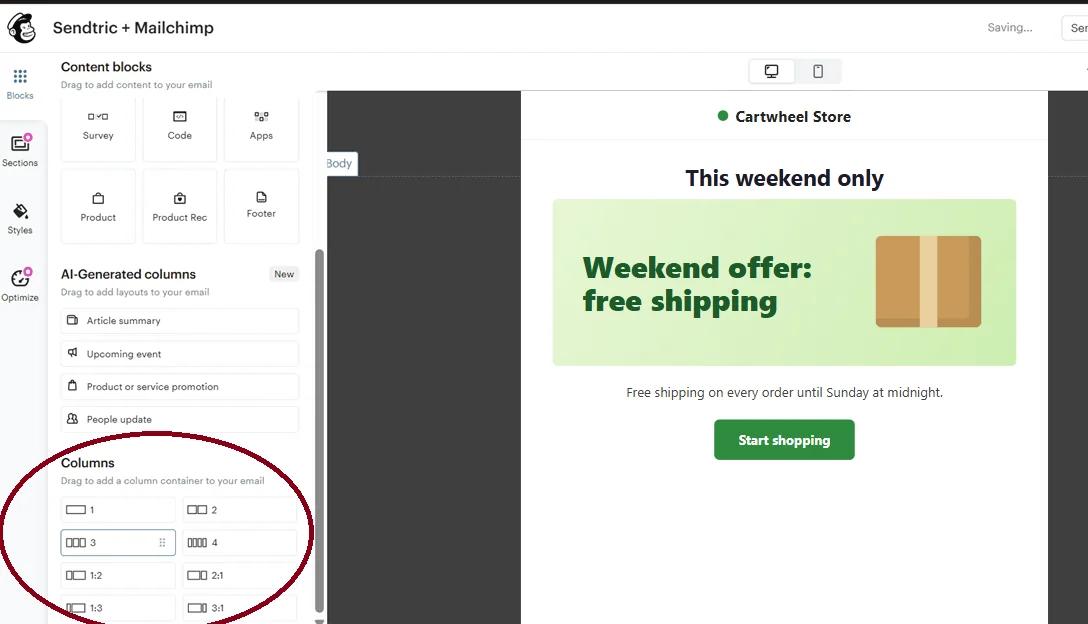
Passo 5: Verifica ogni regola
In Sendtric, clicca su Anteprima e usa la simulazione per provare una data, un'ora, un dispositivo, un client di posta e un valore del tag di unione senza conteggiare le visualizzazioni. In Mailchimp, controlla le regole dei tag di unione con Abilita informazioni in tempo reale sui tag di unione in Anteprima, dato che i tag di unione del pubblico non vengono compilati nelle email di prova.
Regole contro contenuti dinamici di Mailchimp
Se la scelta dipende solo dall’identità dell’iscritto e hai un piano Mailchimp Standard o superiore, anche i contenuti dinamici di Mailchimp possono farlo. Scegli un’immagine basata su regole quando la risposta dipende da quando o dove viene aperta l’email, oppure quando preferisci un unico blocco invece di diversi blocchi nascosti.
Regole sui dispositivi e Gmail
Gmail carica le immagini tramite i propri server, quindi le regole relative al dispositivo e al client di posta non sempre riescono a capire cosa sta usando chi legge. Per qualsiasi cosa importante, basa invece la regola su un tag di unione proveniente dal tuo pubblico.
Domande frequenti sulle immagini basate su regole in Mailchimp
L'immagine viene selezionata quando Mailchimp invia la campagna?
No. Mailchimp inserisce i tag di fusione al momento dell'invio, mentre Sendtric seleziona l'immagine quando l'email viene aperta, e poi di nuovo ogni volta che viene riaperta. Un iscritto che apre l'email lunedì e poi di nuovo sabato può vedere due immagini diverse.
Le condizioni relative al testo dei tag di unione tengono conto delle maiuscole e delle minuscole?
No. "Gold", "gold" e "GOLD" nel campo "pubblico" corrispondono tutti a una condizione pari a "gold".
Cosa succede se nessuna regola corrisponde?
Gli iscritti vedranno la tua immagine di riserva. Se non ne inserisci una, non verrà visualizzato nulla, quindi l'e-mail non mostrerà un'immagine non funzionante.
Una delle immagini può essere un timer per il conto alla rovescia o un'immagine personalizzata?
Sì. Quando aggiungi un'immagine, la libreria multimediale ha delle schede dedicate ai timer, alle immagini personalizzate e ai Widget meteo, quindi una regola può passare da un widget all'altro. Vedi come inserire un widget all’interno di un altro.
Posso modificare le regole dopo l'invio?
Sì. Salvando l'immagine basata su regole, cambierà ciò che viene visualizzato in ogni email che la utilizza alla successiva apertura, così potrai correggere una regola o sostituire un'immagine anche dopo che la campagna è stata lanciata.
Questa guida tratta un aspetto della piattaforma di personalizzazione delle email di Sendtric. Per ogni Immagini basate su regole e gli esempi, dai un'occhiata alla pagina principale.
Altre guide su Mailchimp
- Timer per il conto alla rovescia - Aggiungi i timer per il conto alla rovescia in Mailchimp
- Timer per il conto alla rovescia - Aggiungi timer dinamici su Mailchimp
- Sondaggi in tempo reale - Come aggiungere sondaggi in tempo reale a Mailchimp
- Immagini personalizzate - Come aggiungere immagini personalizzate a Mailchimp
- Meteo dinamico - Come aggiungere il Meteo dinamico a Mailchimp
- Avvisi critici - Come aggiungere avvisi critici a Mailchimp
- Contatori di social proof - Come aggiungere i contatori di social proof a Mailchimp
Usi una piattaforma diversa? Dai un’occhiata a tutte le integrazioni di Sendtric.
