
Så här lägger du till regelbaserade bilder i Mailchimp
En bildplats i ditt Mailchimp-mejl, flera möjliga bilder: Sendtric väljer den rätta varje gång mejlet öppnas, utifrån de regler du ställer in.
 Första publiceringsdatum:
Se till att ett Mailchimp-mejl visar rätt bild vid rätt tillfälle.
En Sendtric regelbaserad bild är en lista med bilder som är kopplade till vissa villkor. När en prenumerant öppnar ditt Mailchimp-mejl går Sendtric igenom reglerna från början till slut och visar den första bilden som uppfyller villkoren: ett frukost erbjudande före kl. 11, ett middagserbjudande efter kl. 17, eller en annorlunda banner för varje medlemsnivå som finns lagrad i din målgrupp.

Mailchimp har eget dynamiskt innehåll i Standard-abonnemangen och högre: vilket block som helst kan visas eller döljas utifrån ett målgruppsfält, en grupp eller en tagg, och detta bestäms när e-postmeddelandet skickas. Regelbaserade bilder fungerar på ett annat sätt. Valet görs varje gång e-postmeddelandet öppnas, så reglerna kan baseras på datum, veckodag, tid på dygnet, enhet eller e-postklient samt dina sammanfogningsetiketter.
Vad du kan göra med regelbaserade bilder i Mailchimp
- Erbjudanden baserade på tidpunkt på dagen: en restaurang eller ett kafé skickar ut en kampanj på morgonen och visar fortfarande bilden på lunchen eller middagen för dem som öppnar den senare.
- Annonsmaterial för vardagar och helger: byt ut bannern på lördag och söndag utan att skicka ut en andra kampanj.
- Medlemskaps- eller lojalitetsnivå: spara en nivå i ett Mailchimp-målgruppsfält och visa sedan en guld-, silver- eller bronsbild från ett kodblock.
- Rätt app-ikon: visa App Store-märket för iPhone-användare och Google Play-märket för Android-användare. Reglerna för operativsystem gäller för alla abonnemang.
| Vad regeln kan kontrollera | Planer |
|---|---|
| Text i en sammanfogningsetikett (innehåller, är lika med), operativsystem, e-postklient | Alla abonnemang, inklusive gratisversionen |
| En reservbild när ingen regel stämmer överens | Mikro och högre |
| Datum, veckodag, tid på dygnet, ett datum som lagrats i en sammanfogningsetikett | Standard och högre |
| Siffror i en sammanfogningsetikett (större än, mindre än), enhetstyp | Power och högre |
Varje regelbaserad bild kan innehålla 2 bilder i Free-paketet, 4 i Micro-paketet, 10 i Standard-paketet och så många du vill i Power- och Enterprise-paketen. Jämför paketen på prissidan.
Så här lägger du till en regelbaserad bild i Mailchimp
Steg 1: Ladda upp bilderna i prioritetsordning
I Sendtric, öppna Regelbaserade bilderoch klicka på Skapa nyoch använd sedan Lägg till bild för varje bild. Lägg till dem i den ordning du vill att de ska kontrolleras, eftersom den första träffen gäller och det inte går att ändra ordningen senare. Uppladdningarna får vara upp till 1 MB vardera.
Steg 2: Ställ in villkoren
Klicka på Uppdatera villkor på varje bildkort. I Visa den här bilden , välj om alla villkor måste uppfyllas eller om det räcker med att ett av dem uppfylls, och klicka sedan på + Lägg till villkor. Varje bild måste ha minst ett villkor, eftersom en bild utan villkor aldrig visas. Lägg till en reservbild för öppningar som inte matchar något.

Tidsreglerna använder den tidszon du väljer. Om du vill använda varje abonnents egen tidszon väljer du Dynamisk tidszon och ange ett Mailchimp-målgruppsfält som innehåller tidszonsnamn som America/New_York.
Steg 3: Kopiera koden och ersätt den med Mailchimp-taggarna
Spara, och klicka sedan på Kopiera kod. Om något villkor läser en sammanfogningsetikett innehåller koden en platshållare inom dubbla klamrar för den. Ersätt varje platshållare med motsvarande Mailchimp-etikett, till exempel *|TIER|* om ditt medlemskapsfält använder taggen TIER.

Steg 4: Klistra in det i ett kodblock
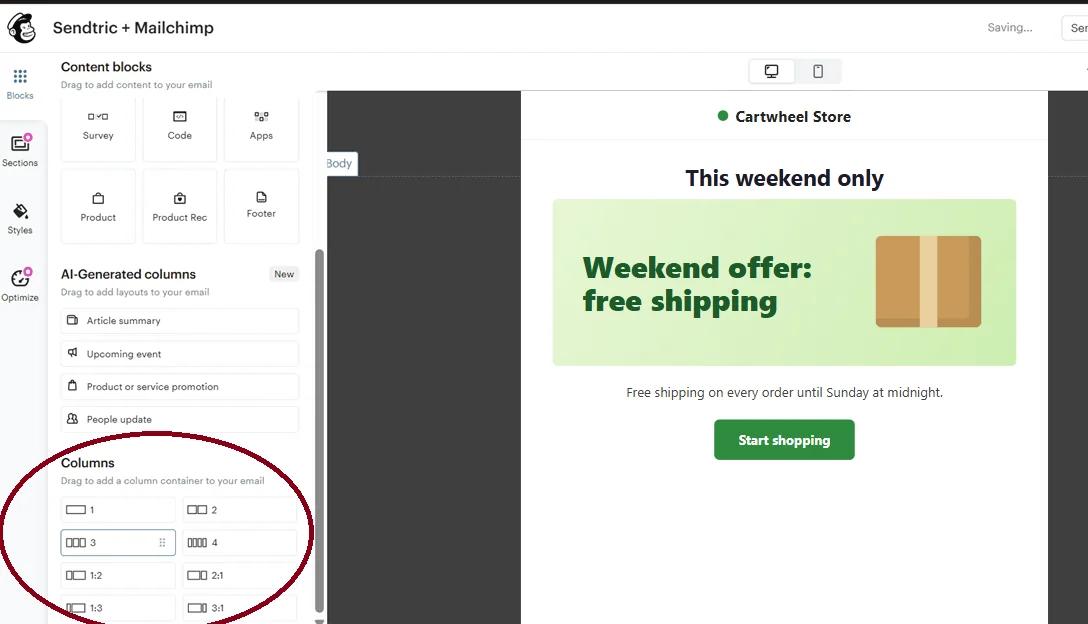
I Mailchimps e-postredigerare drar du en kod från innehållsblocken till den plats där bilden ska placeras, klistra in koden och spara. För att placera bilden bredvid text eller en knapp, släpp ett Kolumnlayout först och placera kodblocket inuti en kolumn.
Steg 5: Testa varje regel
I Sendtric klickar du på Förhandsgranska och använd simuleringen för att testa datum, tid, enhet, e-postklient och värdet på en sammanfogningsetikett utan att visningarna räknas. I Mailchimp kan du kontrollera reglerna för sammanfogningsetiketter med Aktivera live-information om sammanfogningsetiketter i Förhandsgranska, eftersom sammanfogningsetiketter för målgrupper inte fylls i i testmejl.
Regler kontra dynamiskt innehåll i Mailchimp
Om valet endast beror på vem prenumeranten är och du använder Mailchimp Standard eller en högre version, kan Mailchimps dynamiska innehåll också hantera detta. Använd en regelbaserad bild när svaret beror på när eller var e-postmeddelandet öppnas, eller när du vill ha ett enda block istället för flera dolda.
Enhetsregler och Gmail
Gmail laddar bilder via sina egna servrar, vilket innebär att regler för enheter och e-postklienter inte alltid kan avgöra vilken enhet läsaren använder. För viktiga meddelanden bör du istället basera regeln på en sammanfogningsetikett från din målgrupp.
Vanliga frågor om regelbaserade bilder i Mailchimp
Väljs bilden ut när Mailchimp skickar ut kampanjen?
Nej. Mailchimp fyller i sammanfogningsetiketterna vid utskickstillfället, men Sendtric hämtar bilden när e-postmeddelandet öppnas – och gör det igen varje gång det öppnas därefter. En prenumerant som öppnar meddelandet på måndagen och sedan igen på lördagen kan se två olika bilder.
Är det skiftlägeskänsligt i villkoren för merge-taggar?
Nej. ”Gold”, ”gold” och ”GOLD” i fältet ”målgrupp” uppfyller alla villkoret ”gold”.
Vad händer om ingen regel stämmer överens?
Prenumeranterna ser din reservbild. Om ingen sådan finns visas inget alls, vilket innebär att e-postmeddelandet inte visar en trasig bild.
Kan en av bilderna vara en nedräkningstimer eller en egen bild?
Ja. När du lägger till en bild har mediebiblioteket flikar för dina timers, anpassade bilder och Väderwidgets, så att en regel kan växla mellan olika widgets. Se hur man placerar en widget inuti en annan.
Kan jag ändra reglerna efter att jag har skickat dem?
Ja. När du sparar den regelbaserade bilden ändras det som visas i varje e-postmeddelande som använder den nästa gång det öppnas, vilket innebär att du kan korrigera en regel eller byta ut en bild även efter att kampanjen har skickats ut.
Den här guiden behandlar en del av Sendtrics plattform för e-postpersonalisering . För varje regelbaserade bilder , se huvudsidan.
Fler Mailchimp-guider
- Nedräkningstimer - Lägg till nedräkningstimer i Mailchimp
- Nedräkningstimer - Lägg till dynamiska timers i Mailchimp
- Live-omröstningar - Så här lägger du till live-omröstningar i Mailchimp
- Anpassade bilder - Så här lägger du till anpassade bilder i Mailchimp
- Dynamiskt Väder - Så här lägger du till dynamiskt Väder i Mailchimp
- Kritiska varningar - Så här lägger du till kritiska varningar i Mailchimp
- Räknare för social bekräftelse - Så här lägger du till räknare för social bekräftelse i Mailchimp
Använder du en annan plattform? Se alla Sendtric-integrationer.
