
Як додати зображення на основі правил у Mailchimp
Один слот для зображення у вашому листі в Mailchimp, кілька можливих зображень: Sendtric підбирає потрібне зображення кожного разу, коли лист відкривають, відповідно до встановлених вами правил.
 Дата першої публікації:
Нехай один лист від Mailchimp покаже потрібне зображення в потрібний момент.
A Sendtric зображення на основі правил — це список зображень із заданими умовами. Коли підписник відкриває ваш лист у Mailchimp, Sendtric перевіряє правила зверху вниз і відображає перше зображення, яке відповідає умовам: пропозицію сніданку до 11:00, пропозицію вечері після 17:00 або різний банер для кожного рівня членства, збереженого у вашій аудиторії.

У Mailchimp у тарифних планах «Standard» і вище передбачено власний динамічний контент: будь-який блок можна показувати або приховувати залежно від поля аудиторії, групи чи тегу, і це визначається під час надсилання листа. Зображення на основі правил працюють інакше. Вибір здійснюється щоразу під час відкриття листа, тому правила можуть враховувати дату, день тижня, час доби, пристрій або поштовий клієнт, а також ваші Теги злиття.
Що можна робити з зображеннями на основі правил у Mailchimp
- Пропозиції залежно від часу доби: ресторан або кафе надсилає одне рекламне повідомлення вранці, але тим, хто відкриває його пізніше, все одно показує зображення обіду чи вечері.
- Креативні ідеї на будні та вихідні: замінити банер у суботу та неділю, не запускаючи нову рекламну кампанію.
- Рівень членства або лояльності: зберегти рівень у полі «Аудиторія» Mailchimp, а потім відобразити зображення золотого, срібного або бронзового кольору з одного блоку коду.
- Правильний значок додатка: показувати значок App Store користувачам iPhone та значок Google Play користувачам Android. Правила щодо операційних систем діють для всіх тарифних планів.
| Що дозволяє перевірити це правило | Плани |
|---|---|
| Текст у тезі злиття (містить, дорівнює), операційна система, поштовий клієнт | Усі тарифні плани, включаючи безкоштовний |
| Запасне зображення, якщо жодне правило не відповідає | «Мікро» та вище |
| Дата, день тижня, час доби, дата, збережена у Тегу злиття | «Стандарт» та вище |
| Числа в тезі злиття (більше ніж, менше ніж), тип пристрою | «Power» та вище |
Кожен обліковий запис на основі правил може містити 2 зображення в тарифному плані «Free», 4 — у «Micro», 10 — у «Standard» і стільки, скільки забажаєте, у тарифних планах «Power» та «Enterprise». Порівняти тарифні плани на сторінка з цінами.
Як додати зображення на основі правил у Mailchimp
Крок 1: Завантажте зображення в порядку пріоритетності
У Sendtric відкрийте Зображення на основі правил, натисніть Створити новий, а потім скористайтеся Додати зображення для кожного зображення. Додавайте їх у тому порядку, у якому хочете, щоб їх перевіряли, оскільки перемагає перша збіжна відповідь, а змінити порядок пізніше неможливо. Розмір кожного завантаженого файлу не повинен перевищувати 1 МБ.
Крок 2: Встановіть умови
Натисніть Умови оновлення на кожній ілюстративній картці. У Показати це зображення у вікні виберіть, чи повинні збігатися всі умови, чи достатньо збігу хоча б однієї з них, а потім натисніть + Додати умову. Кожне зображення має містити принаймні одну умову, оскільки зображення без умови ніколи не відображається. Додайте Запасне зображення для відкриттів, які не відповідають жодним результатам.

У правилах за часом використовується обраний вами часовий пояс. Щоб використовувати власний часовий пояс кожного абонента, виберіть Динамічний часовий пояс та введіть поле аудиторії Mailchimp, яке містить назви зон, такі як America/New_York.
Крок 3: Скопіюйте код і підставте теги Mailchimp
Зберегти, а потім натисніть Скопіювати код. Якщо в будь-якій умові згадується Тег злиття, у коді для нього міститься заповнювач у подвійних фігурних дужках. Замініть кожен такий заповнювач відповідним тегом Mailchimp, наприклад *|TIER|* якщо у вашому полі членства використовується тег TIER.

Крок 4: Вставте його в блок коду
У конструкторі листів Mailchimp перетягніть Код заблокувати від Блоки вмісту у місце, де має бути зображення, вставте код і збережіть. Щоб розмістити зображення поруч із текстом або кнопкою, перетягніть Стовпці Спочатку створіть макет і розмістіть блок «Код» в одному стовпці.
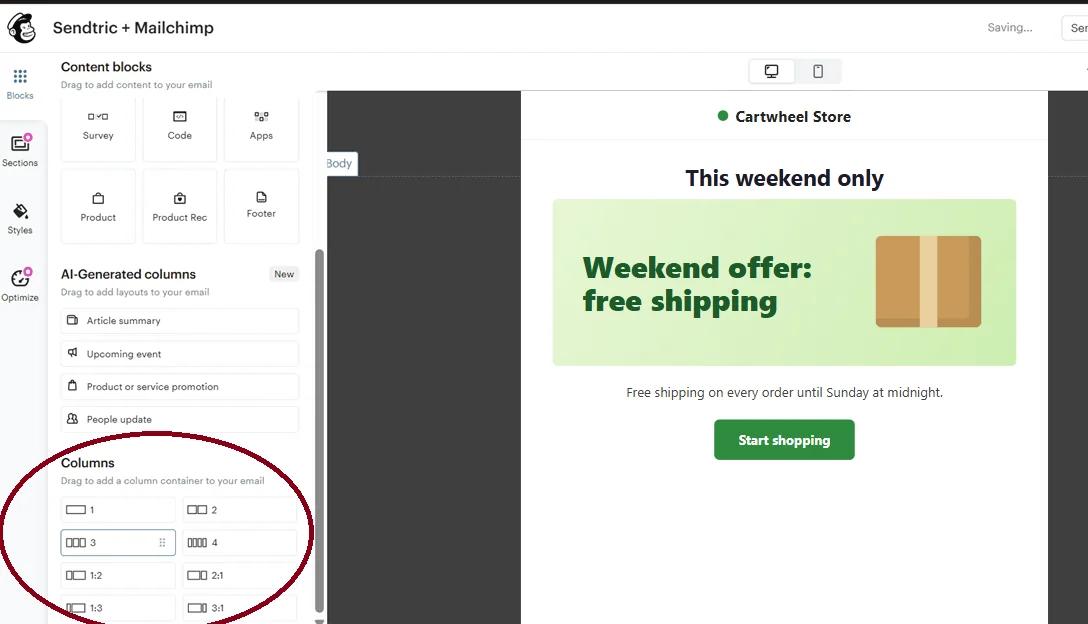
Крок 5: Перевірте кожне правило
У Sendtric натисніть Попередній перегляд та скористайтеся симулятором, щоб перевірити дату, час, пристрій, поштовий клієнт і значення Тега злиття, не враховуючи кількість переглядів. У Mailchimp перевірте правила Тегів злиття за допомогою Увімкнути відображення інформації про теги злиття в режимі реального часу в Попередній перегляд, оскільки теги злиття аудиторії не заповнюються у тестових листах.
Правила проти динамічного контенту Mailchimp
Якщо вибір залежить лише від того, хто є підписником, і ви користуєтеся тарифним планом Mailchimp Standard або вищим, динамічний контент Mailchimp також може це зробити. Використовуйте зображення на основі правил, коли відповідь залежить від часу або місця відкриття листа, або коли вам потрібно одне зображення замість кількох прихованих.
Правила для пристроїв та Gmail
Gmail завантажує зображення через власні сервери, тому правила, що базуються на типі пристрою чи поштового клієнта, не завжди дозволяють визначити, що саме використовує читач. У важливих випадках краще базувати правило на Тезі злиття, що походить від вашої аудиторії.
Часті запитання щодо зображень на основі правил у Mailchimp
Чи вибирається зображення під час розсилки кампанії через Mailchimp?
Ні. Mailchimp заповнює теги злиття під час відправлення, а Sendtric підбирає зображення під час відкриття листа, а також при кожному наступному відкритті. Підписник, який відкриває лист у понеділок, а потім ще раз у суботу, може побачити два різних зображення.
Чи враховується регістр у текстових умовах тегів злиття?
Ні. Слова «Gold», «gold» та «GOLD» у полі «Аудиторія» відповідають умові, що дорівнює «gold».
Що станеться, якщо жодне правило не відповідатиме?
Підписники бачать ваше запасне зображення. Якщо його немає, нічого не відображається, тому в листі не з’являється зображення з помилкою.
Чи може одне з зображень бути таймером зворотного відліку або індивідуальним зображенням?
Так. Під час додавання зображення в медіабібліотеці з’являються вкладки для таймерів, індивідуальних зображень та Віджетів погоди, тож за допомогою правила можна перемикатися між Віджетами. Див. як розмістити один віджет всередині іншого.
Чи можна змінити правила після відправлення?
Так. Збереження зображення на основі правил змінює те, що відображатиметься у кожному листі, де воно використовується, під час наступного відкриття, тож ви можете виправити правило або замінити зображення вже після запуску кампанії.
У цьому посібнику розглядається одна з функцій Sendtric Персоналізація електронних листів платформа. Для кожного Зображення на основі правил щодо параметрів та прикладів див. головну сторінку.
Більше посібників з Mailchimp
- Таймер зворотного відліку - Додавання таймерів зворотного відліку в Mailchimp
- Таймер зворотного відліку - Додавання динамічних таймерів у Mailchimp
- Онлайн-опитування - Як додати опитування в режимі реального часу до Mailchimp
- Індивідуальні зображення - Як додати індивідуальні зображення до Mailchimp
- Динамічна погода - Як додати динамічну погоду в Mailchimp
- Критичні сповіщення - Як додати критичні сповіщення в Mailchimp
- Лічильники соціального підтвердження - Як додати лічильники соціального підтвердження до Mailchimp
Користуєтеся іншою платформою? Дивіться усі інтеграції Sendtric.
