
Como adicionar imagens com base em regras ao Mailchimp
Um espaço para uma imagem no teu e-mail do Mailchimp, várias imagens possíveis: o Sendtric escolhe a imagem certa sempre que o e-mail é aberto, com base nas regras que definires.
 Data da Primeira Publicação:
Deixa que um e-mail do Mailchimp mostre a imagem certa no momento certo.
Um Sendtric imagem baseada em regras é uma lista de imagens com condições associadas. Quando um subscritor abre o teu e-mail do Mailchimp, o Sendtric verifica as regras de cima para baixo e mostra a primeira imagem que corresponder: uma oferta de pequeno-almoço antes das 11h, uma oferta de jantar depois das 17h ou um banner diferente para cada nível de adesão guardado no teu público.

O Mailchimp tem o seu próprio conteúdo dinâmico nos planos Standard e superiores: qualquer bloco pode ser mostrado ou ocultado com base num campo de público, grupo ou etiqueta, e isso é decidido no momento em que o e-mail é enviado. As imagens baseadas em regras funcionam de forma diferente. A escolha é feita sempre que o e-mail é aberto, pelo que as regras podem usar a data, o dia da semana, a hora do dia, o dispositivo ou o cliente de e-mail, bem como as tuas tags de fusão.
O que podes fazer com imagens baseadas em regras no Mailchimp
- Ofertas por hora do dia: um restaurante ou café envia uma campanha de manhã e continua a mostrar a imagem do almoço ou jantar às pessoas que a abrirem mais tarde.
- Criação para dias úteis e fins de semana: troca o banner no sábado e no domingo sem precisares de enviar uma segunda campanha.
- Nível de adesão ou fidelidade: guarda um nível num campo de público do Mailchimp e, depois, mostra uma imagem dourada, prateada ou bronze num bloco de código.
- O ícone certo da aplicação: mostra o ícone da App Store aos utilizadores de iPhone e o ícone do Google Play aos utilizadores de Android. As regras do sistema operativo funcionam em todos os planos.
| O que a regra pode verificar | Planos |
|---|---|
| Texto num merge tag (contém, é igual a), sistema operativo, cliente de e-mail | Todos os planos, incluindo o plano gratuito |
| Uma imagem imagem alternativa quando nenhuma regra corresponde | Micro e superiores |
| Data, dia da semana, hora do dia, uma data guardada em merge tag | Standard e superior |
| Números num merge tag (maior que, menor que), tipo de dispositivo | Power e categorias superiores |
Cada imagem baseada em regras pode conter 2 imagens no plano Free, 4 no Micro, 10 no Standard e quantas quiseres nos planos Power e Enterprise. Comparar nos planos página Preços.
Como adicionar uma imagem baseada em regras ao Mailchimp
Passo 1: Carrega as imagens por ordem de prioridade
No Sendtric, abre Imagens baseadas em regras, clica em Criar novoe, em seguida, usa Adicionar Imagem para cada imagem. Adiciona-as na ordem em que queres que sejam verificadas, porque a primeira correspondência é a que conta e não há maneira de alterar a ordem mais tarde. Os ficheiros podem ter até 1 MB cada.
Passo 2: Define as condições
Clica em Atualizar condições em cada cartão de imagem. Na janela «Mostrar esta imagem» , escolhe se todas as condições têm de corresponder ou se basta que uma delas corresponda e, em seguida, clica em + Adicionar condição. Cada imagem precisa de, pelo menos, uma condição, porque uma imagem sem nenhuma condição nunca é exibida. Adiciona um imagem imagem alternativa para aberturas que não correspondam a nada.

As regras de hora usam o fuso horário que escolheres. Para usar o fuso horário de cada assinante, escolhe Fuso Horário Dinâmico e introduz um campo de público do Mailchimp que contenha nomes de fusos horários como America/New_York.
Passo 3: Copia o código e substitui pelas tags do Mailchimp
Guardae, em seguida, clica em Copiar código. Se alguma condição tiver um merge tag, o código tem um espaço reservado entre chaves duplas para isso. Substitui cada espaço reservado pela tag correspondente do Mailchimp, por exemplo *|TIER|* se o teu campo de adesão usar a tag TIER.

Passo 4: Cola-o num bloco de código
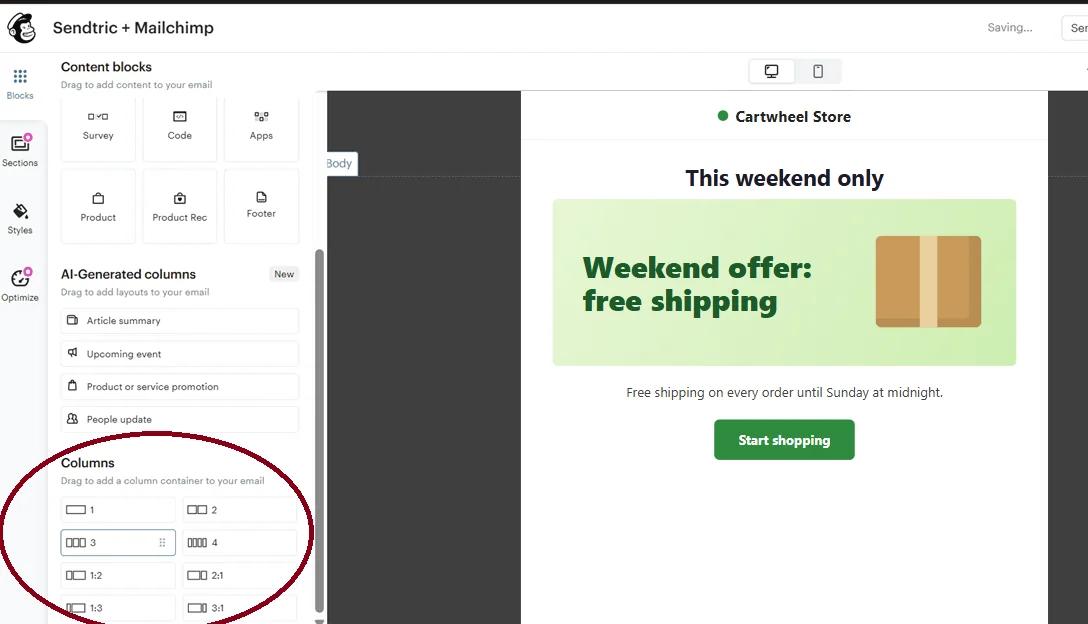
No editor de e-mails do Mailchimp, arrasta um bloco de de Blocos de conteúdo para onde a imagem deve ficar, cola o código e guarda. Para colocar a imagem ao lado de texto ou de um botão, solta uma layout de colunas e coloca o bloco de código dentro de uma das colunas.
Passo 5: Testa cada regra
No Sendtric, clica em Pré-visualizar e usa a simulação para testar uma data, hora, dispositivo, cliente de e-mail e valor de merge tag sem contar o vistas. No Mailchimp, verifica as regras do merge tag com Ativar informações em tempo real merge tag em Pré-visualização, já que as tags de fusão do público-alvo não são preenchidas nos e-mails de teste.
Regras versus conteúdo dinâmico do Mailchimp
Se a escolha depender apenas de quem é o subscritor e estiveres a usar o Mailchimp Standard ou uma versão superior, o conteúdo dinâmico do Mailchimp também te permite fazer isso. Opta por uma imagem baseada em regras quando a resposta depender de quando ou onde o e-mail for aberto, ou quando quiseres um único bloco em vez de vários blocos ocultos.
Regras dos dispositivos e o Gmail
O Gmail carrega as imagens através dos seus próprios servidores, por isso as regras do dispositivo e do cliente de e-mail nem sempre conseguem identificar o que o leitor está a utilizar. Para qualquer coisa importante, baseia a regra num merge tag do teu público.
Perguntas frequentes sobre imagens baseadas em regras do Mailchimp
A imagem é selecionada quando o Mailchimp envia a campanha?
Não. O Mailchimp preenche as tags de fusão no momento do envio, mas o Sendtric seleciona a imagem quando o e-mail é aberto e, novamente, sempre que for aberto posteriormente. Um subscritor que abra o e-mail na segunda-feira e volte a abri-lo no sábado pode ver duas imagens diferentes.
As condições de texto merge tag distinguem maiúsculas de minúsculas?
Não. «Gold», «gold» e «GOLD» no teu campo «público» correspondem todos a uma condição igual a «gold».
O que acontece se nenhuma regra corresponder?
Os assinantes veem a tua imagem imagem alternativa. Se não houver nenhuma, não aparece nada, por isso o e-mail não mostra uma imagem avariada.
Uma das imagens pode ser uma imagem temporizador de contagem decrescente ou uma imagem personalizada?
Sim. Quando adicionas uma imagem, a biblioteca multimédia tem separadores para os teus temporizadores e os widgets Imagens Personalizadas e Clima, pelo que uma regra pode alternar entre widgets. Vê como colocar um widget dentro de outro.
Posso alterar as regras depois de enviar?
Sim. Ao guardares a imagem baseada na regra, altera-se o que cada e-mail que a utiliza mostra na próxima vez que for aberto, pelo que podes corrigir uma regra ou trocar uma imagem depois de a campanha ter sido lançada.
Este guia aborda uma parte da Personalização de Email . Para cada opção de imagens baseadas em regras , consulta a página principal.
Mais guias do Mailchimp
- Temporizadores de contagem decrescente - Adicionar temporizadores de contagem decrescente no Mailchimp
- Temporizadores de contagem decrescente - Adiciona temporizadores dinâmicos no Mailchimp
- Ao vivo Sondagens - Como adicionar o Live Sondagens ao Mailchimp
- Imagens Personalizadas - Como adicionar Imagens Personalizadas ao Mailchimp
- Clima Dinâmico - Como adicionar Clima Dinâmico ao Mailchimp
- Alertas críticos - Como adicionar Alertas críticos ao Mailchimp
- Contadores de prova social - Como adicionar Contadores de prova social ao Mailchimp
Estás a usar uma plataforma diferente? Vê todos os Sendtric Integrações.
