
Como adicionar Alertas críticos ao Mailchimp
Coloca um banner de alerta oculto nos teus e-mails do Mailchimp e ativa-o mais tarde, para que os assinantes que abrirem um e-mail antigo continuem a ver as tuas últimas notícias.
 Data da Primeira Publicação:
Corrigir o que diz um e-mail do Mailchimp depois de já ter sido enviado.
Assim que uma campanha do Mailchimp chega à caixa de entrada, o texto que contém já não pode ser editado. Um alerta alerta crítico da Sendtric resolve isso: é um banner que colocas no e-mail com antecedência e que fica invisível até o ativares. Se houver um atraso na entrega, uma alteração num evento ou se o teu site ficar fora de serviço, basta ativares o alerta na Sendtric e todos os que abrirem o e-mail a partir daí vão vê-lo.
Alertas críticos fazem parte do Enterprise plano Sendtric. Nos outros planos, a opção botão «Criar novo» está desativado. Fala connosco sobre o Enterprise , se precisares.

O que podes fazer com o Alertas críticos no Mailchimp
- Alterações no evento: adiciona um espaço para alertas a cada bilhete e e-mail de lembrete e, depois, ativa a opção «Evento adiado» ou uma nova hora de início, caso os planos mudem.
- Atrasos nas entregas: mantém um banner nos e-mails relacionados com encomendas enviados pelos teus fluxos de automação do Mailchimp e ativa-o sempre que houver um problema com a transportadora.
- Manutenção planeada: programa um banner com a mensagem «Site em manutenção» para as horas exatas em que a tua loja ou site de reservas vai estar indisponível.
- Clima encerramentos: os ginásios, os espaços de eventos e as escolas podem incluir um aviso de encerramento na newsletter que as pessoas já recebem.
Como adicionar um alerta crítico ao Mailchimp
Passo 1: Cria o banner
No Sendtric, abre Alertas críticos, clica em «Criar novo» e escolhe uma predefinição, como «Evento adiado» ou «Site em manutenção», ou começa com uma tela em branco. Edita o texto, as cores e as imagens no editor da tela.
Passo 2: Decide quando é que aparece
Em Alertas críticos Definições, desativa a opção «Controlo manual» desativada até precisares dela, ou clica em + Adicionar janela para agendá-lo para uma hora definida (até 5 janelas, cada uma com o seu próprio fuso horário). O alerta fica visível sempre que a substituição manual estiver ativada ou quando a hora atual estiver dentro de uma janela. Guarda o alerta.

Passo 3: Copia o código
Clica Copiar código. Este código nunca muda, independentemente do que fizeres ao alerta mais tarde, por isso só precisas de o colar uma vez.

Passo 4: Coloca isto no início do teu e-mail do Mailchimp
No editor do Mailchimp, arrasta um bloco de de blocos de conteúdo para o topo do e-mail, logo abaixo do cabeçalho, cola o código e guarda. Enquanto o alerta estiver desativado, o bloco não mostra nada, por isso os assinantes não vêem um espaço vazio.
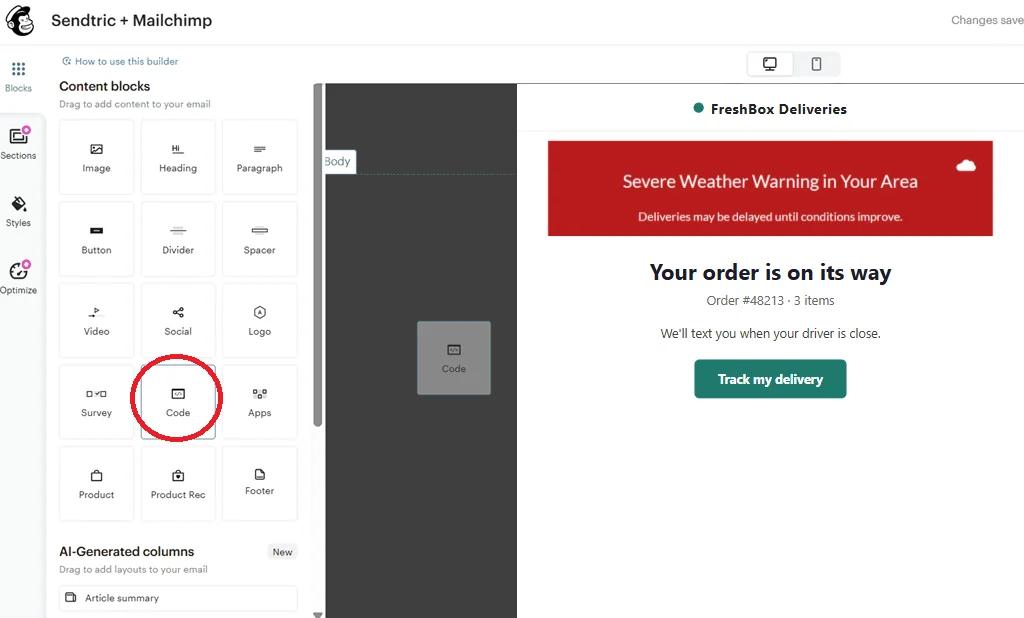
Passo 5: Testa os dois estados
Manda um teste para ti próprio com o alerta desligado e verifica se não aparece nada. Depois, muda a opção «Substituição manual» , reabre o mesmo e-mail de teste e confirma se o banner aparece. Desativa-o novamente antes do envio real, a menos que queiras que ele fique ativo.
Inclui o alerta no teu modelo do Mailchimp
Os alertas só aparecem Ajuda nos e-mails que já tenham o código. Adiciona o bloco de código aos modelos que reutilizas para encomendas, eventos e newsletters, para que cada envio tenha um espaço pronto. No Mailchimp Standard ou superior, ao ligares o Mailchimp ao Sendtric, tens um botão «Enviar para o Mailchimp» que guarda o alerta na tua conta do Mailchimp como um modelo.
Algumas caixas de entrada mantêm o estado anterior
O estado do alerta é verificado sempre que as imagens do e-mail são carregadas. As aplicações de e-mail que guardam a sua própria cópia das imagens podem mostrar o estado anterior quando o e-mail é reaberto, por isso não contes com um alerta como única forma de avisar as pessoas sobre algo urgente.
Perguntas frequentes sobre o Mailchimp Alertas críticos
Posso mesmo alterar um e-mail do Mailchimp depois de ter sido enviado?
Não é o e-mail em si, mas sim a imagem de alerta que está lá dentro. O conteúdo e o estado (ativado ou desativado) dessa imagem são definidos sempre que o e-mail é aberto; por isso, ativar o alerta ou editar o texto altera o que as pessoas vão ver na próxima vez que abrirem o e-mail.
O que é que os assinantes vêem quando o alerta está desativado?
Nada. O Sendtric devolve uma imagem invisível de 1 por 1 pixel, por isso o bloco de código não ocupa nenhum espaço visível.
O vistas conta enquanto o alerta está desativado?
Os vistas só são contabilizados enquanto o alerta estiver ativado.
Que plano da Sendtric é que eu preciso?
Alertas críticos só estão disponíveis nos planos Enterprise. O teu plano do Mailchimp não faz diferença para copiar e colar; para enviar a partir do Sendtric, é preciso ter o Mailchimp Standard ou superior.
Posso mostrar textos diferentes em e-mails diferentes?
Cada alerta tem um modelo. Se os teus e-mails de eventos e os teus e-mails de encomendas precisarem de mensagens diferentes, cria um alerta para cada um e cola o código correspondente em cada modelo.
Este guia aborda uma parte da Personalização de Email . Para cada Alertas críticos opção e exemplo, consulta a página principal.
Mais guias do Mailchimp
- Temporizadores de contagem decrescente - Adicionar temporizadores de contagem decrescente no Mailchimp
- Temporizadores de contagem decrescente - Adiciona temporizadores dinâmicos no Mailchimp
- Ao vivo Sondagens - Como adicionar o Live Sondagens ao Mailchimp
- Imagens Personalizadas - Como adicionar Imagens Personalizadas ao Mailchimp
- Imagens baseadas em regras - Como adicionar imagens baseadas em regras ao Mailchimp
- Clima Dinâmico - Como adicionar Clima Dinâmico ao Mailchimp
- Contadores de prova social - Como adicionar Contadores de prova social ao Mailchimp
Estás a usar uma plataforma diferente? Vê todos os Sendtric Integrações.
