
Mailchimpに重大なアラートを追加する方法
Mailchimpのメールに非表示のアラートバナーを配置し、後で有効にしておけば、古いメールを開いた購読者にも最新のニュースが表示されます。
 初回公開日:
Mailchimpのメールが送信された後に、その内容に修正を加えるにはどうすればよいでしょうか。
Mailchimpのキャンペーンが受信トレイに届いてしまうと、その中のテキストは編集できなくなります。Sendtric 重大なアラート これを回避する方法があります。それは、事前にメール内に配置しておくバナーで、有効にするまでは表示されないものです。配信が遅れたり、イベントの日程が変更されたり、サイトがダウンしたりした場合、Sendtricでアラートを有効にすれば、それ以降にメールを開いたすべての人にその通知が表示されます。
重大なアラートは、SendtricのEnterprise planに含まれています。 その他の計画については、 新規作成 ボタンがオフになっています。 企業について、ぜひご相談ください もし必要でしたら。

Mailchimpの「重大なアラート」でできること
- イベントの変更点: すべてのチケットおよびリマインダーメールに通知欄を追加し、予定に変更があった場合は「イベント延期」または新しい開始時間を表示するように設定してください。
- 配送の遅延について: Mailchimpの自動化フローから送信される注文関連のメールにバナーを表示し、配送業者に問題が発生した際にはこれを有効にしてください。
- 定期メンテナンス: 店舗や予約サイトが利用できない正確な時間帯に合わせて、「メンテナンス中」のバナーを表示するように設定してください。
- 天気による休館: ジムや会場、学校などは、すでに配信されているニュースレターに休館のお知らせを掲載することができます。
Mailchimpに重大なアラートを追加する方法
ステップ1:バナーをデザインする
Sendtricで、[開く]をクリックしてください 重大なアラート、クリックしてください 新規作成 そして、「イベント延期」や「サイトメンテナンス中」などのプリセットを選択するか、空白のキャンバスから作成を開始してください。キャンバスエディタでテキスト、色、画像を編集してください。
ステップ2:表示されるタイミングを決める
In 重大なアラートの設定, 退出 手動オーバーライド 必要になるまでオフにしておくか、またはクリックしてください + ウィンドウを追加 特定の時間帯にアラートを設定するためです(最大5つの時間帯を設定でき、それぞれに独自のタイムゾーンを指定できます)。手動オーバーライドが有効な場合、または現在の時刻が設定された時間帯に含まれる場合は、いつでもアラートが表示されます。 保存 そのアラート。

ステップ3:コードをコピーしてください
クリック コードをコピーする. このコードは、後でアラートにどのような変更を加えても決して変わりませんので、一度貼り付けるだけで済みます。

ステップ4:Mailchimpのメールの冒頭に配置してください
Mailchimpのビルダーで、 コード ~からのブロック コンテンツブロック メールの先頭、ヘッダーのすぐ下にコードを貼り付けて、保存してください。アラートがオフのときは、このブロックには何も表示されないため、購読者に空白のスペースが見えることはありません。
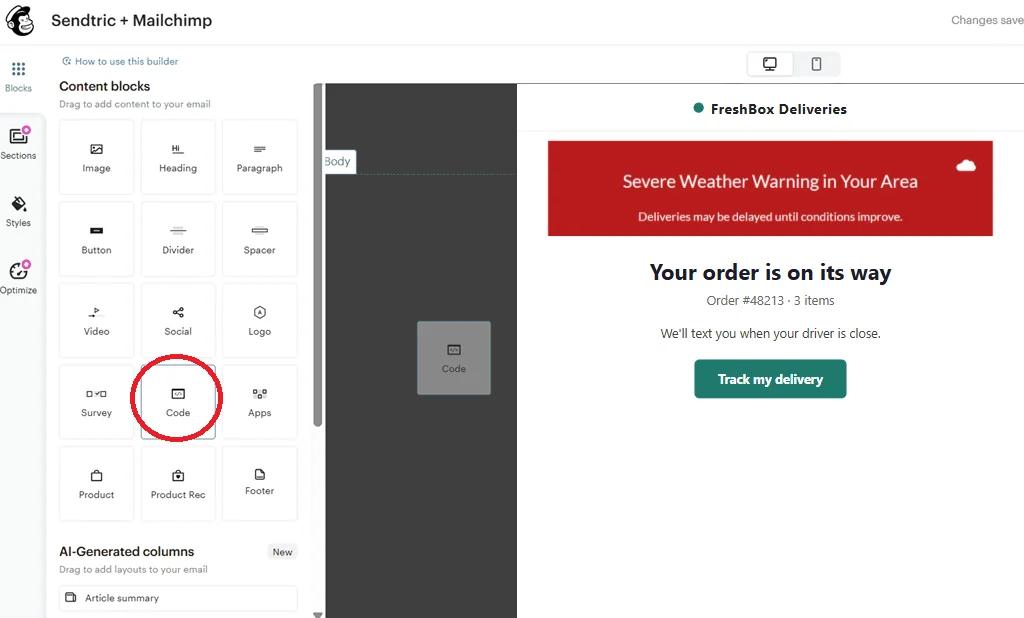
ステップ5:両方の状態をテストします
アラートをオフにした状態で、自分自身にテストメッセージを送信し、何も表示されないことを確認してください。その後、 手動オーバーライド その後、同じテストメールを再度開き、バナーが表示されていることを確認してください。本番配信を行う前に、バナーを表示させたい場合を除き、再度オフにしておいてください。
Mailchimpのテンプレートにアラート機能を組み込みましょう
アラートは、すでにコードが含まれているメールでのみ有効です。注文、イベント、ニュースレターなどで繰り返し使用するテンプレートに「コード」ブロックを追加しておくと、送信のたびにコードを挿入するスペースが用意されます。Mailchimp Standard 以上のプランをご利用の場合、Sendtric で Mailchimp を連携させると、 Mailchimpへ送信 このボタンをクリックすると、そのアラートがMailchimpアカウントにテンプレートとして保存されます。
一部の受信トレイでは、以前の状態が維持されています
アラートの状態は、メールの画像が読み込まれるたびに確認されます。画像のコピーを独自に保持しているメールアプリでは、アプリを再起動した際に以前の状態が表示されることがあります。そのため、緊急の連絡を行う際、アラートだけを頼りにしないでください。
Mailchimp の重大なアラートに関するよくある質問
Mailchimpのメールは、送信後に本当に変更できるのでしょうか?
メールそのものではなく、メール内に含まれるアラート画像のことです。その内容や表示・非表示の状態は、メールが開かれるたびに決定されるため、アラートをオンにしたり、そのテキストを編集したりすると、次回以降にメールを開いた際に表示される内容が変更されます。
アラートがオフのとき、購読者は何を見ることになるのでしょうか?
何もありません。Sendtricは1×1ピクセルの不可視画像を返すため、このコードブロックは画面上に表示されるスペースを一切占めません。
アラートがオフの間の閲覧数はカウントされますか?
いいえ。閲覧数は、アラートがオンになっている間のみカウントされます。
どのSendtricプランを選べばよいでしょうか?
重大なアラートは企業プランでのみご利用いただけます。コピー&ペースト機能については、Mailchimpのプランは関係ありませんが、Sendtricからの送信にはMailchimpスタンダードプラン以上が必要です。
メールごとに異なるテキストを表示することはできますか?
各アラートには1つのデザインが設定されています。イベント通知メールと注文通知メールで異なるメッセージが必要な場合は、それぞれに1つずつアラートを作成し、対応するコードを各テンプレートに貼り付けてください。
このガイドでは、Sendtricの機能のうち1つについて解説しています。 メールのパーソナライゼーション プラットフォーム。すべての 重大なアラート オプションや例については、メインページをご覧ください。
その他のMailchimpガイド
- カウントダウンタイマー - Mailchimpにカウントダウンタイマーを追加する
- カウントダウンタイマー - Mailchimpに動的タイマーを追加する
- リアルタイム投票 - Mailchimpにライブ投票を追加する方法
- パーソナライズされた画像 - Mailchimpにパーソナライズされた画像を追加する方法
- ルールに基づく画像 - Mailchimpにルールに基づく画像を追加する方法
- ダイナミック・ウェザー - Mailchimpにダイナミック・ウェザー情報を追加する方法
- ソーシャルプルーフカウンター - Mailchimpにソーシャルプルーフカウンターを追加する方法
別のプラットフォームをご利用ですか? こちらをご覧ください Sendtricのすべての連携機能.
