
Cómo añadir Alertas Críticas a Mailchimp
Incluye un banner de alerta oculto en tus correos de Mailchimp y actívalo más adelante, para que los suscriptores que abran un correo antiguo sigan viendo tus últimas noticias.
 Fecha de Primera Publicación:
Modificar el contenido de un correo de Mailchimp una vez que ya se ha enviado.
Una vez que una campaña de Mailchimp llega a la bandeja de entrada, no se puede editar el texto que contiene. Una alerta crítica de Sendtric Alerta Crítica te permite sortear eso: es un banner que colocas en el correo electrónico con antelación y que permanece oculto hasta que lo activas. Si se retrasa un envío, cambia una cita o tu página web deja de funcionar, activas la alerta en Sendtric y todos los que abran el correo a partir de ese momento la verán.
Las alertas críticas forman parte del Enterprise plan de Sendtric. En los demás planes, la opción el botón «Crear nuevo» está desactivado. Pregúntanos por el plan Enterprise si lo necesitas.

Qué puedes hacer con las Alertas Críticas en Mailchimp
- Cambios en el evento: añade un espacio para alertas en cada entrada y en cada correo de recordatorio, y luego activa la opción «Evento aplazado» o indica una nueva hora de inicio si cambian los planes.
- Retrasos en los envíos: incluye un banner en los correos relacionados con los pedidos que envías desde tus flujos de automatización de Mailchimp y actívalo cuando haya algún problema con el transportista.
- Mantenimiento programado: programa un banner que diga «Página en mantenimiento» para las horas exactas en las que tu tienda o página de reservas no estará disponible.
- Cierres por mal tiempo: los gimnasios, recintos y colegios pueden activar un aviso de cierre en el boletín que la gente ya tiene.
Cómo añadir una alerta crítica en Mailchimp
Paso 1: Diseña el banner
En Sendtric, abre Alertas Críticas, haz clic en «Crear nueva» y elige una plantilla predefinida, como «Evento aplazado» o «Página en mantenimiento», o empieza desde cero. Edita el texto, los colores y las imágenes en el editor.
Paso 2: Decide cuándo se muestra
En Ajustes de alertas Críticas, deja la opción «Anulación manual» desactivada hasta que la necesites, o haz clic en + Añadir ventana para programarla para una hora determinada (hasta 5 ventanas, cada una con su propia zona horaria). La alerta se muestra siempre que la anulación manual esté activada o que la hora actual se encuentre dentro de una ventana. Guarda la alerta.

Paso 3: Copia el código
Haz clic en Copiar código. Este código nunca cambia, hagas lo que hagas con la alerta más adelante, así que solo tienes que pegarlo una vez.

Paso 4: Ponlo al principio de tu correo de Mailchimp
En el editor de Mailchimp, arrastra un bloque de «Código» de bloques de contenido hasta la parte superior del correo electrónico, justo debajo del encabezado, pega el código y guarda los cambios. Mientras la alerta esté desactivada, el bloque no muestra nada, así que los suscriptores no ven un espacio vacío.
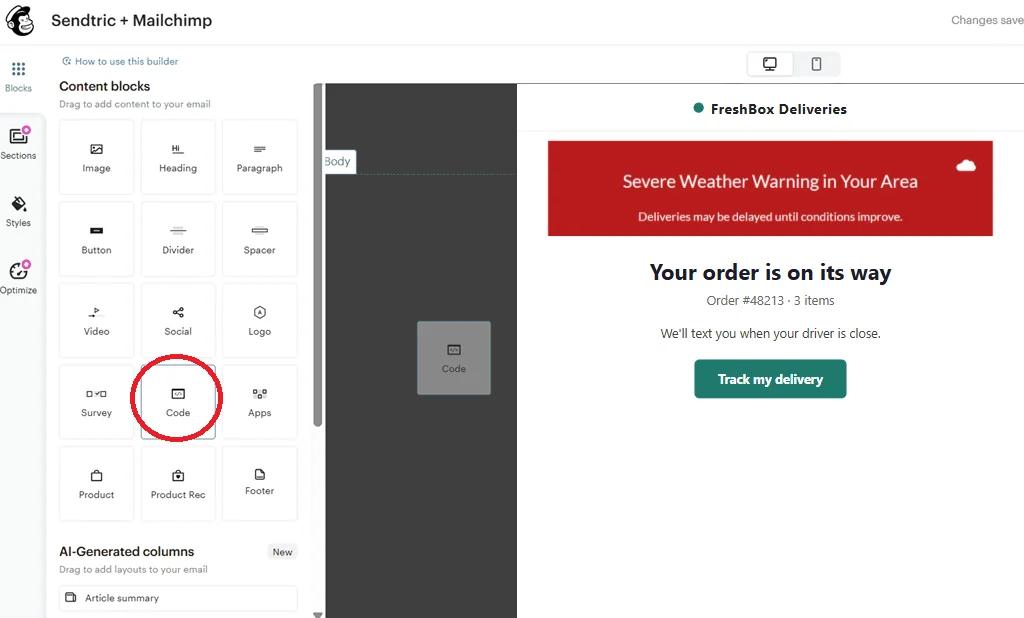
Paso 5: Prueba ambos estados
Envíate una prueba con la alerta desactivada y comprueba que no aparezca nada. A continuación, activa activar la opción de anulación manual , vuelve a abrir el mismo correo de prueba y comprueba que aparece el banner. Desactívalo de nuevo antes del envío real, a menos que quieras que se muestre.
Incluye la alerta en tu plantilla de Mailchimp
Las alertas solo funcionan en los correos que ya tienen el código. Añade el bloque de código a las plantillas que reutilizas para pedidos, eventos y boletines, así cada vez que envíes algo ya tendrás un espacio preparado. En Mailchimp Standard o superior, al conectar Mailchimp en Sendtric obtienes un botón «Enviar a Mailchimp» que guarda la alerta en tu cuenta de Mailchimp como plantilla.
Algunas bandejas de entrada siguen como antes
El estado de la alerta se comprueba cada vez que se cargan las imágenes del correo. Las aplicaciones de correo que guardan su propia copia de las imágenes pueden mostrar el estado anterior al volver a abrir el correo, así que no cuentes con una alerta como única forma de avisar a la gente de algo urgente.
Preguntas frecuentes sobre las Alertas Críticas de Mailchimp
¿De verdad puedo modificar un correo de Mailchimp después de haberlo enviado?
No es el correo en sí, sino la imagen de alerta que hay dentro. Su contenido y si está activada o desactivada se deciden cada vez que se abre el correo, así que si activas la alerta o editas su texto, cambia lo que ven los usuarios la próxima vez que lo abran.
¿Qué ven los suscriptores cuando la alerta está desactivada?
Nada. Sendtric devuelve una imagen invisible de 1 por 1 píxel, así que el bloque de código no ocupa ningún espacio visible.
¿Se cuentan las vistas mientras la alerta está desactivada?
No. Las vistas solo se cuentan mientras la alerta está activada.
¿Qué plan de Sendtric me conviene?
Las Alertas Críticas solo están disponibles en los planes Enterprise. Tu plan de Mailchimp no influye en la función de copiar y pegar; para enviar desde Sendtric necesitas tener el plan Mailchimp Standard o superior.
¿Puedo mostrar un texto diferente en cada correo electrónico?
Cada alerta tiene un diseño. Si los correos de eventos y los de pedidos necesitan mensajes diferentes, crea una alerta para cada uno y pega el código correspondiente en cada plantilla.
Esta guía trata sobre una de las funciones de personalización de los correos electrónicos de Sendtric Personalización de Email . Para cada Alertas Críticas , echa un vistazo a la página principal.
Más guías de Mailchimp
- Temporizadores de cuenta atrás - Añade temporizadores de cuenta atrás en Mailchimp
- Temporizadores de cuenta atrás - Añade temporizadores dinámicos en Mailchimp
- Encuestas en directo - Cómo añadir encuestas en directo a Mailchimp
- Imágenes personalizadas - Cómo añadir imágenes personalizadas a Mailchimp
- Imágenes Basadas en Reglas - Cómo añadir Imágenes Basadas en Reglas a Mailchimp
- Clima Dinámico - Cómo añadir el Clima Dinámico a Mailchimp
- Contadores de pruebas sociales - Cómo añadir contadores de pruebas sociales a Mailchimp
¿Usas otra plataforma? Echa un vistazo a todas las integraciones de Sendtric.
