
मेलचंप में महत्वपूर्ण अलर्ट कैसे जोड़ें
अपने Mailchimp ईमेल में एक छिपा हुआ अलर्ट बैनर डालें और बाद में इसे चालू कर दें, ताकि पुराना ईमेल खोलने वाले सब्सक्राइबर भी आपकी नवीनतम खबरें देख सकें।
 पहली प्रकाशन तिथि:
एक Mailchimp ईमेल भेजे जाने के बाद उसमें क्या लिखा है, उसे ठीक करें।
एक बार जब कोई Mailchimp अभियान इनबॉक्स में पहुँच जाता है, तो उसमें मौजूद टेक्स्ट को संपादित नहीं किया जा सकता। एक Sendtric गंभीर चेतावनी इसका समाधान यह है: यह एक बैनर है जिसे आप पहले से ईमेल में रखते हैं और जो तब तक अदृश्य रहता है जब तक आप इसे सक्रिय नहीं करते। यदि कोई डिलीवरी चूक जाए, कोई कार्यक्रम स्थगित हो जाए या आपकी साइट डाउन हो जाए, तो आप Sendtric में अलर्ट चालू कर देते हैं और उसके बाद ईमेल खोलने वाले सभी लोग इसे देख लेते हैं।
महत्वपूर्ण अलर्ट, Sendtric के Enterprise plan का हिस्सा हैं। अन्य योजनाओं पर नया बनाएँ बटन बंद है। एंटरप्राइज के बारे में हमसे बात करें अगर आपको इसकी ज़रूरत है।

मेलचंप में महत्वपूर्ण अलर्ट के साथ आप क्या कर सकते हैं
- इवेंट परिवर्तन: हर टिकट और रिमाइंडर ईमेल में एक अलर्ट स्लॉट जोड़ें, फिर योजनाएँ बदलने पर "इवेंट स्थगित" या नया शुरू होने का समय चालू करें।
- शिपिंग में देरी: अपने Mailchimp ऑटोमेशन फ़्लो से भेजे गए क्रम-संबंधी ईमेल में एक बैनर रखें और किसी वाहक समस्या के दौरान इसे चालू करें।
- योजनाबद्ध रखरखाव: ठीक उन घंटों के लिए "साइट रखरखाव के अधीन" बैनर शेड्यूल करें जब आपका स्टोर या बुकिंग साइट बंद रहेगा।
- मौसम समापन: जिम, आयोजन स्थल और स्कूल लोग पहले से ही प्राप्त कर रहे न्यूज़लेटर में एक बंदी सूचना प्रकाशित कर सकते हैं।
Mailchimp में एक क्रिटिकल अलर्ट कैसे जोड़ें
चरण 1: बैनर डिज़ाइन करें
Sendtric में, खुला महत्वपूर्ण अलर्ट, क्लिक करें नया बनाएँ और 'इवेंट स्थगित' या 'साइट रखरखाव के अधीन' जैसे किसी प्रीसेट का चयन करें, या एक खाली कैनवास से शुरू करें। कैनवास एडिटर में टेक्स्ट, रंग और छवियों को संपादित करें।
चरण 2: तय करें कि यह कब दिखाई दे
में महत्वपूर्ण अलर्ट सेटिंग्स, छोड़ो मैनुअल ओवरराइड जब तक आपको इसकी ज़रूरत न हो तब तक बंद रखें, या क्लिक करें + विंडो जोड़ें इसे एक निर्धारित समय के लिए शेड्यूल करने के लिए (5 विंडो तक, प्रत्येक का अपना समय क्षेत्र)। अलर्ट तब दिखाई देता है जब मैनुअल ओवरराइड चालू हो या वर्तमान समय किसी विंडो के भीतर हो। बचाएँ चेतावनी।

चरण 3: कोड कॉपी करें
क्लिक करें कोड कॉपी करेंयह कोड कभी नहीं बदलता, चाहे आप बाद में अलर्ट के साथ कुछ भी करें, इसलिए इसे केवल एक बार ही पेस्ट करें।

चरण 4: इसे अपने मेलचंप ईमेल के शीर्ष पर रखें।
मेलचंप बिल्डर में, एक खींचें कोड से ब्लॉक सामग्री ब्लॉक ईमेल के शीर्ष पर, आपके हेडर के ठीक नीचे, कोड पेस्ट करें और सहेजें। जब अलर्ट बंद होता है, तो ब्लॉक कुछ भी नहीं दिखाता, इसलिए सब्सक्राइबर खाली जगह नहीं देखते।
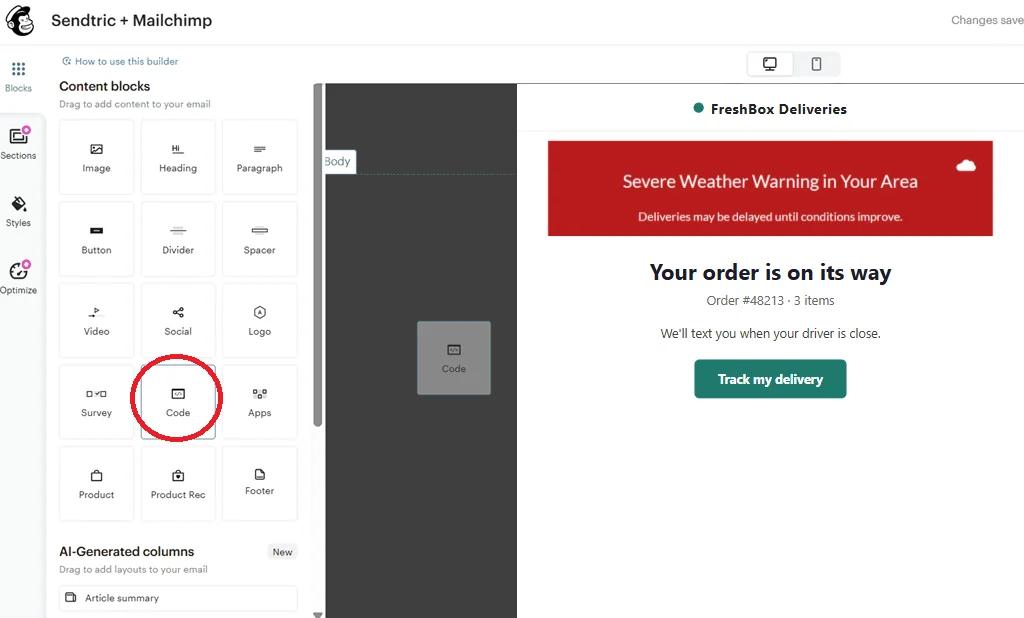
चरण 5: दोनों राज्यों का परीक्षण करें
अलर्ट बंद करके खुद को एक टेस्ट भेजें और जांचें कि कुछ भी नहीं दिखता। फिर स्विच करें। मैनुअल ओवरराइड चालू करें, उसी टेस्ट ईमेल को फिर से खोलें और पुष्टि करें कि बैनर दिखाई दे रहा है। जब तक आप इसे लाइव नहीं करना चाहते, असली भेजने से पहले इसे फिर से बंद कर दें।
अलर्ट को अपने मेलचिम्प टेम्पलेट का हिस्सा बनाएं
केवल उन ईमेल में अलर्ट करें जिनमें पहले से ही कोड मौजूद है। ऑर्डर, इवेंट्स और न्यूज़लेटर्स के लिए जिन टेम्प्लेट्स का आप पुन: उपयोग करते हैं, उनमें कोड ब्लॉक जोड़ें, ताकि हर भेजने में एक स्लॉट तैयार रहे। Mailchimp Standard या उससे उच्च प्लान पर, Sendtric में Mailchimp को कनेक्ट करने पर आपको एक मेलचंप में पुश करें बटन जो अलर्ट को आपके मेलचिम्प खाते में एक टेम्पलेट के रूप में सहेजता है।
कुछ इनबॉक्स पुराना स्वरूप बनाए रखते हैं।
ईमेल की छवियाँ लोड होने पर अलर्ट की स्थिति हर बार जाँची जाती है। जो ईमेल ऐप्स छवियों की अपनी प्रतिलिपि रखती हैं, वे पुनः खोलने पर पिछली स्थिति दिखा सकती हैं, इसलिए किसी आपात स्थिति के बारे में लोगों तक पहुँचने के लिए केवल अलर्ट पर भरोसा न करें।
मेलचंप महत्वपूर्ण अलर्ट अक्सर पूछे जाने वाले प्रश्न
क्या मैं वास्तव में एक Mailchimp ईमेल भेजने के बाद उसे बदल सकता हूँ?
ईमेल स्वयं नहीं, बल्कि उसमें मौजूद अलर्ट छवि। इसकी सामग्री और चालू/बंद स्थिति हर बार ईमेल खोलने पर तय होती है, इसलिए अलर्ट चालू करने या इसके टेक्स्ट को संपादित करने से लोग अगली बार ईमेल खोलने पर जो देखते हैं, वह बदल जाता है।
जब अलर्ट बंद हो, तो सब्सक्राइबर क्या देखते हैं?
कुछ नहीं। Sendtric एक अदृश्य 1×1 पिक्सेल की छवि लौटाता है, इसलिए कोड ब्लॉक कोई दृश्यमान स्थान नहीं घेरता।
क्या अलर्ट बंद होने पर दृश्य गिने जाते हैं?
नहीं। दृश्य केवल तब ही गिने जाते हैं जब अलर्ट चालू हो।
मुझे कौन सा Sendtric प्लान चाहिए?
महत्वपूर्ण अलर्ट केवल एंटरप्राइज प्लान पर ही उपलब्ध हैं। कॉपी और पेस्ट के लिए आपके Mailchimp प्लान का कोई महत्व नहीं है; Sendtric से भेजने के लिए Mailchimp स्टैंडर्ड या उससे उच्च प्लान आवश्यक है।
क्या मैं अलग-अलग ईमेल में अलग-अलग टेक्स्ट दिखा सकता हूँ?
प्रत्येक अलर्ट का एक ही डिज़ाइन होता है। यदि आपके इवेंट ईमेल और आपके ऑर्डर ईमेल के लिए अलग-अलग संदेश चाहिए, तो प्रत्येक के लिए एक अलर्ट बनाएँ और प्रत्येक टेम्पलेट में संबंधित कोड पेस्ट करें।
यह मार्गदर्शिका Sendtric के एक भाग को कवर करती है। ईमेल वैयक्तिकरण प्लेटफ़ॉर्म। प्रत्येक के लिए महत्वपूर्ण अलर्ट विकल्प और उदाहरण के लिए, मुख्य पृष्ठ देखें।
अधिक मेलचिम्प गाइड्स
- काउंटडाउन टाइमर - Mailchimp में काउंटडाउन टाइमर जोड़ें
- काउंटडाउन टाइमर - Mailchimp में डायनामिक टाइमर जोड़ें
- लाइव पोल - मेलचंप में लाइव पोल कैसे जोड़ें
- व्यक्तिगत चित्र - मेलचंप में व्यक्तिगत चित्र कैसे जोड़ें
- नियम-आधारित छवियाँ - मेलचंप में नियम-आधारित छवियाँ कैसे जोड़ें
- गतिशील मौसम - मेलचंप में गतिशील मौसम कैसे जोड़ें
- सामाजिक प्रमाण काउंटर - मेलचंप में सामाजिक प्रमाण काउंटर कैसे जोड़ें
दूसरा प्लेटफ़ॉर्म इस्तेमाल कर रहे हैं? देखें सभी Sendtric एकीकरण.
