
Jak dodać powiadomienia krytyczne w Mailchimpie
Umieść ukryty baner z powiadomieniem w swoich mailach z Mailchimp i włącz go później, żeby subskrybenci, którzy otworzą stary mail, nadal widzieli Twoje najnowsze wiadomości.
 Data pierwszej publikacji:
Jak poprawić treść wiadomości e-mail z Mailchimp po jej wysłaniu.
Gdy kampania z Mailchimp trafi do skrzynki odbiorczej, nie da się już edytować tekstu w niej zawartego. Sendtric Powiadomienia krytyczne To rozwiązuje ten problem: to baner, który umieszczasz w mailu z wyprzedzeniem i który pozostaje niewidoczny, dopóki go nie włączysz. Jeśli dostawa się opóźni, wydarzenie zostanie przesunięte albo twoja strona przestanie działać, włączasz powiadomienie w Sendtric, a wszyscy, którzy od tego momentu otworzą maila, zobaczą je.
Powiadomienia krytyczne są częścią planu SendtricEnterprise plan. A jeśli chodzi o inne plany, to Utwórz nowy przycisk jest wyłączony. Porozmawiaj z nami o Przedsiębiorstwach jeśli tego potrzebujesz.

Jak wykorzystać powiadomienia krytyczne w Mailchimpie
- Zmiany w wydarzeniu: Dodaj pole powiadomień do każdego zgłoszenia i e-maila z przypomnieniem, a potem zaznacz opcję „Wydarzenie przełożone” albo podaj nową godzinę rozpoczęcia, jeśli plany ulegną zmianie.
- Opóźnienia w dostawach: Dodaj baner do e-maili dotyczących zamówień wysyłanych z automatycznych sekwencji w Mailchimp i włącz go, gdy pojawi się problem z dostawcą.
- Planowana konserwacja: Ustaw baner „Strona w trakcie konserwacji” na dokładnie te godziny, kiedy twój sklep lub strona rezerwacyjna będą niedostępne.
- Zamknięcia z powodu pogody: siłownie, obiekty i szkoły mogą zamieścić informację o zamknięciu w newsletterze, który ludzie już dostają.
Jak dodać powiadomienie krytyczne w Mailchimpie
Krok 1: Zaprojektuj baner
W Sendtric otwórz Powiadomienia krytyczne, kliknij Utwórz nowy i wybierz gotowy szablon, np. „Wydarzenie przełożone” lub „Strona w trakcie aktualizacji”, albo zacznij od pustego obszaru roboczego. Edytuj tekst, kolory i obrazy w edytorze obszaru roboczego.
Krok 2: Zdecyduj, kiedy to wyświetlić
W Ustawienia powiadomień krytycznych, wyjdź Ręczne przełączenie wyłącz to, dopóki tego nie potrzebujesz, albo kliknij + Dodaj okno żeby zaplanować to na określoną godzinę (maksymalnie 5 przedziałów czasowych, każdy z własną strefą czasową). Powiadomienie jest widoczne zawsze, gdy włączone jest ręczne sterowanie lub gdy aktualna godzina mieści się w danym przedziale. Zapisz alert.

Krok 3: Skopiuj kod
Kliknij Skopiuj kod. Ten kod nigdy się nie zmienia, niezależnie od tego, co później z tym alertem zrobisz, więc wystarczy go wkleić tylko raz.

Krok 4: Umieść to na górze wiadomości e-mail w Mailchimpie
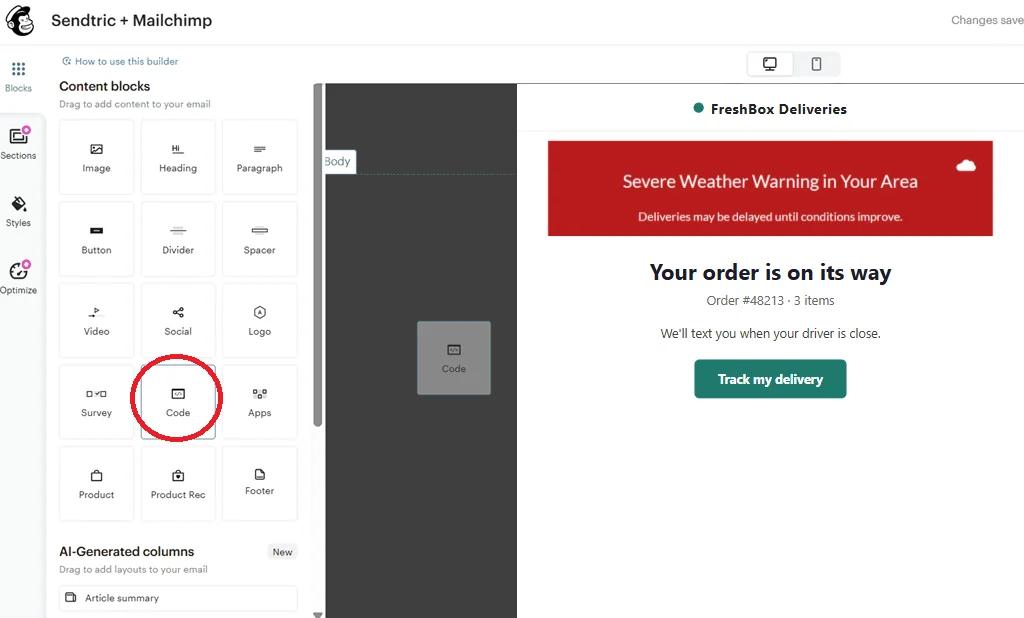
W edytorze Mailchimp przeciągnij element Kod blok z Bloki treści W górnej części wiadomości e-mail, tuż pod nagłówkiem, wklej kod i zapisz. Gdy powiadomienie jest wyłączone, blok nic nie wyświetla, więc subskrybenci nie widzą pustej przestrzeni.
Krok 5: Sprawdź oba stany
Wyślij sobie wiadomość testową z wyłączonymi powiadomieniami i sprawdź, czy nic się nie wyświetla. Następnie włącz Ręczne przełączenie Następnie otwórz ponownie tę samą wiadomość testową i sprawdź, czy baner się wyświetla. Wyłącz go znowu przed wysłaniem prawdziwej wiadomości, chyba że chcesz, żeby był widoczny.
Dodaj powiadomienie do swojego szablonu w Mailchimpie
Powiadomienia działają tylko w mailach, które już zawierają ten kod. Dodaj blok kodu do szablonów, których używasz do zamówień, wydarzeń i newsletterów, żeby w każdej wysyłce było na niego miejsce. Jeśli masz plan Mailchimp Standard lub wyższy, połączenie Mailchimp z Sendtric daje ci Wyślij do Mailchimp przycisk, który zapisuje ten alert na Twoim koncie Mailchimp jako szablon.
Niektóre skrzynki odbiorcze zachowują poprzedni stan
Stan powiadomienia jest sprawdzany za każdym razem, gdy ładują się obrazki z e-maila. Aplikacje pocztowe, które przechowują własną kopię obrazków, mogą wyświetlać poprzedni stan po ponownym otwarciu wiadomości, więc nie polegaj na powiadomieniu jako jedynym sposobie na skontaktowanie się z kimś w pilnej sprawie.
Często zadawane pytania dotyczące powiadomień krytycznych w Mailchimp
Czy naprawdę mogę zmienić treść wiadomości e-mail wysłanej przez Mailchimp po jej wysłaniu?
Nie chodzi o sam e-mail, tylko o obrazek z powiadomieniem, który się w nim znajduje. Jego treść i to, czy jest włączony, czy wyłączony, ustalają się za każdym razem, gdy e-mail jest otwierany, więc włączenie powiadomienia lub edycja jego tekstu zmienia to, co ludzie zobaczą przy następnym otwarciu.
Co widzą subskrybenci, gdy powiadomienia są wyłączone?
Nic. Sendtric zwraca niewidoczny obrazek o wymiarach 1 na 1 piksel, więc blok kodu nie zajmuje żadnego widocznego miejsca.
Czy wyświetlenia są liczone, gdy powiadomienie jest wyłączone?
Nie. Wyświetlenia są liczone tylko wtedy, gdy powiadomienie jest włączone.
Który plan Sendtric mi się przyda?
Powiadomienia krytyczne są dostępne tylko w planach Przedsiębiorstwa. Twój plan w Mailchimpie nie ma znaczenia, jeśli chodzi o kopiowanie i wklejanie; wysyłanie z Sendtric wymaga planu Mailchimp Standard lub wyższego.
Czy mogę wyświetlać różne treści w różnych mailach?
Każde powiadomienie ma jeden szablon. Jeśli e-maile dotyczące wydarzeń i zamówień wymagają różnych treści, utwórz osobne powiadomienie dla każdego z nich i wklej odpowiedni kod do każdego szablonu.
Ten przewodnik dotyczy jednej z funkcji Sendtric Personalizacja wiadomości e-mail platforma. Dla każdego Powiadomienia krytyczne Opcje i przykłady znajdziesz na stronie głównej.
Więcej poradników dotyczących Mailchimp
- Licznik odliczający - Dodaj liczniki odliczające w Mailchimpie
- Licznik odliczający - Dodaj dynamiczne liczniki czasu w Mailchimpie
- Ankiety na żywo - Jak dodać ankiety na żywo do Mailchimp
- Spersonalizowane zdjęcia - Jak dodać spersonalizowane zdjęcia do Mailchimp
- Obrazy oparte na regułach - Jak dodać obrazy oparte na regułach do Mailchimp
- Dynamiczna pogoda - Jak dodać dynamiczną pogodę do Mailchimp
- Liczniki dowodów społecznych - Jak dodać liczniki dowodów społecznych do Mailchimp
Korzystasz z innej platformy? Zobacz wszystkie Integracje Sendtric.
