
Jak dodać dynamiczną pogodę do Mailchimp
Dodaj prognozę, która aktualizuje się po otwarciu e-maila – albo dla konkretnego miejsca, np. lokalizacji wydarzenia, albo dla miasta każdego subskrybenta Mailchimp.
 Data pierwszej publikacji:
Dodaj do swoich e-maili z Mailchimp prognozę, która będzie aktualna za każdym razem, gdy ktoś je otworzy.
Sendtric Widżet pogodowy To podgląd prognozy, który pojawia się, gdy ktoś otworzy twój e-mail, a nie w momencie, gdy Mailchimp go wysyła. Możesz pokazać pogodę dla jednej lokalizacji, np. miejsca festiwalu, albo pozwolić każdemu subskrybentowi sprawdzić pogodę w swoim mieście, korzystając z pól „miasto” lub „kod pocztowy” z twojej grupy odbiorców w Mailchimpie.

Co możesz zrobić dzięki dynamicznej pogodzie w Mailchimpie
- Przypomnienia o wydarzeniach: w e-mailu wysyłanym tydzień wcześniej podajemy 3-dniową prognozę pogody dla miejsca wydarzenia, żeby ludzie wiedzieli, czy zabrać ze sobą kurtkę.
- Lokalne promocje w sklepach: Sklep ogrodniczy lub sklep z artykułami outdoorowymi pokazuje każdemu subskrybentowi jego własną prognozę pogody na weekend obok pasujących produktów.
- E-maile dotyczące podróży i rezerwacji: prognoza, która zaczyna się od daty przyjazdu zapisanej w twojej grupie docelowej – dotyczy hoteli, wycieczek i wynajmów.
- Biuletyny z lokalnym akcentem: krótka ramka z prognozą pogody na ten tydzień u góry biuletynu społeczności lub klubu.
Stała lokalizacja i prognoza na cały tydzień działają w każdym planie. Korzystanie z miasta każdego subskrybenta wymaga planu Micro lub wyższego, kody pocztowe i daty z Tagu scalającego – planu Standard lub wyższego, a opcja „od dnia otwarcia e-maila” – planu Power lub wyższego. Pełne szczegóły znajdziesz na Ceny.
Jak dodać prognozę pogody do Mailchimp
Krok 1: Przygotuj pola lokalizacji w Mailchimpie
Pomiń ten krok, jeśli wszyscy mają zobaczyć to samo miejsce. Żeby wygenerować prognozę dla każdego subskrybenta, Sendtric potrzebuje nazwy miasta i dwuliterowego kodu kraju (np. US lub GB), albo kod pocztowy i kod kraju. Wbudowane pole adresowe w Mailchimpie przechowuje cały adres jako jedną wartość, więc dodaj osobne pola tekstowe na miasto i kod kraju pod Pola odbiorców i Tags scalające i zwróć uwagę na Tag scalający, który dostaje każdy z nich, na przykład *|CITY|* i *|COUNTRY|*.
Krok 2: Stwórz widżet w Sendtric
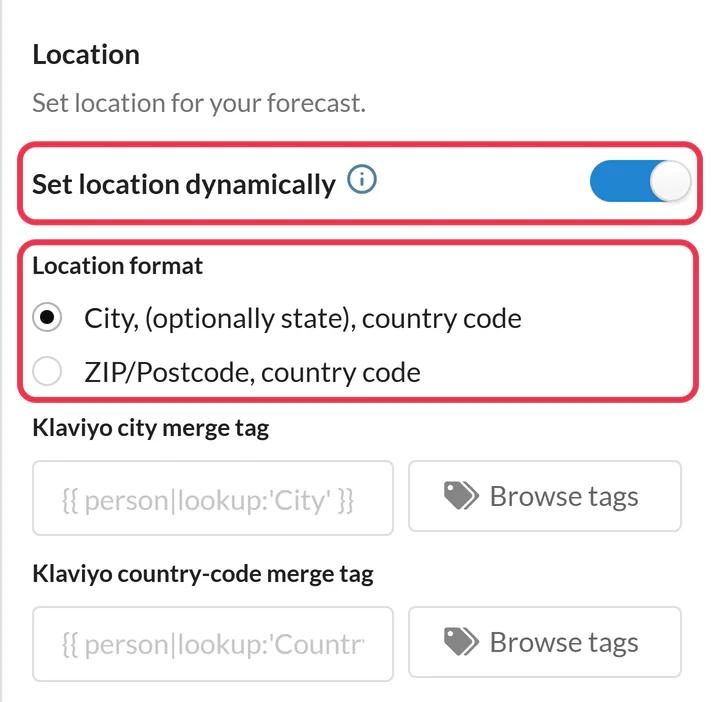
Otwórz Widżet pogodowy, kliknij Utwórz nowy i wybierz Główny widżet (karta) albo Widżet wbudowany (wąski pasek). Jeśli szukasz tego w jednym miejscu, sprawdź pod hasłem Lokalizacja. Dla miasta każdego abonenta włącz Ustaw lokalizację dynamicznie i wybierz format nazwy miasta lub kodu pocztowego. Ustaw długość prognozy, jednostkę temperatury i kolory, a potem Zapisz.
Krok 3: Skopiuj kod i dodaj swoje tagi Mailchimp
Kliknij Skopiuj kod. W przypadku lokalizacji dynamicznej kod kończy się symbolem zastępczym, takim jak location=city,countryCode. Zastąp to swoimi tagami scalającymi, żeby brzmiało to tak: location=*|CITY|*,*|COUNTRY|* (lub pole z kodem pocztowym zamiast nazwy miasta). Jeśli używasz tagów scalających z datami, zamień YYYY-MM-DD Tag scalający pola, którego wartości są zapisane dokładnie w ten sposób, na przykład pola tekstowego, które wypełniasz z systemu rezerwacji.

Krok 4: Wklej to do bloku kodu
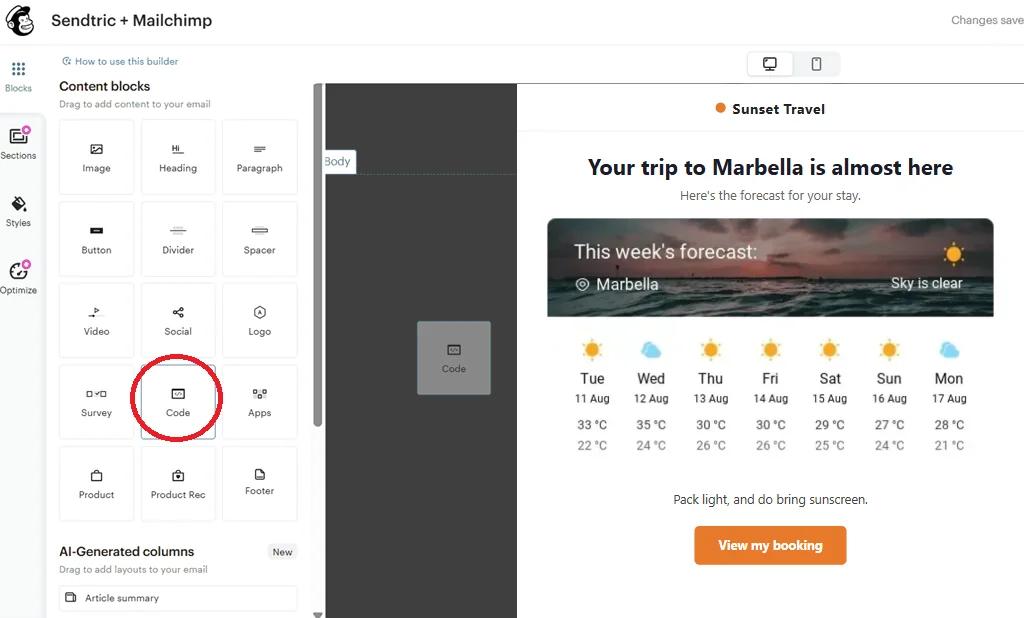
W edytorze Mailchimp przeciągnij element Kod blok z Bloki treści w miejscu, gdzie powinna znajdować się prognoza, wklej zmodyfikowany kod i zapisz.
Krok 5: Zobacz podgląd kilku prawdziwych subskrybentów
Tag scalający odbiorców pozostaje pusty w testowych wiadomościach e-mail w Mailchimp, więc podczas testowej wysyłki dynamicznego widżetu wyświetla się twoje Rozwiązanie awaryjne. Użyj Podgląd z Włącz wyświetlanie informacji o tagach scalających na żywo włącz tę opcję, żeby sprawdzić, czy kod wypełnia się prawdziwymi nazwami miast, albo wyślij do małej grupy swoich adresów.
Plan na wypadek zagubienia się lub nieuporządkowanych lokalizacji
Niektórzy subskrybenci mogą nie mieć podanej nazwy miasta, mogą mieć literówkę albo pełną nazwę kraju zamiast dwuliterowego kodu. W przypadku lokalizacji dynamicznej wybierz, co mają zobaczyć w sekcji Obraz zastępczy: ukryj widżet (ustawienie domyślne) albo wyświetl zdjęcie, które wrzucisz (pakiet Micro i wyższe). Nie ustawiaj domyślnej wartości scalania w Mailchimp dla tych pól, bo domyślna wartość typu „Twoje miasto” nie jest prawdziwą lokalizacją i i tak uruchamia Rozwiązanie awaryjne.
Miej prognozy pod ręką
Prognozy obejmują mniej więcej najbliższe 10 dni. W przypadku kampanii, którą ludzie mogą otworzyć dopiero po kilku tygodniach, skorzystaj z opcji rozpoczęcia od dnia otwarcia wiadomości e-mail (w planie Power i wyższych), zamiast ustalać stałą datę rozpoczęcia.
Najczęściej zadawane pytania dotyczące widżetu pogodowego Mailchimp
Czy Widżet pogodowy wykorzystuje adres IP subskrybenta do ustalenia jego lokalizacji?
Nie. Lokalizacja to albo wybrane przez ciebie stałe miejsce, albo miasto lub kod pocztowy z Tagów scalających Mailchimp. Sendtric nigdy nie ustala jej na podstawie adresu IP odbiorcy.
Czy mogę skorzystać z wbudowanego pola adresu w Mailchimpie?
Pole adresu zawiera ulicę, miasto, stan i kod pocztowy w jednym tagu scalającym, a to nie jest format, którego potrzebuje ten widżet. Zamiast tego dodaj do swojej grupy odbiorców osobne pola na miasto (lub kod pocztowy) i kod kraju.
Jak aktualna jest ta prognoza?
Każda prognoza jest generowana w momencie otwarcia e-maila i przechowywana w pamięci podręcznej przez maksymalnie godzinę, więc jak otworzysz go ponownie następnego dnia, zobaczysz prognozę na ten dzień.
Czy prognozę można wyświetlić w innym języku albo w stopniach Fahrenheita?
Tak. W widżecie wybierz stopnie Celsjusza albo Fahrenheita, a potem wybierz jeden z 47 języków dla nazw dni i nagłówka.
Czy mogę użyć widżetu pogodowego w przepływie automatyzacji w Mailchimpie?
Tak. To zwykły kod HTML w bloku kodu, więc działa zarówno w przepływach automatyzacji, jak i w zwykłych kampaniach. Nasz artykuł pomocy na temat pokazując każdemu abonentowi prognozę pogody w jego okolicy opisuje formaty lokalizacji bardziej szczegółowo.
Chcesz sprawdzić, co jeszcze możesz zrobić? Zapoznaj się z Sendtric dynamiczna pogoda dowiedz się więcej albo przejrzyj całość Personalizacja wiadomości e-mail zestaw narzędzi.
Więcej poradników dotyczących Mailchimp
- Licznik odliczający - Dodaj liczniki odliczające w Mailchimpie
- Licznik odliczający - Dodaj dynamiczne liczniki czasu w Mailchimpie
- Ankiety na żywo - Jak dodać ankiety na żywo do Mailchimp
- Spersonalizowane zdjęcia - Jak dodać spersonalizowane zdjęcia do Mailchimp
- Obrazy oparte na regułach - Jak dodać obrazy oparte na regułach do Mailchimp
- Powiadomienia krytyczne - Jak dodać powiadomienia krytyczne w Mailchimpie
- Liczniki dowodów społecznych - Jak dodać liczniki dowodów społecznych do Mailchimp
Korzystasz z innej platformy? Zobacz wszystkie Integracje Sendtric.
