
Jak dodać liczniki dowodów społecznych do Mailchimp
Dodaj liczbę, która rośnie w miarę jak ludzie otwierają lub klikają Twój e-mail z Mailchimp, żeby pokazać, że dany produkt, wydarzenie czy oferta cieszy się popularnością.
 Data pierwszej publikacji:
Pokaż swoim subskrybentom z Mailchimp, ile innych osób jest tym zainteresowanych.
A Sendtric Liczniki dowodów społecznych to obrazek z dynamicznie aktualizowaną liczbą, na przykład „2 340 wyświetleń”. Liczba ta to bieżąca suma tego, ile razy załadował się licznik albo ile osób kliknęło w link, i jest odświeżana za każdym razem, gdy otwierasz e-mail.
Aby korzystać z liczników dowodów społecznych, potrzebujesz planu Sendtric Power lubEnterprise plan. W innych planach edytor pokazuje, że to funkcja Power. Zobacz Ceny żeby porównać.

Jak wykorzystać liczniki dowodów społecznych w Mailchimpie
- Premiery produktów: pod zdjęciem nowego produktu pokaż, ile razy został on wyświetlony w całej kampanii i jej ponownych wysyłkach.
- Rejestracja na wydarzenia: zliczaj kliknięcia przycisku „Zapisz moje miejsce” i pokazuj łączną liczbę osobom, które otworzą stronę później.
- E-maile o ponownej dostępności produktów i listach oczekujących: Coraz więcej osób mówi subskrybentom, że nie tylko oni czekają. Więcej pomysłów znajdziesz w naszym poście na e-maile o ponownej dostępności produktów z licznikami.
- Funkcje newsletteru: pokaż, ilu czytelników kliknęło już w link do przewodnika, który promujesz.
Jak dodać licznik dowodów społecznych do Mailchimp
Krok 1: Zacznij od gotowego ustawienia
W Sendtric otwórz Liczniki dowodów społecznych i kliknij Utwórz nowy. Wybierz gotowy szablon, np. „Produkt Shoppers” lub „Fan Favorite”, albo zacznij od pustego obszaru roboczego, a potem dostosuj go tak, żeby pasował do twojego e-maila.
Krok 2: Wybierz, co ma liczyć ta liczba
Wybierz Licznik aktywności w mediach społecznościowych warstwa. Pod Źródło zliczeń, wybierz Wyświetlenia żeby policzyć każdą partię obrazu z licznika, albo Otwiera się żeby policzyć kliknięcia w linku Sendtric. Użyj Początkowy kapitał żeby dodać numer startowy, oraz Minimalny próg liczby sztuk żeby ukryć licznik (albo wyświetlić krótki tekst Rozwiązania awaryjnego), dopóki liczba nie będzie wystarczająco duża, żeby wyglądała przekonująco.
Krok 3: Dodaj link dynamiczny, jeśli chcesz śledzić liczbę kliknięć
Dla Otwiera się, załóż Linki dynamiczne w Ustawienia „Social Proof” panel z twoją stroną jako Adres docelowy (musi zaczynać się od https://). Zapisz, a potem skopiuj zarówno kod licznika, jak i Twój adres URL Linku dynamicznego.

Krok 4: Wklej licznik i podłącz przycisk
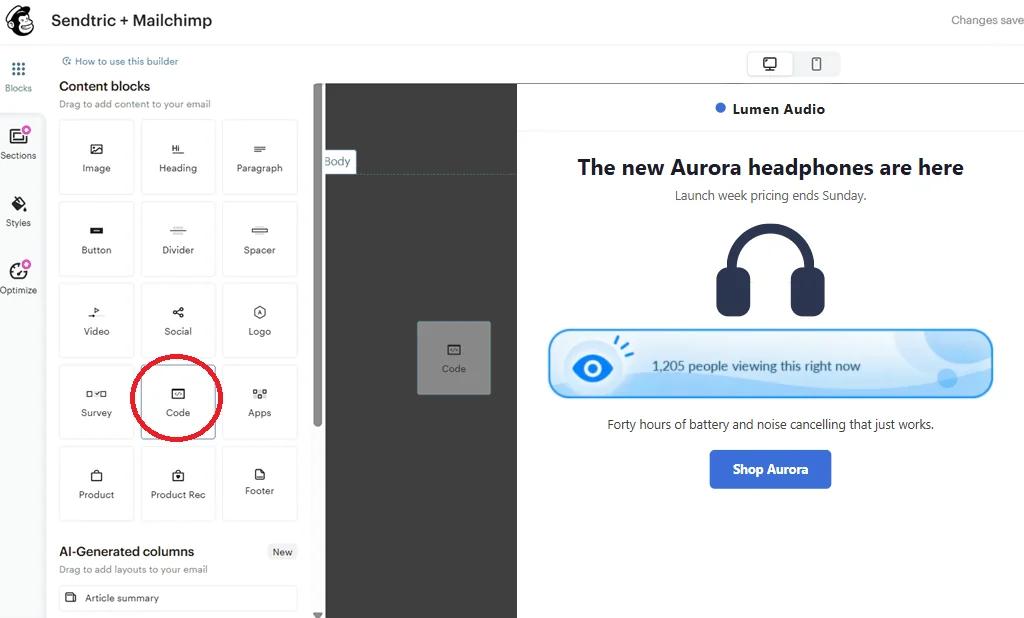
W edytorze Mailchimp przeciągnij element Kod blok z Bloki treści w miejsce, gdzie ma się znaleźć licznik, i wklej kod licznika. Jeśli chcesz liczyć kliknięcia, wybierz opcję Przycisk Zaznacz blok, który ma być zliczany, i wklej adres URL Linku dynamicznego jako jego link. Sam obrazek licznika nie jest klikalny.
Krok 5: Wyślij wiadomość testową
Otwórz testową wiadomość e-mail i sprawdź, czy licznik pokazuje oczekiwaną liczbę. Nowe wyświetlenia i kliknięcia pojawiają się w ciągu minuty lub dwóch, a twoje własne otwarcia testowe też się liczą, więc ogranicz liczbę testów na aktywnym liczniku do minimum.
Powiedz szczerze, co oznacza ta liczba
Licznik pokazuje łączną liczbę od początku, a liczy się każde otwarcie, w tym powtórne otwarcia przez tę samą osobę. Sformułuj tekst odpowiednio, np. „2 340 wyświetlenia” lub „1 200 osób kliknęło”, zamiast „osób oglądających w tej chwili”.
Zmień miejsce, do którego trafi przycisk po wysłaniu
Samej wiadomości e-mail nie da się edytować po wysłaniu, ale Linki dynamiczne Adres docelowy możesz. Jeśli produkt się wyprzeda, skieruj link do podobnego produktu albo do strony z listą oczekujących w Sendtric, a każda wysłana wiadomość e-mail pójdzie za tym przykładem.
Często zadawane pytania dotyczące licznika „Dowodów społecznych” w Mailchimp
Czy ta liczba się zmienia, gdy ktoś czyta tę wiadomość e-mail?
Nie. Liczba ta jest ustalana w momencie otwarcia wiadomości e-mail. Jeśli subskrybent otworzy ją ponownie później, zobaczy nowszą sumę.
Czy mogę używać jednego licznika w kilku kampaniach w Mailchimpie?
Tak. Wklej ten sam kod do każdej kampanii, a wszystkie będą sumować się i wyświetlać tę samą sumę. Jeśli chcesz mieć osobne liczby, utwórz osobne liczniki.
Dlaczego miałbym używać „Opens” zamiast „Wyświetlenia”?
Wyświetlenia rośnie za każdym razem, gdy wiadomość e-mail się ładuje, więc szybko się zwiększają. Liczba otwarć uwzględnia tylko kliknięcia w Twój Link dynamiczny, co jest wyraźniejszym wskaźnikiem zainteresowania i sprawdza się w przypadku rejestracji lub ofert ograniczonych czasowo.
Czy wbudowana funkcja śledzenia kliknięć w Mailchimpie nadal działa?
Tak. Link dynamiczny to zwykły link umieszczony na twoim przycisku, więc Mailchimp traktuje go tak samo jak każdy inny link w wiadomości e-mail. Sendtric rejestruje kliknięcie, gdy czytelnik przechodzi na twoją stronę.
Który plan mi się przyda?
Plan „Sendtric Power” lub „Enterprise plan”. Nie ma żadnych wymagań dotyczących planu Mailchimp, żeby wkleić kod do bloku kodu.
Chcesz sprawdzić, co jeszcze możesz zrobić? Zapoznaj się z Sendtric Liczniki dowodów społecznych dowiedz się więcej albo przejrzyj całość Personalizacja wiadomości e-mail zestaw narzędzi.
Więcej poradników dotyczących Mailchimp
- Licznik odliczający - Dodaj liczniki odliczające w Mailchimpie
- Licznik odliczający - Dodaj dynamiczne liczniki czasu w Mailchimpie
- Ankiety na żywo - Jak dodać ankiety na żywo do Mailchimp
- Spersonalizowane zdjęcia - Jak dodać spersonalizowane zdjęcia do Mailchimp
- Obrazy oparte na regułach - Jak dodać obrazy oparte na regułach do Mailchimp
- Dynamiczna pogoda - Jak dodać dynamiczną pogodę do Mailchimp
- Powiadomienia krytyczne - Jak dodać powiadomienia krytyczne w Mailchimpie
Korzystasz z innej platformy? Zobacz wszystkie Integracje Sendtric.
