
Slik legger du til tellere for sosial bekreftelse i Mailchimp
Legg til et tall som øker etter hvert som folk åpner eller klikker på Mailchimp-e-posten din, for å vise at et produkt, et arrangement eller et tilbud er populært.
 Første publiseringsdato:
Vis Mailchimp-abonnentene dine hvor mange andre som er interessert.
En Sendtric Teller for sosial bekreftelse er et bilde med et tall som oppdateres i sanntid, for eksempel «2 340 visninger». Tallet er den løpende summen av hvor mange ganger telleren har lastet inn, eller hvor mange personer som har klikket på lenken, og det oppdateres hver gang e-posten åpnes.
For å kunne bruke tellere for sosial bekreftelse må du ha en Sendtric Power- eller Enterprise plan. I andre abonnementer viser redigeringsverktøyet at dette er en Power-funksjon. Se priser for å sammenligne.

Hva du kan gjøre med tellere for sosial bekreftelse i Mailchimp
- Produktlanseringer: Under bildet av det nye produktet vises det hvor mange ganger det har blitt vist i kampanjen og i videresendingene.
- Påmeldinger til arrangementer: tell klikk på «Reserver plass»-knappen og vis totalen til de som åpner siden senere.
- E-poster om varer som er på lager igjen og ventelister: Et økende antall viser abonnentene at de ikke er de eneste som venter. Det finnes flere ideer i innlegget vårt om e-poster om varer som er på lager igjen med tellere.
- Funksjoner i nyhetsbrevet: viser hvor mange lesere som allerede har klikket seg videre til guiden du presenterer.
Slik legger du til en teller for sosial bekreftelse i Mailchimp
Trinn 1: Begynn med en forhåndsinnstilling
I Sendtric, åpne Teller for sosial bekreftelse og klikk på Opprett nytt. Velg en forhåndsinnstilling som «Produktkjøpere» eller «Fanfavoritt», eller start med et tomt lerret, og tilpass det deretter slik at det passer til e-posten din.
Trinn 2: Velg hva tallet skal telle
Velg Social Counter . Under Tellekildevelger du visninger for å telle hver gang tellerbildet lastes inn, eller Åpninger for å telle klikk på en Sendtric-lenke. Bruk Initial Seed for å legge til et starttall, og Minimum Count Threshold for å skjule telleren (eller vise en kort erstatningstekst) inntil tallet er stort nok til å være overbevisende.
Trinn 3: Legg til en dynamisk lenke hvis du teller klikk
For Åpner, må du konfigurere en Dynamiske lenker i Innstillinger for sosial bevis med siden din som mål-URL (den må begynne med https://). Lagre, og kopier deretter både tellerkoden og Din dynamiske lenke-URL.

Trinn 4: Lim inn telleren og koble til knappen
I Mailchimp-redigeringsverktøyet drar du en kode fra Innholdsblokker til der telleren skal være, og lim inn tellerkoden. Hvis du teller klikk, velger du knapp -blokken som skal telles, og lim inn den dynamiske lenke-URL-en som lenke. Selve tellerbildet kan ikke klikkes på.
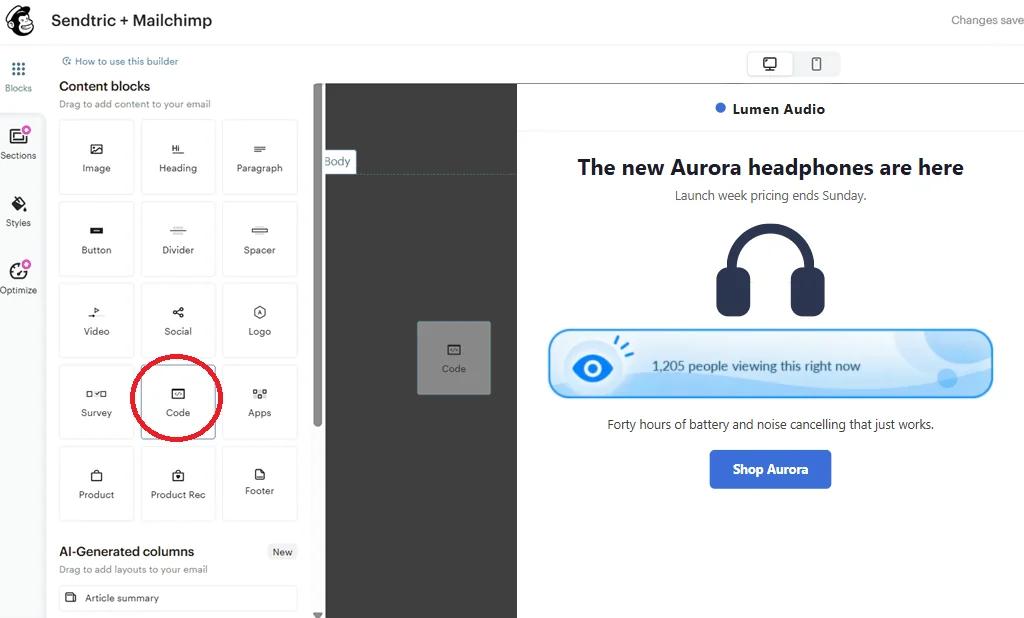
Trinn 5: Send en test
Åpne en test-e-post og sjekk at telleren viser det antallet du forventer. Nye visninger og klikk vises i løpet av et minutt eller to, og dine egne teståpninger teller også med, så hold antallet tester på et minimum på en live-teller.
Vær ærlig om hva tallet betyr
Telleren viser det samlede antallet gjennom tidene, og hver åpning teller med, inkludert gjentatte åpninger fra samme person. Formuler teksten slik at den samsvarer, for eksempel «2 340 visninger» eller «1 200 personer har klikket», i stedet for «personer som ser på akkurat nå».
Endre hvor knappen skal plasseres etter sending
Selve e-posten kan ikke redigeres etter at den er sendt, men Dynamiske lenkens destinasjons-URL . Hvis et produkt blir utsolgt, kan du omdirigere lenken til et lignende produkt eller en ventelisteside i Sendtric, og alle utsendte e-poster vil følge etter.
Ofte stilte spørsmål om Mailchimp Teller for sosial bekreftelse
Endres tallet mens noen leser e-posten?
Nei. Tallet fastsettes når e-posten åpnes. Hvis abonnenten åpner den på nytt senere, ser vedkommende det nyeste totalbeløpet.
Kan jeg bruke én teller i flere Mailchimp-kampanjer?
Ja. Lim inn den samme koden i hver kampanje, så vil de alle bidra til og vise det samme totalbeløpet. Opprett separate tellere hvis du ønsker separate tall.
Hvorfor skulle jeg bruke «Opens» i stedet for «visninger»?
Visningstallene øker hver gang e-posten lastes inn, så de stiger raskt. Åpninger teller kun klikk på din dynamiske lenke, noe som er et sterkere tegn på interesse og egner seg godt for registreringer eller tidsbegrensede tilbud.
Fungerer Mailchimps egen klikksporing fortsatt?
Ja. Dynamiske lenker er vanlige lenker på knappen din, så Mailchimp behandler dem på samme måte som alle andre lenker i e-posten. Sendtric registrerer klikket når leseren blir omdirigert til siden din.
Hvilken plan trenger jeg?
En Sendtric Power- eller Enterprise plan. Det stilles ingen krav til Mailchimp-plan for å kopiere koden inn i en kodeblokk.
Vil du se hva mer du kan gjøre? Utforsk Sendtrics Teller for sosial bekreftelse nærmere, eller se gjennom hele verktøysettet for e-postpersonalisering verktøysett.
Flere veiledninger til Mailchimp
- Nedtellingstimer - Legg til nedtellingstimer i Mailchimp
- Nedtellingstimer - Legg til dynamiske tidtakere i Mailchimp
- Live-avstemninger - Slik legger du til live-avstemninger i Mailchimp
- Personaliserte bilder - Slik legger du til personlige bilder i Mailchimp
- Regelbaserte bilder - Slik legger du til regelbaserte bilder i Mailchimp
- Dynamisk Vær - Slik legger du til dynamisk vær i Mailchimp
- Kritiske varsler - Slik legger du til kritiske varsler i Mailchimp
Bruker du en annen plattform? Se alle Sendtric-integrasjoner.
