
Comment ajouter des compteurs de preuves sociales à Mailchimp
Ajoute un compteur qui augmente à mesure que les gens ouvrent ou cliquent sur ton e-mail Mailchimp, pour montrer qu'un produit, un événement ou une offre a du succès.
 Date de Première Publication :
Montre à tes abonnés Mailchimp combien d'autres personnes sont intéressées.
Un Sendtric Compteurs de preuves sociales est une image contenant un chiffre en temps réel, du genre « 2 340 vues ». Ce chiffre correspond au nombre total de fois où le compteur s'est chargé, ou au nombre de personnes qui ont cliqué sur son lien, et il est mis à jour à chaque fois que l'e-mail est ouvert.
Pour utiliser les compteurs de preuves sociales, il faut un forfait Sendtric Power ouEnterprise plan. Avec les autres formules, l'éditeur indique qu'il s'agit d'une fonctionnalité de la formule Power. Voir Tarifs pour comparer.

Ce que tu peux faire avec les compteurs de preuves sociales dans Mailchimp
- Lancements de produits : sous l'image du nouveau produit, indique combien de fois elle a été vue au cours de ta campagne et de ses renvois.
- Inscriptions aux événements : compte le nombre de clics sur le bouton « Réserver ma place » et affiche le total aux personnes qui consultent la page plus tard.
- E-mails de retour en stock et de liste d'attente : leur nombre ne cesse d'augmenter et ça permet de montrer aux abonnés qu'ils ne sont pas les seuls à attendre. Tu trouveras d'autres idées dans notre article sur les les e-mails de retour en stock avec des compteurs.
- Fonctionnalités de la newsletter : indique le nombre de lecteurs qui ont déjà cliqué sur le guide que tu mets en avant.
Comment ajouter un compteur de preuves sociales à Mailchimp
Étape 1 : Commence par un préréglage
Dans Sendtric, ouvre Compteurs de preuves sociales et clique sur « Créer un nouveau ». Choisis un modèle prédéfini comme « Acheteurs de produits » ou « Coups de cœur des fans », ou commence avec une page vierge, puis personnalise-la pour qu'elle s'harmonise avec ton e-mail.
Étape 2 : Choisis ce que le nombre représente
Sélectionne le couche « Social Counter » . Sous Source de comptage, choisis vues pour compter chaque chargement de l'image du compteur, ou « Ouvertures » pour compter les clics sur un lien Sendtric. Utilise Valeur initiale pour ajouter un nombre de départ, et Seuil de comptage minimum pour masquer le compteur (ou afficher un petit texte de remplacement) jusqu’à ce que le nombre soit suffisamment élevé pour être convaincant.
Étape 3 : Ajoute un lien dynamique si tu comptes les clics
Pour Opens, configure un lien dynamique dans les panneau « Paramètres de preuve sociale » en indiquant ta page comme URL de destination (elle doit commencer par https://). Enregistrer, puis copie à la fois le code du compteur et ton URL de lien dynamique.

Étape 4 : Colle le compteur et associe-le au bouton
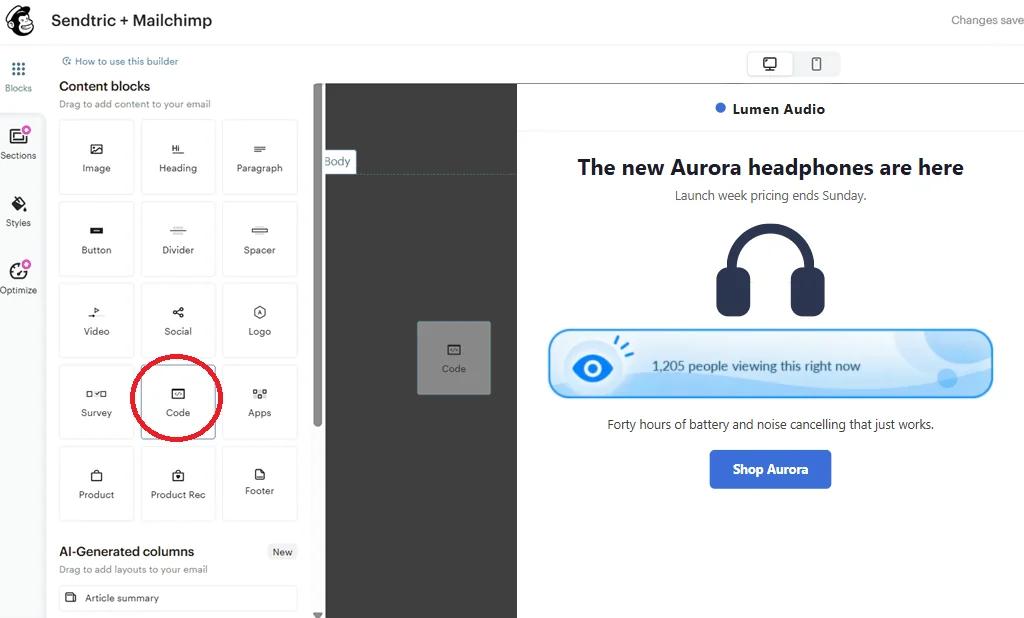
Dans l'éditeur Mailchimp, fais glisser un bloc « Code » à partir de blocs de contenu à l'endroit où tu veux placer le compteur, puis colle le code du compteur. Si tu comptes les clics, sélectionne le bloc « Bouton » qui doit être comptabilisé et colle l'URL du lien dynamique comme lien. L'image du compteur elle-même n'est pas cliquable.
Étape 5 : Envoyer un test
Ouvre un e-mail de test et vérifie que le compteur affiche bien le nombre attendu. Les nouvelles vues et les nouveaux clics apparaissent en une minute ou deux, et tes propres ouvertures de test sont également comptabilisées ; veille donc à limiter au maximum les tests sur un compteur en direct.
Sois honnête sur ce que ce chiffre signifie
Ce compteur affiche le total cumulé depuis le début, et chaque ouverture est prise en compte, y compris les ouvertures répétées par la même personne. Adapte le texte en conséquence, par exemple « 2 340 vues » ou « 1 200 personnes ont cliqué », plutôt que « personnes en train de regarder en ce moment ».
Modifier la destination du bouton après l'envoi
L'e-mail lui-même ne peut pas être modifié une fois envoyé, mais l'URL de destination du lien dynamique URL de destination peut l'être. Si un produit est en rupture de stock, redirige le lien vers un produit similaire ou vers une page de liste d'attente dans Sendtric, et tous les e-mails déjà envoyés s'adapteront automatiquement.
FAQ sur les compteurs de preuves sociales de Mailchimp
Est-ce que ce chiffre change pendant que quelqu'un lit l'e-mail ?
Non. Le nombre est mis à jour quand l'e-mail est ouvert. Si l'abonné le rouvre plus tard, il voit le nouveau total.
Est-ce que je peux utiliser un même compteur dans plusieurs campagnes Mailchimp ?
Oui. Colle le même code dans chaque campagne : elles s'additionneront toutes et afficheront le même total. Crée des compteurs distincts si tu veux des chiffres différents.
Pourquoi j'utiliserais « Opens » plutôt que « vues » ?
Le nombre de vues augmente à chaque fois que l'e-mail s'affiche, donc il grimpe vite. Les ouvertures ne comptabilisent que les clics sur ton lien dynamique, ce qui est un signe d'intérêt plus fort et convient mieux aux inscriptions ou aux offres limitées.
Est-ce que le système de suivi des clics de Mailchimp fonctionne toujours ?
Oui. Le « Dynamic Link » est un lien classique intégré à ton bouton ; Mailchimp le traite donc comme n'importe quel autre lien présent dans l'e-mail. Sendtric comptabilise le clic lorsque le lecteur accède à ta page.
De quelle formule ai-je besoin ?
Un forfait Sendtric Power ouEnterprise plan. Il n'y a aucune condition liée à un forfait Mailchimp pour copier le code dans un bloc de code.
Tu veux découvrir tout ce que tu peux faire d'autre ? Découvre les Compteurs de preuves sociales plus en détail, ou découvre l'ensemble des Boîte à outils de personnalisation d'Email .
Plus de guides Mailchimp
- Minuteurs de compte à rebours - Ajouter des minuteurs de compte à rebours dans Mailchimp
- Minuteurs de compte à rebours - Ajouter des comptes à rebours dynamiques dans Mailchimp
- Sondages en direct - Comment ajouter des sondages en direct à Mailchimp
- Images Personnalisées - Comment ajouter des Images Personnalisées dans Mailchimp
- Images Basées sur des Règles - Comment ajouter des images basées sur des règles dans Mailchimp
- Météo Dynamique - Comment ajouter la Météo Dynamique à Mailchimp
- Alertes critiques - Comment ajouter des alertes critiques à Mailchimp
Tu utilises une autre plateforme ? Découvre toutes les intégrations Sendtric.
