
Så här lägger du till räknare för social bekräftelse i Mailchimp
Lägg till en siffra som ökar i takt med att mottagarna öppnar eller klickar på ditt Mailchimp-mejl, för att visa att en produkt, ett evenemang eller ett erbjudande är populärt.
 Första publiceringsdatum:
Visa dina Mailchimp-prenumeranter hur många andra som är intresserade.
En Sendtric Räknare för social bekräftelse är en bild med ett siffra som uppdateras i realtid, till exempel ”2 340 visningar”. Siffran är den löpande summan av hur många gånger räknaren har laddats, eller hur många personer som har klickat på länken, och den uppdateras varje gång e-postmeddelandet öppnas.
För att kunna använda räknare för social bekräftelse krävs ett Sendtric Power- eller Enterprise plan-abonnemang. I övriga abonnemang visar redigeraren att det är en Power-funktion. Se priser för att jämföra.

Vad du kan göra med räknare för social bekräftelse i Mailchimp
- Produktlanseringar: under bilden av den nya produkten, visa hur många gånger den har visats under hela kampanjen och dess återutskick.
- Anmälningar till evenemang: räkna klick på knappen ”Boka min plats” och visa det totala antalet för personer som öppnar sidan senare.
- E-postmeddelanden om att varor åter finns i lager och om väntelistor: ett växande antal visar prenumeranterna att de inte är de enda som väntar. Det finns fler idéer i vårt inlägg om e-postmeddelanden om åter i lager med räknare.
- Nyhetsbrevets funktioner: visa hur många läsare som redan har klickat sig vidare till den guide du lyfter fram.
Så här lägger du till en räknare för social bekräftelse i Mailchimp
Steg 1: Börja med en förinställning
I Sendtric, öppna Räknare för social bekräftelse och klicka på Skapa nytt. Välj en förinställning som ”Produktköpare” eller ”Fansens favorit”, eller börja med ett tomt arbetsområde och anpassa det sedan så att det passar ditt e-postmeddelande.
Steg 2: Välj vad siffran står för
Välj Social Counter . Under Räknekälla, välj visningar för att räkna varje gång räknarbilden laddas, eller Öppningar för att räkna klick på en Sendtric-länk. Använd Initialvärde för att lägga till ett startvärde och Minimum Count Threshold för att dölja räknaren (eller visa en kort reservtext) tills antalet är tillräckligt stort för att vara övertygande.
Steg 3: Lägg till en dynamisk länk om du vill räkna klick
För Öppnar, konfigurera en dynamisk länk i inställningspanelen för Social Proof med din sida som måladress (den måste börja med https://). Spara, och kopiera sedan både räknarkoden och din dynamiska länk-URL.

Steg 4: Klistra in räknaren och koppla knappen
I Mailchimp-redigeraren drar du en kod från Innehållsblock till den plats där räknaren ska placeras och klistra in räknarkoden. Om du räknar klick väljer du Knapp som ska räknas och klistra in den dynamiska länken som dess länk. Själva räknarbilden går inte att klicka på.
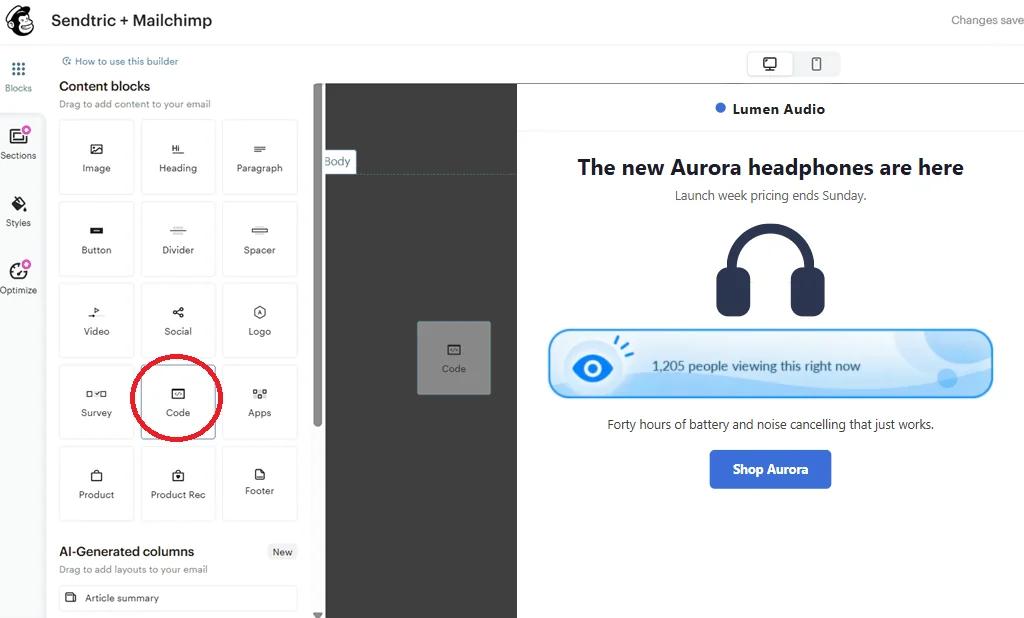
Steg 5: Skicka ett test
Öppna ett testmejl och kontrollera att räknaren visar det antal du förväntar dig. Nya visningar och klick visas inom en minut eller två, och dina egna testöppningar räknas också, så se till att hålla antalet tester till ett minimum på en live-räknare.
Var ärlig om vad siffran innebär
Räknaren visar det totala antalet genom tiderna, och varje öppning räknas, även om samma person öppnar sidan flera gånger. Formulera texten så att den stämmer överens med detta, till exempel ”2 340 visningar” eller ”1 200 personer har klickat”, istället för ”personer som tittar just nu”.
Ändra vart knappen ska leda efter att meddelandet har skickats
Själva e-postmeddelandet går inte att redigera efter att det har skickats, men Dynamic Linkens måladress . Om en produkt tar slut kan du omdirigera länken till en liknande produkt eller en väntelista i Sendtric, och alla utskickade e-postmeddelanden följer efter.
Vanliga frågor om Mailchimp Räknare för social bekräftelse
Förändras siffran medan någon läser e-postmeddelandet?
Nej. Siffran fastställs när e-postmeddelandet öppnas. Om mottagaren öppnar det igen senare ser hen den senaste totalsiffran.
Kan jag använda samma mottagarlista i flera Mailchimp-kampanjer?
Ja. Klistra in samma kod i varje kampanj så läggs siffrorna ihop och visar samma totalsumma. Skapa separata räknare om du vill ha separata siffror.
Varför skulle jag använda Opens istället för visningar?
Visningarna ökar varje gång e-postmeddelandet laddas, vilket gör att de växer snabbt. Öppningar räknar endast klick på din dynamiska länk, vilket är ett tydligare tecken på intresse och passar bra för registreringar eller tidsbegränsade erbjudanden.
Fungerar Mailchimps egen klickspårning fortfarande?
Ja. Den dynamiska länken är en vanlig länk på din knapp, så Mailchimp hanterar den precis som vilken annan länk som helst i e-postmeddelandet. Sendtric registrerar klicket när läsaren klickar sig vidare till din sida.
Vilket abonnemang behöver jag?
Ett Sendtric Power- eller Enterprise plan. Det finns inga krav från Mailchimp när det gäller att kopiera koden till ett kodblock.
Vill du se vad mer du kan göra? Utforska Sendtrics Räknare för social bekräftelse mer ingående, eller bläddra igenom hela verktygslådan för e-postpersonalisering .
Fler Mailchimp-guider
- Nedräkningstimer - Lägg till nedräkningstimer i Mailchimp
- Nedräkningstimer - Lägg till dynamiska timers i Mailchimp
- Live-omröstningar - Så här lägger du till live-omröstningar i Mailchimp
- Anpassade bilder - Så här lägger du till anpassade bilder i Mailchimp
- Regelbaserade bilder - Så här lägger du till regelbaserade bilder i Mailchimp
- Dynamiskt Väder - Så här lägger du till dynamiskt Väder i Mailchimp
- Kritiska varningar - Så här lägger du till kritiska varningar i Mailchimp
Använder du en annan plattform? Se alla Sendtric-integrationer.
