
Mailchimpにソーシャルプルーフカウンターを追加する方法
Mailchimpのメールが開かれたりクリックされたりするたびに増加する数字を追加し、製品、イベント、またはオファーが人気であることを示しましょう。
 初回公開日:
Mailchimpの購読者に、他にどれくらいの人が興味を持っているかをお知らせしましょう。
A Sendtric ソーシャルプルーフカウンター 「2,340人の閲覧数」といったように、リアルタイムの数値が表示された画像のことです。この数値は、カウンターが読み込まれた回数、あるいはそのリンクをクリックした人の数の累計であり、メールが開かれるたびに更新されます。
ソーシャルプルーフカウンターをご利用いただくには、「Sendtric Power」または「Enterprise plan」へのご加入が必要です。 他のプランでは、エディタに「Power」特長が示されます。詳しくは 価格設定 比較するために。

Mailchimpのソーシャルプルーフカウンターでできること
- 新製品の発売: 新製品の画像の下に、そのキャンペーンおよび再送信を含めた総閲覧回数を表示してください。
- イベントのお申し込み: 「予約を確保」ボタンのクリック数をカウントし、後でページを開いたユーザーにその合計数を表示します。
- 再入荷およびウェイティングリストに関するメール: 「自分だけが待っているわけではない」と購読者に伝えるケースが増えています。詳細については、当サイトの記事でさらに多くのアイデアをご紹介しています。 在庫復活通知メール(カウント機能付き).
- ニュースレターの特長: 現在紹介しているガイドに、これまでに何人の読者がアクセスしたかを表示します。
Mailchimpにソーシャルプルーフカウンターを追加する方法
ステップ1:プリセットから始める
Sendtricで、[開く]をクリックしてください ソーシャルプルーフカウンター そして、クリックしてください 新規作成。「製品 Shoppers」や「Fan Favorite」などのプリセットを選ぶか、空白のキャンバスから始めて、メールのデザインに合わせてスタイリングしてください。
ステップ2:その数字が何を表すかを選びます
[選択] ソーシャルカウンター レイヤー。以下に カウント元、選んでください 閲覧数 カウンター画像の各読み取り回数をカウントするか、あるいは オープンします Sendtricのリンクへのクリック数をカウントするには、以下を使用してください。 初期シード 開始番号を追加するには、そして 最小数量のしきい値 数字が十分に大きくなり、説得力を持つようになるまで、カウンターを非表示にする(または短いフォールバックテキストを表示する)ためです。
ステップ3:クリック数を計測する場合は、動的リンクを追加してください
~について オープンします、~を設定してください 動的リンク その中では ソーシャルプルーフの設定 ページを リンク先のURL (先頭に https://). 保存、その後、カウンターコードと お客様の動的リンクURL.

ステップ4:カウンターを貼り付け、ボタンにリンクを設定します
Mailchimpのビルダーで、 コード ~からのブロック コンテンツブロック カウンターを設置する場所に移動し、カウンターのコードを貼り付けてください。クリック数をカウントする場合は、 ボタン カウント対象となるブロックを選択し、そのリンクとして動的リンクのURLを貼り付けてください。カウンター画像自体はクリックできません。
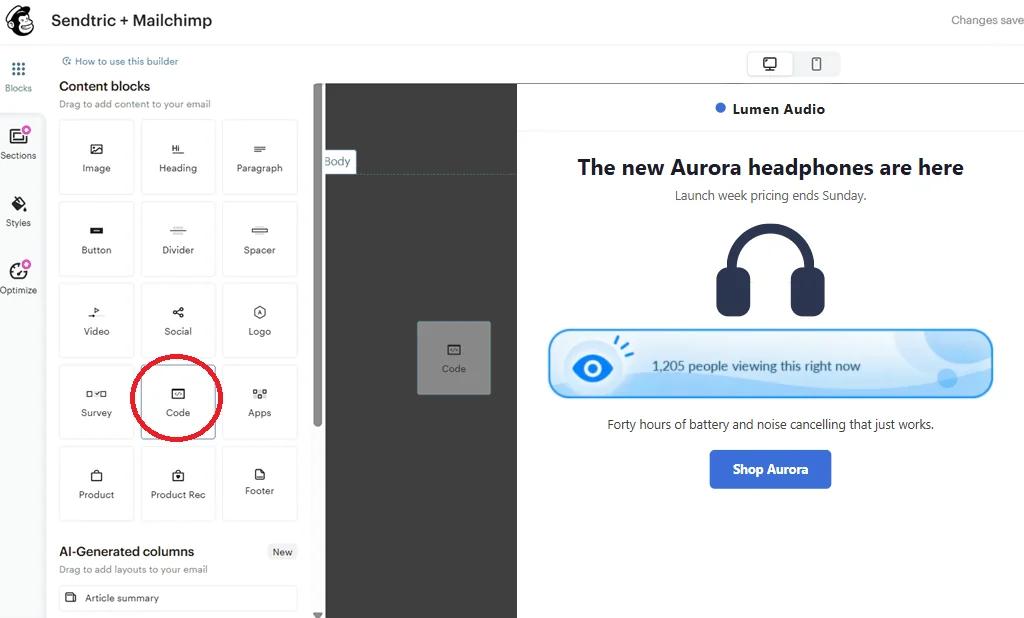
ステップ5:テストを送信する
テスト用のメールを開き、カウンターに想定通りの数値が表示されているか確認してください。新しい閲覧数やクリック数は1~2分以内に反映されます。また、ご自身によるテストの開封数もカウントされますので、本番環境のカウンターではテストの回数を最小限に抑えてください。
その数字が何を意味するのか、正直に伝えましょう
このカウンターは累計値であり、同じ人物による繰り返し閲覧も含め、すべての閲覧回数がカウントされます。そのため、「現在閲覧中の人数」といった表現ではなく、「閲覧数2,340回」や「クリック数1,200回」といった表現に修正してください。
送信後のボタンの移動先を変更する
メール自体は一度送信されると編集できませんが、動的リンクの リンク先のURL 可能です。製品が売り切れた場合は、Sendtric内で類似製品や予約待ちページへのリンクを設定すれば、送信されるすべてのメールがその設定に従います。
Mailchimp ソーシャルプルーフカウンターに関するよくある質問
誰かがそのメールを読んでいる間、その数字は変わりますか?
いいえ。その数値は、メールが開かれた時点で設定されます。購読者が後で再度メールを開いた場合、最新の合計数が表示されます。
1つのカウンターを、複数のMailchimpキャンペーンで使用することはできますか?
はい。各キャンペーンに同じコードを貼り付けると、それらがすべて合算され、同じ合計値が表示されます。個別の数値を表示したい場合は、個別のカウンターを作成してください。
なぜ「閲覧数」ではなく「Opens」を使うのでしょうか?
メールが読み込まれるたびに閲覧数が上昇するため、閲覧数は急速に増加します。開封数は、動的リンクへのクリックのみがカウントされます。これは関心の度合いをより強く示す指標であり、会員登録や期間限定のオファーに適しています。
Mailchimp独自のクリック追跡機能は、今でも機能していますか?
はい。動的リンクはボタン上の通常のリンクですので、Mailchimpではメール内の他のリンクと同様に処理されます。読者がそのリンクを経由してページにアクセスすると、Sendtricはそのクリックをカウントします。
どのプランを選べばいいですか?
SendtricのPowerプランまたはEnterprise planのいずれかです。コードをコードブロックにコピーする際、Mailchimpのプランに関する要件はありません。
他にもどんなことができるか見てみませんか?Sendtricの機能をぜひご覧ください。 ソーシャルプルーフカウンター さらに詳しくご覧になるか、全文を閲覧してください メールのパーソナライゼーション ツールキット。
その他のMailchimpガイド
- カウントダウンタイマー - Mailchimpにカウントダウンタイマーを追加する
- カウントダウンタイマー - Mailchimpに動的タイマーを追加する
- リアルタイム投票 - Mailchimpにライブ投票を追加する方法
- パーソナライズされた画像 - Mailchimpにパーソナライズされた画像を追加する方法
- ルールに基づく画像 - Mailchimpにルールに基づく画像を追加する方法
- ダイナミック・ウェザー - Mailchimpにダイナミック・ウェザー情報を追加する方法
- 重大なアラート - Mailchimpに重大なアラートを追加する方法
別のプラットフォームをご利用ですか? こちらをご覧ください Sendtricのすべての連携機能.
