
Mailchimpにルールに基づく画像を追加する方法
Mailchimpのメールにある1つの画像枠に、複数の候補画像を設定できます。Sendtricは、設定されたルールに基づいて、メールが開かれるたびに最適な画像を選択します。
 初回公開日:
Mailchimpのメール1通で、適切なタイミングで適切な画像を表示させましょう。
A Sendtric ルールに基づく画像 これは、条件が付いた画像のリストです。購読者がMailchimpのメールを開くと、Sendtricはルールを上から順に確認し、条件に一致する最初の画像を表示します。例えば、午前11時前の朝食キャンペーン、午後5時以降のディナーキャンペーン、あるいはオーディエンスに保存されている各会員レベルごとに異なるバナーなどが該当します。

Mailchimpでは、スタンダードプラン以上で独自の動的コンテンツ機能が利用可能です。どのブロックも、オーディエンスのフィールド、グループ、またはタグに基づいて表示・非表示にすることができ、その判定はメール送信時に決定されます。ルールに基づく画像の表示は、これとは異なる仕組みで動作します。 表示の可否はメールが開かれるたびに決定されるため、ルールではマージタグに加え、日付、曜日、時刻、デバイス、メールクライアントなどを条件として設定できます。
Mailchimpのルールに基づく画像でできること
- 時間帯別オファー: レストランやカフェが午前中に1つのキャンペーンを送信しても、後でそれを開いた人には、依然としてランチやディナーの画像が表示されます。
- 平日と週末のクリエイティブ: 土曜日と日曜日に、2回目のキャンペーンを送信することなく、バナーを入れ替えてください。
- 会員ランクまたはロイヤリティレベル: Mailchimpのオーディエンスフィールドにティアを登録し、1つのコードブロックからゴールド、シルバー、またはブロンズの画像を表示します。
- 適切なアプリのバッジ: iPhoneをご利用の読者にはApp Storeのバッジを、Androidをご利用の読者にはGoogle Playのバッジを表示します。OSごとのルールは、すべてのプランで適用されます。
| このルールでチェックできる内容 | プラン |
|---|---|
| マージタグ内のテキスト(「含む」、「等しい」)、オペレーティングシステム、メールクライアント | 無料プランを含むすべてのプラン |
| どのルールにも一致しない場合の代替画像 | マイクロ以上 |
| 日付、曜日、時刻、マージタグに保存された日付 | スタンダード以上 |
| マージタグ内の数値(より大きい、より小さい)、デバイスの種類 | パワー以上 |
ルールに基づく画像1つにつき、Freeプランでは2枚、Microプランでは4枚、Standardプランでは10枚を保存できます。PowerプランおよびEnterpriseプランでは、保存枚数に制限はありません。各プランを比較するについては、 価格ページ.
Mailchimpにルールに基づく画像を追加する方法
手順 1:優先順位の高い順に画像をアップロードしてください
Sendtricで、[開く]をクリックしてください ルールに基づく画像、クリックしてください 新規作成, その後、次のコマンドを使用してください 画像を追加する 各画像について。確認してほしい順に追加してください。最初の一致が優先され、後から順序を変更することはできませんのでご注意ください。アップロードできるのは、1枚あたり最大1MBまでです。
ステップ2:条件を設定します
クリック 更新条件 各画像カードに。その この画像を表示する ウィンドウで、すべての条件に一致する必要があるか、いずれか1つに一致すればよいかを選択し、次にクリックしてください + 条件を追加する. すべての画像には、少なくとも1つの条件が必要です。条件が1つもない画像は、決して表示されないからです。 代替画像 何も一致しない「for opens」の場合。

時間ルールでは、選択したタイムゾーンが使用されます。各購読者のタイムゾーンを使用するには、以下を選択してください。 動的タイムゾーン そして、次のようなゾーン名が含まれるMailchimpのオーディエンスフィールドを入力してください。 America/New_York.
ステップ3:コードをコピーし、Mailchimpのタグに置き換えてください
保存, その後、[クリック]してください コードをコピーする。いずれかの条件でマージタグが読み込まれる場合、コード内には二重中括弧で囲まれたプレースホルダーが含まれています。各プレースホルダーを、対応するMailchimpタグに置き換えてください。例えば、 *|TIER|* メンバーシップフィールドで「TIER」というタグを使用している場合。

ステップ4:コードブロックに貼り付けてください
Mailchimpのメールビルダーで、[ ] をドラッグして コード ~からのブロック コンテンツブロック 画像を表示したい場所にコードを貼り付けて、保存してください。画像をテキストやボタンの横に配置するには、 コラム まずレイアウトを設定し、コードブロックを1つの列の中に配置してください。
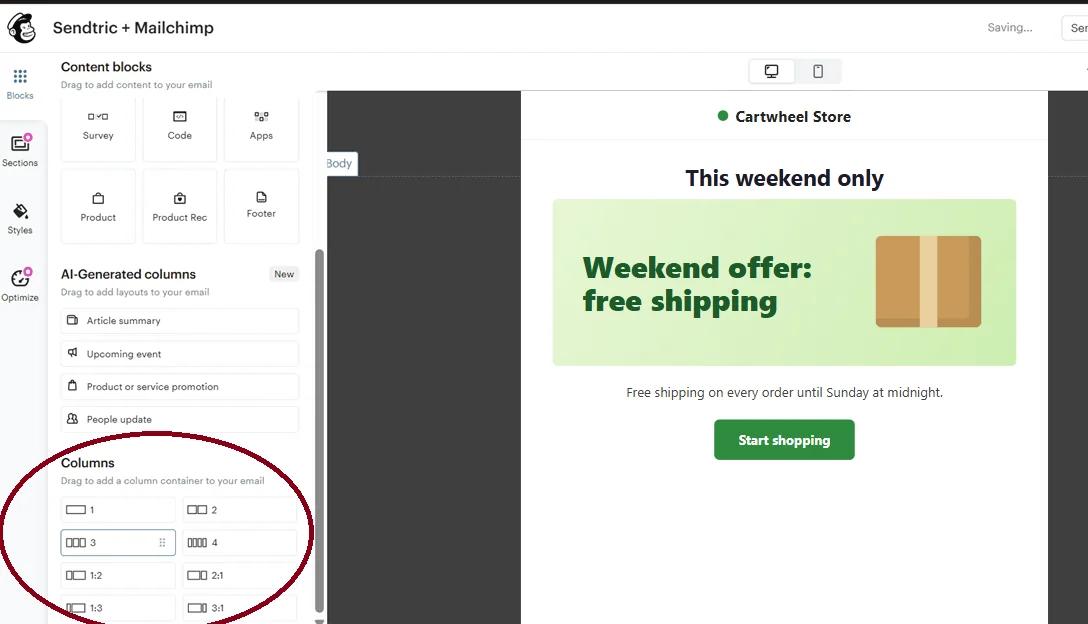
ステップ5:各ルールをテストする
Sendtricで、[クリック]してください プレビュー そして、シミュレーション機能を使用して、閲覧数をカウントせずに、日付、時刻、デバイス、メールクライアント、およびマージタグの値を試してみてください。Mailchimpでは、マージタグのルールを以下で確認してください。 マージタグ情報のリアルタイム統合を有効にする in プレビュー、テストメールでは受信者マージタグが埋まらないためです。
RulesとMailchimpの動的コンテンツの比較
選択内容が購読者の身元のみに依存する場合で、かつMailchimpのStandardプラン以上をご利用であれば、Mailchimpのダイナミックコンテンツでも同様の処理が可能です。回答がメールの開封日時や場所によって異なる場合や、複数の非表示ブロックではなく1つのブロックを表示したい場合は、ルールに基づく画像機能をご利用ください。
デバイスのルールとGmail
Gmailは独自のサーバーを通じて画像を読み込むため、デバイスやメールクライアントのルールだけでは、読者がどのような環境を利用しているかを常に把握できるとは限りません。重要な内容については、代わりに、対象読者からのマージタグに基づいてルールを設定してください。
Mailchimpのルールに基づく画像に関するよくある質問
Mailchimpがキャンペーンを送信する際に、画像は自動的に選択されるのでしょうか?
いいえ。Mailchimpは送信時にマージタグを埋め込みますが、Sendtricはメールが開かれた時点で画像を選択し、その後も開かれるたびに再度選択します。月曜日に一度、土曜日に再度メールを開いた購読者には、2つの異なる画像が表示されることになります。
マージタグのテキスト条件は大文字と小文字を区別しますか?
いいえ。「Gold」、「gold」、「GOLD」は、いずれも「gold」という条件に一致します。
どのルールにも一致しなかった場合はどうなりますか?
購読者には代替画像が表示されます。代替画像がない場合、何も表示されないため、メールに画像が表示されないという不具合は発生しません。
画像の1つを、カウントダウンタイマーやパーソナライズされた画像にすることはできますか?
はい。画像を追加すると、メディアライブラリにはタイマー、パーソナライズされた画像、天気ウィジェット用のタブが表示されますので、ルールでウィジェットを切り替えることができます。詳しくは あるウィジェットを別のウィジェットの中に配置する方法.
送信した後でもルールを変更することはできますか?
はい。ルールに基づく画像を保存すると、そのルールを使用しているすべてのメールが、次に開かれた際に表示される内容が変更されます。そのため、キャンペーンが配信された後でも、ルールを修正したり、画像を差し替えたりすることができます。
このガイドでは、Sendtricの機能のうち1つについて解説しています。 メールのパーソナライゼーション プラットフォーム。すべての ルールに基づく画像 オプションや例については、メインページをご覧ください。
その他のMailchimpガイド
- カウントダウンタイマー - Mailchimpにカウントダウンタイマーを追加する
- カウントダウンタイマー - Mailchimpに動的タイマーを追加する
- リアルタイム投票 - Mailchimpにライブ投票を追加する方法
- パーソナライズされた画像 - Mailchimpにパーソナライズされた画像を追加する方法
- ダイナミック・ウェザー - Mailchimpにダイナミック・ウェザー情報を追加する方法
- 重大なアラート - Mailchimpに重大なアラートを追加する方法
- ソーシャルプルーフカウンター - Mailchimpにソーシャルプルーフカウンターを追加する方法
別のプラットフォームをご利用ですか? こちらをご覧ください Sendtricのすべての連携機能.
