
Mailchimpにパーソナライズされた画像を追加する方法
Mailchimpで、すでに収集しているオーディエンスフィールドを使用して、購読者の名前、居住地、またはリワード残高を画像に直接書き込んでください。
 初回公開日:
Mailchimpのオーディエンスフィールドを、メール内の画像内のテキストに変換しましょう。
Mailchimpのマージタグは通常、本文の中に含まれています:「こんにちは *|FNAME|*「… Sendtric なら」 パーソナライズされた画像、代わりに同じオーディエンスフィールドが画像に書き込まれるため、バナーには「マヤさん、春のオススメ商品が入りました」といったメッセージを、お好みのフォントや色で表示することができます。Sendtricは、メールが開かれた際に、購読者ごとに1つのバージョンを生成して画像を描画します。

Mailchimpのビルダーでは、動的コンテンツを使用して、オーディエンスグループやタグごとにコンテンツブロック全体を表示または非表示にすることができます。この機能をご利用いただくには、Mailchimp Standard以上のプランが必要です。なお、購読者の詳細情報を画像上に表示する機能はありません。その機能はSendtricが追加するものです。
Mailchimpのパーソナライズされた画像でできること
- 名前を呼んで挨拶するウェルカムメール: ヒーロー画像には
*|FNAME|*見出しに明記されており、名前を登録せずに登録した方のために、親しみやすいフォールバック案も用意されています。 - 店舗またはイベントの詳細: 対象ユーザーに「都市」や「最寄りの店舗」の項目がある場合は、地図風のバナーに「今週の金曜日、オースティンの店舗は夜遅くまで営業しています」といった表示を表示してください。
- ロイヤリティおよびリワードの残高: オーディエンスフィールドにポイントやティアを記録し、毎月カードグラフィックに印刷します。
- 今年の振り返りメール: 1つの背景に、オーディエンスフィールドからいくつかの数値を表示します。当社の 「Wrapped」スタイルのメールに関するガイド デザイン面について詳しく解説します。
1つの画像で使用できるカスタマイズ可能なテキストレイヤーの数は、ご利用のプランによって異なります。「Free」プランでは1つ、「Micro」プランでは2つ、「Standard」プランでは4つ、「Power」および「Enterprise」プランでは最大20つまでご利用いただけます。独自のロゴや製品画像をレイヤーとして追加できるのは、「Standard」プランからとなります。詳しくは 価格設定 残りの部分については。
Mailchimpにパーソナライズされた画像を追加する方法
ステップ1:背景を選び、テキストを追加してください
Sendtricで、[開く]をクリックしてください 画像のパーソナライズ そして、クリックしてください 新規作成. メディアライブラリから背景画像を選択し、次に 動的テキスト パーソナライズされた文字を表示するレイヤーです。テキストボックスは、長い名前でも収まるように十分な高さと幅を確保してください。ボックス内のテキストは改行されますが、文字が縮小されることはありません。
ステップ 2:レイヤーを Mailchimp のマージタグに接続します
「ダイナミックテキスト」レイヤーを追加すると、 動的テキストを追加する ウィンドウで、次の入力が求められます。 変数名 (例えば first_name) および ESPマージタグ. そのフィールドに対応するMailchimpタグを入力してください。例えば、 *|FNAME|* 「名」の場合です。カスタムオーディエンスフィールドについては、Mailchimpがそのフィールドに対して表示しているタグを、以下の項目でご利用ください。 オーディエンスフィールドとマージタグ. 次に、以下を追加してください フォールバックテキスト フィールドが空欄の場合、その人に対しては「こんにちは!」のような完全なフレーズで表記されます。

「」の下でMailchimpを連携させた場合は、 設定 > 連携機能, a Mailchimpのタグを閲覧する このボタンをクリックすると、実際のオーディエンスのフィールドが一覧表示されるため、手動で入力する必要がありません。
手順 3:コードを保存してコピーします
クリック プレビュー 現実的な範囲で最も長い値を使ってレイアウトを確認してから、 保存. 最初の保存後にコードボックスが表示されます。配置を選択してクリックしてください コードをコピーする.

ステップ4:Mailchimpにコードブロックを追加する
Mailchimpのメールビルダーで、[ ] をドラッグして コード ~からのブロック コンテンツブロック 画像を表示したい場所に、コードを貼り付けて保存してください。Mailchimpのアカウントが「Standard」以上であれば、コピーする手順を省略して、 Mailchimpへ送信 Sendtricエディタでは、画像がMailchimpにテンプレートとして保存され、マージタグがすでに設定された状態になります。
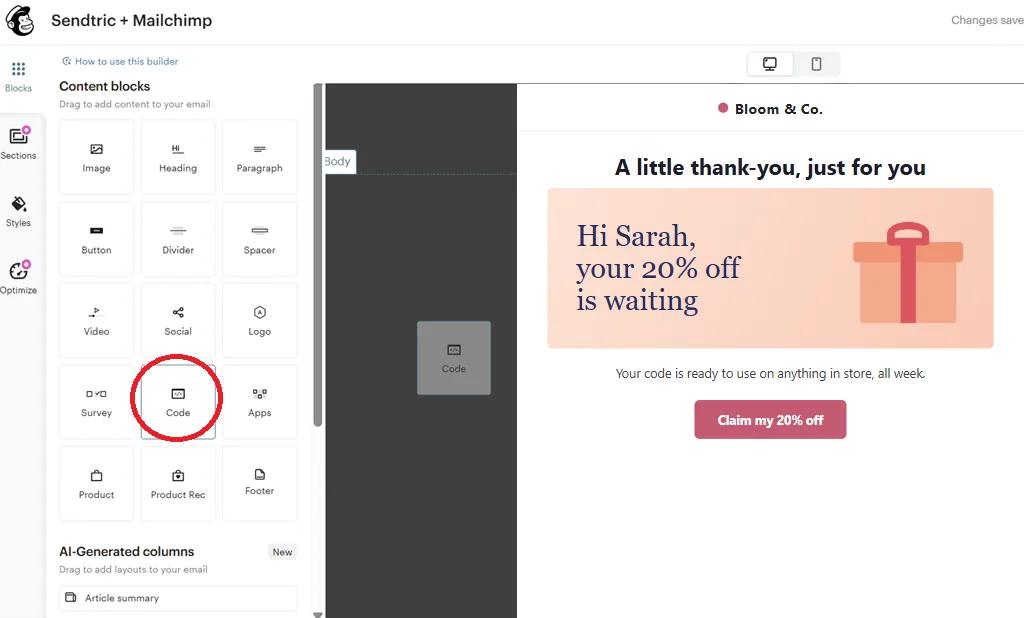
ステップ5:実際の加入者データで確認する
Mailchimpでは、テストメールではオーディエンスのマージタグが埋め込まれないため、プレーンなテスト送信ではフォールバックテキスト、あるいは生のタグが表示されます。開く プレビュー, オンにしてください マージタグ情報のリアルタイム統合を有効にする そして、数名の購読者をランダムに選び、その方々がどのように表示されるかを確認してください。実際の受信箱での最終確認として、ご自身も含めた少人数のセグメントにキャンペーンを送信してください。
Mailchimpのデフォルトのマージ値にご注意ください
Mailchimp では、オーディエンスのフィールドにデフォルト値を設定することができます。例えば、名(First Name)のフィールドに「Friend」と設定する場合などです。フィールドが空欄の場合、Mailchimp はそのデフォルト値を Sendtric に送信するため、画像には「Friend」と表示され、Sendtric 独自のフォールバックテキストは表示されません。 両方を併用せず、どちらか一方を使用し、画像上で最も見栄えのよい表現を選んでください。
マージタグのテキストはそのままにしておく
コードをプレーンテキストとして「コード」ブロックに貼り付けてください。マージタグに書式が反映されたり、パイプ記号やアスタリスクが欠落したりすると、Mailchimpではそれらを置き換えることができず、画像にタグそのものが表示されてしまいます。
Mailchimpのパーソナライズされた画像に関するよくある質問
パーソナライズされた画像では、Mailchimpのどのマージタグを使用できますか?
テキストや数値が格納されている任意のオーディエンスフィールド: *|FNAME|*, *|LNAME|* あるいは、ご自身で追加されたフィールド(例えば、都市名やポイント残高など)については、 オーディエンスフィールドとマージタグ。各ダイナミックテキストレイヤーは、1つの変数を使用します。
Mailchimpには住所の入力欄しかない場合、都市名をどのように表示すればよいでしょうか?
Mailchimpの住所フィールドには、住所全体が1つのマージタグとして格納されています。都市名のみを表示するには、対象者リストに都市名用の別のテキストフィールドを追加し、そこに値を入力してから、そのマージタグをレイヤーで使用してください。
その欄が空欄になっている購読者は、どのような画面が表示されますか?
そのレイヤーに フォールバックテキスト、そのテキストのみが表示されます。それがなければ、マージタグ周辺の文字を含め、レイヤー全体が非表示になります。Mailchimpのデフォルトのマージ値は、これら両方に優先されます。これは、Sendtricがメールを認識する前に、Mailchimpがその値を埋め込むためです。
Mailchimpの自動化フローでは、パーソナライズされた画像は機能しますか?
はい。その画像はコードブロック内の通常のHTMLですので、通常のキャンペーンだけでなく自動化フローでも機能し、メールが開かれるたびに新たに表示されます。
キャンペーンが開始された後でも、デザインを変更することはできますか?
はい。Sendtricで画像を編集して保存してください。すでに送信済みのメールは、コード内に画像が埋め込まれているのではなく、画像へのリンクが設定されているため、次回そのメールが開かれた際に新しいバージョンが表示されます。
閲覧のたびに「閲覧数」としてカウントされるのでしょうか?
はい、画像が読み込まれるたびに閲覧数としてカウントされます。繰り返し開いた場合も同様です。Sendtricエディタでのプレビューはカウントされません。詳しくは ウィジェットの閲覧数の集計方法.
このガイドでは、Sendtricの機能のうち1つについて解説しています。 メールのパーソナライゼーション プラットフォーム。すべての パーソナライズされた画像 オプションや例については、メインページをご覧ください。
その他のMailchimpガイド
- カウントダウンタイマー - Mailchimpにカウントダウンタイマーを追加する
- カウントダウンタイマー - Mailchimpに動的タイマーを追加する
- リアルタイム投票 - Mailchimpにライブ投票を追加する方法
- ルールに基づく画像 - Mailchimpにルールに基づく画像を追加する方法
- ダイナミック・ウェザー - Mailchimpにダイナミック・ウェザー情報を追加する方法
- 重大なアラート - Mailchimpに重大なアラートを追加する方法
- ソーシャルプルーフカウンター - Mailchimpにソーシャルプルーフカウンターを追加する方法
別のプラットフォームをご利用ですか? こちらをご覧ください Sendtricのすべての連携機能.
