
Come aggiungere immagini personalizzate su Mailchimp
Scrivi il nome, la città o il saldo dei punti premio di un iscritto direttamente su un'immagine in Mailchimp, utilizzando i campi relativi al pubblico che hai già raccolto.
 Data di Prima Pubblicazione:
Trasforma i campi del pubblico di Mailchimp in testo all’interno delle immagini delle tue email.
I tag di unione di Mailchimp di solito si trovano nel testo: "Ciao *|FNAME|*". Con Sendtric immagini personalizzate, gli stessi campi relativi al pubblico vengono invece inseriti direttamente in un’immagine, così un banner può dire “Maya, ecco le tue scelte primaverili” con il tuo font e i tuoi colori. Sendtric genera l’immagine quando l’email viene aperta, con una versione diversa per ogni iscritto.

Il builder di Mailchimp può mostrare o nascondere interi blocchi di contenuto in base al gruppo di destinatari o al tag con contenuti dinamici, ma per farlo serve Mailchimp Standard o una versione superiore. Non inserisce i dettagli dell’iscritto su un’immagine. È proprio questa la funzionalità che aggiunge Sendtric.
Cosa puoi fare con le immagini personalizzate su Mailchimp
- Email di benvenuto che ti salutano per nome: un'immagine principale con
*|FNAME|*il nome scritto nel titolo, con un'alternativa amichevole per chi si è registrato senza specificare il proprio nome. - Dettagli sul negozio o sull'evento: se il tuo pubblico ha un campo relativo alla città o al negozio più vicino, mostralo su un banner in stile mappa, ad esempio "Il tuo negozio di Austin fa l'orario prolungato questo venerdì".
- Saldi fedeltà e premi: inserisci i punti o il livello in un campo del pubblico e stampali ogni mese sulla grafica della tessera.
- Email di riepilogo dell'anno: diversi numeri tratti dai campi relativi al tuo pubblico su un unico sfondo. La nostra guida alle email in stile "Wrapped" ti spiega come gestirne il design.
Il numero di livelli di testo personalizzati che puoi usare in un'immagine dipende dal tuo piano: 1 con il piano Free, 2 con il piano Micro, 4 con il piano Standard e fino a 20 con i piani Power ed Enterprise. Puoi aggiungere il tuo logo o l'immagine di un prodotto come livello a partire dal piano Standard. Vedi Prezzi per il resto.
Come aggiungere un'immagine personalizzata su Mailchimp
Passo 1: Scegli uno sfondo e aggiungi il tuo testo
In Sendtric, apri Personalizzazione delle immagini e clicca su Crea nuovo. Scegli un'immagine dalla tua libreria multimediale come sfondo, poi aggiungi un livello di testo dinamico nel punto in cui vuoi inserire le parole personalizzate. Assicurati che la casella di testo sia abbastanza alta e larga da contenere nomi lunghi, perché il testo si adatta alle dimensioni della casella ma non si riduce mai.
Passaggio 2: collega il livello a un tag di unione di Mailchimp
Quando aggiungi il livello “Testo dinamico”, il finestra "Aggiungi testo dinamico" ti chiede di inserire un nome della variabile (ad esempio first_name) e un tag di unione ESP. Digita il tag Mailchimp corrispondente a quel campo, ad esempio *|FNAME|* per il nome. Per un campo personalizzato del pubblico, usa il tag che Mailchimp mostra per quel campo nella sezione Campi del pubblico e tag di unione. Poi aggiungi Testo di riserva per chiunque abbia il campo vuoto, scritto come una frase completa tipo "Ciao!".

Se hai collegato Mailchimp in Impostazioni > Integrazioni, un pulsante "Sfoglia tag Mailchimp" elenca i campi relativi al tuo pubblico reale, così non devi digitarli manualmente.
Passaggio 3: Salva e copia il codice
Clicca Anteprima per controllare l'impaginazione con il valore realistico più lungo, poi Salva. La casella del codice appare dopo il primo salvataggio. Scegli un allineamento e clicca su Copia codice.

Passaggio 4: Aggiungi un blocco di codice in Mailchimp
Nello strumento di creazione email di Mailchimp, trascina un blocco da Blocchi di contenuto nel punto in cui dovrebbe apparire l'immagine, incolla il codice e salva. Se il tuo account Mailchimp è di livello Standard o superiore, puoi saltare la fase di copia e usare Push to Mailchimp nell’editor di Sendtric, che salva l’immagine su Mailchimp come modello con i tag di unione già inseriti.
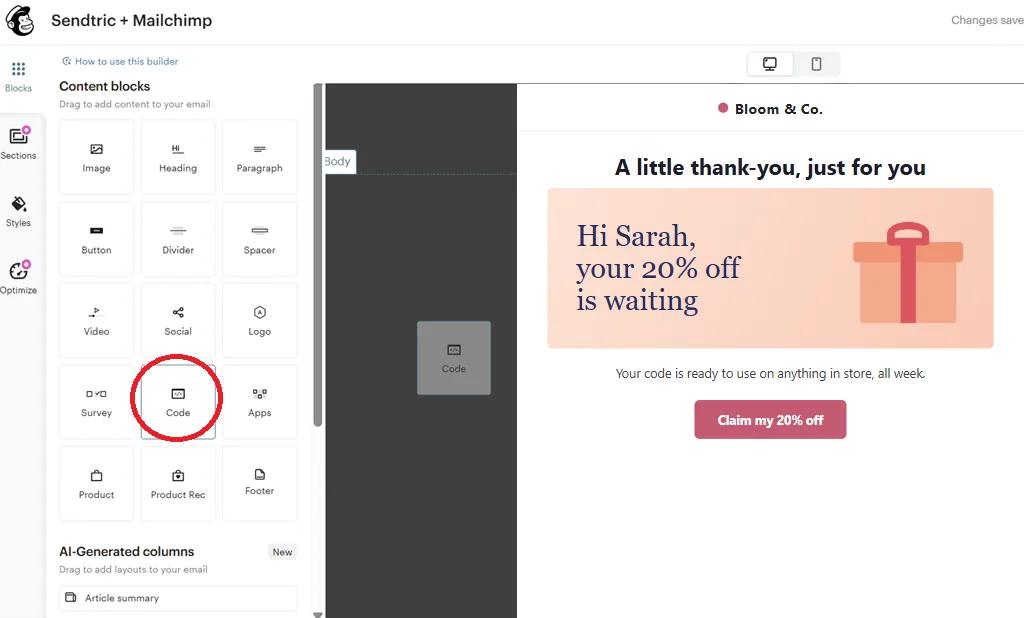
Passo 5: Verificalo con i dati reali degli abbonati
Mailchimp non inserisce i tag di unione del pubblico nelle email di prova, quindi un invio di prova in formato semplice mostra il tuo testo di riserva o il tag grezzo. Apri Anteprima, attiva Attiva informazioni sui tag di unione in tempo reale e scegli alcuni iscritti per vedere le loro versioni. Per un controllo finale in una casella di posta reale, invia la campagna a un piccolo segmento che includa anche te stesso.
Fai attenzione ai valori di unione predefiniti di Mailchimp
Mailchimp ti permette di impostare un valore predefinito per un campo relativo al pubblico, ad esempio "Amico" per il nome. Quando un campo è vuoto, Mailchimp invia quel valore predefinito a Sendtric, così la tua immagine mostrerà "Amico" e il testo di riserva di Sendtric non apparirà mai. Usa l’uno o l’altro, non entrambi, e scegli la formulazione che risulta più leggibile sull’immagine.
Mantieni intatto il testo del tag di unione
Incolla il codice nel blocco "Codice" come testo semplice. Se un tag di unione mantiene la formattazione o perde una barra verticale o un asterisco, Mailchimp non riesce a sostituirlo e l'immagine mostra il tag stesso.
Domande frequenti sulla Personalizzazione delle immagini di Mailchimp
Quali tag di unione di Mailchimp posso usare in un'immagine personalizzata?
Qualsiasi campo del pubblico che contenga testo o numeri: *|FNAME|*, *|LNAME|* o i tuoi campi personalizzati, come una città o il saldo punti che hai aggiunto in Campi del pubblico e tag di unione. Ogni livello di testo dinamico utilizza una variabile.
Come faccio a indicare una città se Mailchimp ha solo un campo per l'indirizzo?
Il campo "Indirizzo" di Mailchimp contiene l'indirizzo completo in un unico tag di fusione. Per stampare solo la città, aggiungi un campo di testo separato per la città al tuo pubblico, compila il campo e usa il relativo tag di fusione nel livello.
Cosa vedono gli iscritti che hanno un campo vuoto?
Se il livello ha testo di riserva, vedranno solo quel testo. Senza di esso, l’intero livello viene nascosto, comprese le parole intorno al tag di unione. Un valore di unione predefinito di Mailchimp ha la precedenza su entrambi, perché Mailchimp lo inserisce prima che Sendtric veda l’email.
Le immagini personalizzate funzionano nei flussi di automazione di Mailchimp?
Sì. L'immagine è un semplice codice HTML all'interno di un blocco di codice, quindi funziona sia nei flussi di automazione che nelle campagne normali, e viene ricaricata ogni volta che apri l'email.
Posso modificare il design dopo che la campagna è stata lanciata?
Sì. Modifica l'immagine su Sendtric e salvala. Le email che hai già inviato mostreranno la nuova versione la prossima volta che verranno aperte, perché il codice rimanda all'immagine invece di incorporarla direttamente.
Ogni apertura conta come una visualizzazione?
Sì, ogni volta che l'immagine viene caricata conta come una visualizzazione, comprese le aperture ripetute. Le anteprime nell'editor di Sendtric non vengono conteggiate. Scopri di più in come vengono conteggiate le visualizzazioni dei widget.
Questa guida tratta un aspetto della piattaforma di personalizzazione delle email . Per ogni immagine personalizzata e gli esempi, dai un'occhiata alla pagina principale.
Altre guide su Mailchimp
- Timer per il conto alla rovescia - Aggiungi i timer per il conto alla rovescia in Mailchimp
- Timer per il conto alla rovescia - Aggiungi timer dinamici su Mailchimp
- Sondaggi in tempo reale - Come aggiungere sondaggi in tempo reale a Mailchimp
- Immagini basate su regole - Come aggiungere immagini basate su regole a Mailchimp
- Meteo dinamico - Come aggiungere il Meteo dinamico a Mailchimp
- Avvisi critici - Come aggiungere avvisi critici a Mailchimp
- Contatori di social proof - Come aggiungere i contatori di social proof a Mailchimp
Usi una piattaforma diversa? Dai un’occhiata a tutte le integrazioni di Sendtric.
