
Sådan tilføjer du personaliserede billeder til Mailchimp
Skriv en abonnents fornavn, by eller bonusbalance direkte på et billede i Mailchimp ved hjælp af de målgruppefelter, du allerede indsamler.
 Første udgivelsesdato:
Omdan dine Mailchimp-målgruppefelter til tekst i billederne i din e-mail.
Mailchimp-fletningsmærker indsættes normalt i din tekst: »Hej *|FNAME|*". Med Sendtric Personaliserede Billederskrives de samme målgruppefelter i stedet ind i et billede, så et banner kan sige »Maya, dine forårsfavoritter er her« med din egen skrifttype og dine egne farver. Sendtric genererer billedet, når e-mailen åbnes – én version pr. abonnent.

Mailchimps editor kan vise eller skjule hele indholdsblokke for bestemte målgrupper eller tags ved hjælp af dynamisk indhold, hvilket kræver Mailchimp Standard eller en højere version. Den indsætter ikke abonnentens oplysninger i et billede. Det er netop den funktion, Sendtric tilføjer.
Hvad du kan gøre med personaliserede billeder i Mailchimp
- Velkomst-e-mails, der hilser med navn: et hovedbillede med
*|FNAME|*navnet indskrevet i overskriften, med en venlig alternativ tekst til dem, der har tilmeldt sig uden at angive et navn. - Butiks- eller begivenhedsoplysninger: Hvis din målgruppe har et felt for by eller nærmeste butik, skal du vise det på et banner i kortstil, f.eks. "Din butik i Austin har åbent til sent denne fredag".
- Loyalitets- og bonuspoint: Gem point eller et niveau i et målgruppefelt og udskriv det på et kortmotiv hver måned.
- Årsopgørelses-e-mails: flere tal fra dine målgruppefelter på én baggrund. Vores guide til e-mails i Wrapped-stil gennemgår designaspekterne.
Hvor mange personlige tekstlag du kan bruge i et billede, afhænger af dit abonnement: 1 i Free, 2 i Micro, 4 i Standard og op til 20 i Power og Enterprise. Du kan tilføje dit eget logo eller produktbillede som et lag fra Standard-abonnementet og opefter. Se priser for resten.
Sådan tilføjer du et personligt billede til Mailchimp
Trin 1: Vælg en baggrund, og tilføj din tekst
I Sendtric, åbn Billedpersonalisering og klik på Opret nyt. Vælg et billede fra dit mediebibliotek som baggrund, og tilføj derefter en dynamisk tekstlag der, hvor de personlige ord skal stå. Sørg for, at tekstfeltet er højt og bredt nok til lange navne, da teksten bryder inden for feltet, men aldrig krymper.
Trin 2: Forbind laget med en Mailchimp-sammenfletningsmærke
Når du tilføjer laget »Dynamisk tekst«, vil vinduet Tilføj dynamisk tekst beder om et variabelnavn (for eksempel first_name) og et ESP-fletningsmærke. Indtast Mailchimp-tagget for det pågældende felt, f.eks. *|FNAME|* for fornavn. For et brugerdefineret målgruppefelt skal du bruge det tag, som Mailchimp viser for det under Målgruppefelter og fletningstag. Tilføj derefter Fallback-tekst for alle, hvis felt er tomt. Skriv det som en fuld sætning, f.eks. "Hej!".

Hvis du har tilknyttet Mailchimp under Indstillinger > Integrationer, vil en knappen "Gennemse Mailchimp-tags" , der viser dine faktiske målgruppefelter, så du ikke behøver at indtaste dem manuelt.
Trin 3: Gem og kopier koden
Klik Vis eksempel for at kontrollere layoutet med din længste realistiske værdi, og klik derefter på Gem. Kodeboksen vises efter den første gemning. Vælg en justering, og klik på Kopier kode.

Trin 4: Indsæt en kodeblok i Mailchimp
I Mailchimp-e-mail-redigeringsværktøjet skal du trække en kode blok fra Indholdsblokke til det sted, hvor billedet skal vises, indsæt koden og gem. Hvis din Mailchimp-konto er på Standard-niveau eller højere, kan du springe kopieringen over og bruge Push til Mailchimp i Sendtric-editoren, hvilket gemmer billedet i Mailchimp som en skabelon med dine fletningskoder allerede på plads.
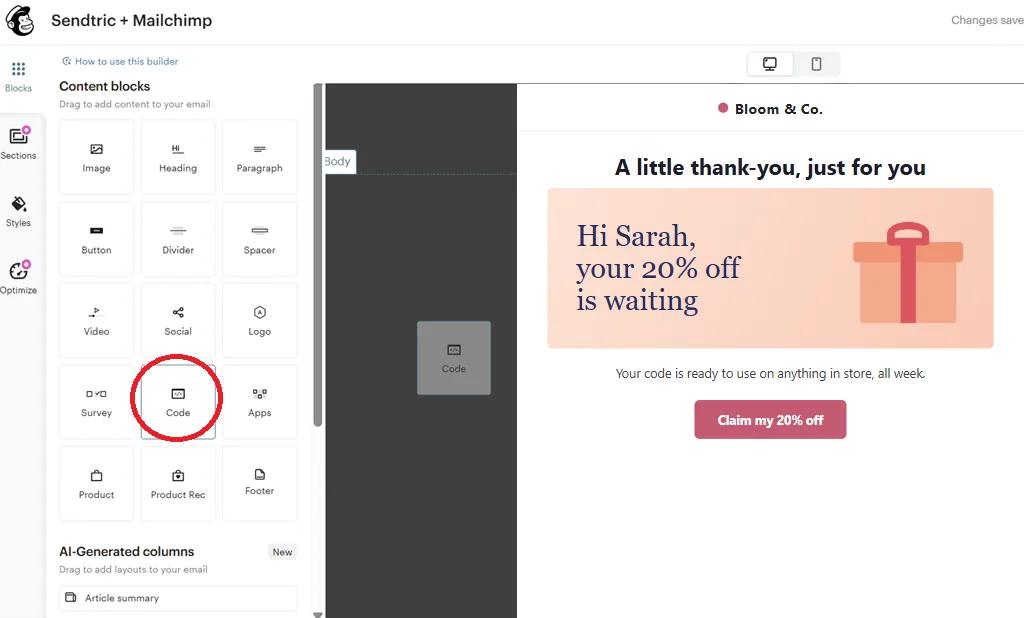
Trin 5: Kontroller det ved hjælp af data fra rigtige abonnenter
Mailchimp udfylder ikke målgruppesammenfletningskoder i test-e-mails, så en almindelig testudsendelse viser din reserve-tekst eller den rå kode. Åbn Forhåndsvisning, aktiver Aktivér live-fletningsmærkeoplysninger og vælg et par abonnenter for at se deres versioner. For en sidste kontrol i en rigtig indbakke skal du sende kampagnen til et lille segment, der inkluderer dig selv.
Vær opmærksom på Mailchimps standardfusionsværdier
Med Mailchimp kan du angive en standardværdi for et målgruppefelt, f.eks. »Ven« for fornavn. Når et felt er tomt, sender Mailchimp denne standardværdi til Sendtric, så dit billede viser »Ven«, og Sendtrics egen erstatningstekst vises aldrig. Brug det ene eller det andet, ikke begge dele, og vælg den formulering, der ser bedst ud på billedet.
Bevar teksten i sammenføjningsmærket uændret
Indsæt koden i kodeblokken som almindelig tekst. Hvis et fletningsmærke overtager formateringen eller mister et lodret streg eller en stjerne, kan Mailchimp ikke erstatte det, og billedet viser selve mærket.
Ofte stillede spørgsmål om Personaliserede Billeder i Mailchimp
Hvilke Mailchimp-fletningskoder kan jeg bruge i et personaliseret billede?
Ethvert felt i publikumsdata, der indeholder tekst eller tal: *|FNAME|*, *|LNAME|* eller dine egne felter, såsom en by eller en pointbalance, du har tilføjet under Målgruppefelter og fletningskoder. Hvert lag med dynamisk tekst bruger én variabel.
Hvordan angiver jeg en by, når Mailchimp kun har et adressefelt?
I Mailchimps adressefelt er hele adressen samlet i én fletningskode. Hvis du kun vil udskrive byen, skal du tilføje et separat tekstfelt til byen i din målgruppe, udfylde det og bruge fletningskoden fra dette felt i laget.
Hvad ser abonnenter, der har et tomt felt?
Hvis laget har fallback-tekst, ser de kun den tekst. Uden den skjules hele laget, inklusive eventuelle ord omkring fletningsmærket. En standardfletningsværdi fra Mailchimp har forrang for begge dele, fordi Mailchimp udfylder den, før Sendtric ser e-mailen.
Fungerer personaliserede billeder i Mailchimp-automatiseringsforløb?
Ja. Billedet er almindelig HTML i et kodeblok, så det fungerer både i automatiseringsforløb og i almindelige kampagner, og det indlæses på ny, hver gang e-mailen åbnes.
Kan jeg ændre designet, efter at kampagnen er blevet sendt ud?
Ja. Rediger billedet i Sendtric og gem det. I de e-mails, du allerede har sendt, vises den nye version, næste gang de åbnes, da koden henviser til billedet i stedet for at indeholde det.
Tæller hver åbning som en visning?
Ja, hver gang billedet indlæses, tæller det som en visning, også selvom det åbnes flere gange. Forhåndsvisninger i Sendtric-editoren tæller ikke med. Læs mere i hvordan visninger af widgets tælles.
Denne vejledning omhandler et af Sendtrics platform for e-mailpersonalisering platform. For hvert Personaliserede Billeder , se hovedsiden.
Flere vejledninger til Mailchimp
- Nedtællingstimer - Tilføj nedtællingstimer i Mailchimp
- Nedtællingstimer - Tilføj dynamiske timere i Mailchimp
- Live-afstemninger - Sådan tilføjer du live-afstemninger til Mailchimp
- Regelbaserede Billeder - Sådan tilføjer du regelbaserede billeder til Mailchimp
- Dynamisk Vejr - Sådan tilføjer du Dynamisk Vejr til Mailchimp
- Kritiske advarsler - Sådan tilføjer du kritiske advarsler til Mailchimp
- Tællere for social bevisførelse - Sådan tilføjer du tællere for social bevisførelse til Mailchimp
Bruger du en anden platform? Se alle Sendtric-integrationer.
