
Hoe voeg je gepersonaliseerde afbeeldingen toe aan Mailchimp?
Schrijf de voornaam, woonplaats of het beloningssaldo van een abonnee rechtstreeks op een afbeelding in Mailchimp, met behulp van de doelgroepvelden die je al verzamelt.
 Eerste publicatiedatum:
Zet je Mailchimp-doelgroepvelden om in tekst binnen de afbeeldingen in je e-mail.
Mailchimp-merge-tags staan meestal in je tekst: "Hoi *|FNAME|*". Met Sendtric Gepersonaliseerde Afbeeldingenworden dezelfde doelgroepvelden in plaats daarvan op een afbeelding geplaatst, zodat er op een banner bijvoorbeeld "Maya, je voorjaarsfavorieten zijn er" staat, in je eigen lettertype en kleuren. Sendtric genereert de afbeelding pas wanneer de e-mail wordt geopend, met één versie per abonnee.

Met de builder van Mailchimp kun je hele inhoudsblokken per doelgroep of tag weergeven of verbergen met dynamische inhoud. Hiervoor heb je Mailchimp Standard of hoger nodig. De gegevens van een abonnee worden niet op een afbeelding weergegeven. Dat is wat Sendtric toevoegt.
Wat je allemaal kunt doen met gepersonaliseerde afbeeldingen in Mailchimp
- Welkomstmails waarin je bij je naam wordt aangesproken: een hero-afbeelding met
*|FNAME|*in de koptekst, met een vriendelijke fallback-tekst voor mensen die zich zonder naam hebben aangemeld. - Winkel- of evenementgegevens: als je doelgroep een veld voor stad of dichtstbijzijnde winkel heeft, laat dat dan zien op een banner in kaartstijl, bijvoorbeeld: "Je winkel in Austin is deze vrijdag langer open".
- Loyaliteits- en beloningssaldi: bewaar punten of een niveau in een doelgroepveld en druk dit elke maand af op een kaartafbeelding.
- E-mails met een jaaroverzicht: verschillende cijfers uit je doelgroepvelden op één achtergrond. Onze gids voor e-mails in Wrapped-stijl legt je uit hoe je het ontwerp aanpakt.
Hoeveel gepersonaliseerde tekstlagen je in één afbeelding kunt gebruiken, hangt af van je abonnement: 1 bij Free, 2 bij Micro, 4 bij Standard en maximaal 20 bij Power en Enterprise. Je eigen logo of productafbeelding als laag toevoegen kan vanaf het Standard-abonnement. Zie Prijzen voor de rest.
Hoe voeg je een gepersonaliseerde afbeelding toe aan Mailchimp?
Stap 1: Kies een achtergrond en voeg je tekst toe
In Sendtric, open Beeldpersonalisatie en klik op 'Nieuw aanmaken'. Kies een afbeelding uit je mediabibliotheek als achtergrond en voeg vervolgens een dynamische tekstlaag laag toe op de plek waar de gepersonaliseerde woorden moeten komen. Maak het tekstvak hoog en breed genoeg voor lange namen, want de tekst loopt door binnen het vak maar wordt nooit kleiner.
Stap 2: Koppel de laag aan een Mailchimp-merge-tag
Als je de laag ‘Dynamic Text’ toevoegt, wordt de verschijnt het venster 'Dynamische tekst toevoegen' om een variabele naam (bijvoorbeeld first_name) en een ESP-mergetag. Typ de Mailchimp-tag voor dat veld, zoals *|FNAME|* voor de voornaam. Voor een aangepast doelgroepveld gebruik je de tag die Mailchimp daarvoor weergeeft onder Doelgroepvelden en merge-tags. Voeg vervolgens Fallback-tekst voor iedereen wiens veld leeg is, geschreven als een volledige zin zoals "Hoi!".

Als je Mailchimp hebt gekoppeld onder Instellingen > Integratieshebt gekoppeld, dan kun je knop 'Mailchimp-tags doorbladeren' , zie je een lijst met je echte doelgroepvelden, zodat je ze niet zelf hoeft in te typen.
Stap 3: Sla de code op en kopieer hem
Klik op op Voorbeeld om de lay-out te bekijken met je langste realistische waarde, en klik vervolgens op op 'Opslaan'. Het codevenster verschijnt na de eerste keer opslaan. Kies een uitlijning en klik op Code kopiëren.

Stap 4: Voeg een codeblok toe in Mailchimp
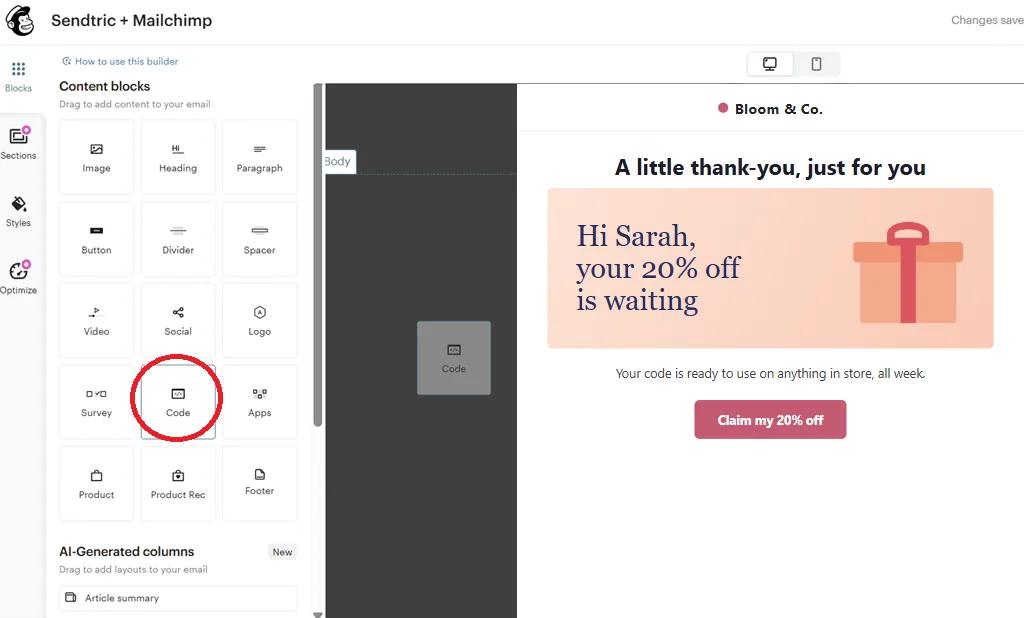
Sleep in de Mailchimp-e-mailbouwer een Code blok uit Inhoudsblokken naar de plek waar de afbeelding moet verschijnen, plak de code en sla het op. Als je een Mailchimp-account hebt van het type Standard of hoger, kun je het kopiëren overslaan en Push to Mailchimp in de Sendtric-editor, waarmee de afbeelding als sjabloon in Mailchimp wordt opgeslagen, compleet met je merge-tags.
Stap 5: Controleer het met echte abonneegegevens
Mailchimp vult de merge-tags voor doelgroepen niet in bij testmails, dus bij een gewone testverzending zie je je fallback-tekst of de ruwe tag. Open Voorbeeld, zet Live-merge-tag-info inschakelen en kies een paar abonnees om hun versies te bekijken. Voor een laatste controle in een echte inbox stuur je de campagne naar een klein segment waar jijzelf ook bij zit.
Let op de standaard samenvoegwaarden van Mailchimp
Met Mailchimp kun je een standaardwaarde instellen voor een doelgroepveld, zoals ‘Vriend’ voor de voornaam. Als een veld leeg is, stuurt Mailchimp die standaardwaarde door naar Sendtric, zodat er in je afbeelding ‘Vriend’ staat en de eigen fallback-tekst van Sendtric nooit wordt weergegeven. Gebruik het ene of het andere, niet allebei, en kies de tekst die het beste op de afbeelding staat.
Laat de tekst van de merge-tag ongewijzigd
Plak de code als platte tekst in het codeblok. Als een merge-tag opmaak meeneemt of een pipe of sterretje kwijtraakt, kan Mailchimp dit niet vervangen en wordt de tag zelf in de afbeelding weergegeven.
Veelgestelde vragen over gepersonaliseerde afbeeldingen in Mailchimp
Welke Mailchimp-merge-tags kan ik gebruiken in een gepersonaliseerde afbeelding?
Elk doelgroepveld dat tekst of getallen bevat: *|FNAME|*, *|LNAME|* of je eigen velden, zoals een stad of een puntensaldo dat je hebt toegevoegd onder Doelgroepvelden en samenvoegcodes. Elke dynamische tekstlaag gebruikt één variabele.
Hoe geef ik een stad weer als Mailchimp alleen een adresveld heeft?
In het adresveld van Mailchimp staat het volledige adres in één merge-tag. Als je alleen de plaats wilt afdrukken, voeg dan een apart tekstveld voor de plaats toe aan je doelgroep, vul dat in en gebruik de bijbehorende merge-tag in de laag.
Wat zien abonnees als het veld leeg is?
Als de laag Fallback-tekstheeft, zie je alleen die tekst. Zonder die tekst wordt de hele laag verborgen, inclusief eventuele woorden rondom de merge-tag. Een standaard merge-waarde van Mailchimp krijgt voorrang boven beide, omdat Mailchimp die invult voordat Sendtric de e-mail te zien krijgt.
Werken gepersonaliseerde afbeeldingen in de automatiseringsstromen van Mailchimp?
Ja. De afbeelding is gewone HTML in een codeblok, dus het werkt zowel in automatiseringsstromen als in gewone campagnes, en het wordt elke keer dat de e-mail wordt geopend opnieuw weergegeven.
Kan ik het ontwerp nog aanpassen nadat de campagne al is gelanceerd?
Ja. Bewerk de afbeelding in Sendtric en sla hem op. Bij e-mails die je al hebt verstuurd, wordt de nieuwe versie getoond zodra ze weer worden geopend, omdat de code naar de afbeelding verwijst in plaats van deze zelf te bevatten.
Telt elke keer dat je het opent als een weergave?
Ja, elke keer dat de afbeelding wordt geladen, telt dat als een weergave, ook als je hem meerdere keren opent. Voorbeelden in de Sendtric-editor tellen niet mee. Lees er meer over in hoe widgetweergaven worden geteld.
In deze handleiding wordt één onderdeel van Sendtric’s platform voor e-mailpersonalisatie . Voor elke Gepersonaliseerde Afbeeldingen kijk je op de hoofdpagina.
Meer Mailchimp-handleidingen
- Countdown-Timer - Countdown-timers toevoegen in Mailchimp
- Countdown-Timer - Dynamische timers toevoegen in Mailchimp
- Live-enquêtes - Hoe voeg je live-enquêtes toe aan Mailchimp?
- Regelgebaseerde Afbeeldingen - Hoe voeg je regelgebaseerde afbeeldingen toe aan Mailchimp?
- Dynamisch Weer - Hoe voeg je dynamisch weer toe aan Mailchimp?
- Kritieke waarschuwingen - Hoe voeg je kritieke waarschuwingen toe aan Mailchimp?
- Tellers voor sociale bewijskracht - Hoe voeg je Tellers voor sociale bewijskracht toe aan Mailchimp?
Gebruik je een ander platform? Kijk dan bij alle Sendtric-integraties.
