
Så här lägger du till anpassade bilder i Mailchimp
Skriv in en prenumerants förnamn, ort eller belöningssaldo direkt på en bild i Mailchimp med hjälp av de målgruppsfält som du redan samlar in.
 Första publiceringsdatum:
Omvandla dina målgruppsfält i Mailchimp till text i bilderna i dina e-postmeddelanden.
Mailchimp-sammanslagningsetiketter placeras vanligtvis i texten: ”Hej *|FNAME|*". Med Sendtric personanpassade bilderskrivs samma målgruppsfält istället in i en bild, så att en banner kan visa ”Maya, här är dina vårfavoriter” i ditt eget typsnitt och dina egna färger. Sendtric ritar bilden när e-postmeddelandet öppnas, en version per prenumerant.

Med Mailchimps redigeringsverktyg kan man visa eller dölja hela innehållsblock per målgrupp eller tagg med dynamiskt innehåll, vilket kräver Mailchimp Standard eller högre. Verktyget lägger inte in prenumerantens uppgifter på en bild. Det är just den funktionen som Sendtric tillför.
Vad du kan göra med anpassade bilder i Mailchimp
- Välkomstmejl där man hälsas med namn: en huvudbild med
*|FNAME|*namnet i rubriken, med ett vänligt alternativ för personer som registrerat sig utan att ange namn. - Butiks- eller evenemangsinformation: om din målgrupp har ett fält för stad eller närmaste butik, visa det på en banner i kartstil, till exempel ”Din butik i Austin har öppet sent denna fredag”.
- Lojalitets- och belöningssaldon: spara poäng eller en nivå i ett målgruppsfält och skriv ut det på ett kort varje månad.
- E-postmeddelanden med årsöversikt: flera siffror från dina målgruppsfält på en bakgrund. Vår guide till e-postmeddelanden i Wrapped-stil går igenom designaspekterna.
Hur många anpassade textlager du kan använda i en bild beror på vilket abonnemang du har: 1 i Free, 2 i Micro, 4 i Standard och upp till 20 i Power och Enterprise. Du kan lägga till din egen logotyp eller produktbild som ett lager från och med Standard. Se prislistan för mer information.
Så här lägger du till en anpassad bild i Mailchimp
Steg 1: Välj en bakgrund och lägg till din text
I Sendtric, öppna Bildanpassning och klicka på Skapa ny. Välj en bild från ditt mediebibliotek som bakgrund och lägg sedan till en dynamiskt textlager där de anpassade orden ska placeras. Se till att textrutan är tillräckligt hög och bred för långa namn, eftersom texten bryts inom rutan men aldrig krymper.
Steg 2: Koppla lagret till en Mailchimp-sammanslagningsetikett
När du lägger till lagret ”Dynamisk text” kommer fönstret Lägg till dynamisk text begär ett variabelnamn (till exempel first_name) och en ESP-sammanslagningstagg. Skriv in Mailchimp-taggen för det fältet, till exempel *|FNAME|* för förnamn. För ett anpassat målgruppsfält använder du den tagg som Mailchimp visar för det under Målgruppsfält och sammanfogningsetiketter. Lägg sedan till Reservtext för alla vars fält är tomt, skrivet som en fullständig fras, till exempel ”Hej!”.

Om du har kopplat in Mailchimp under Inställningar > Integrationer, kan du knappen Bläddra bland Mailchimp-taggar visar dina faktiska målgruppsfält så att du slipper skriva in dem manuellt.
Steg 3: Spara och kopiera koden
Klicka på Förhandsgranska för att kontrollera layouten med ditt längsta realistiska värde, och klicka sedan på Spara. Kodrutan visas efter den första sparningen. Välj en justering och klicka på Kopiera kod.

Steg 4: Lägg till ett kodblock i Mailchimp
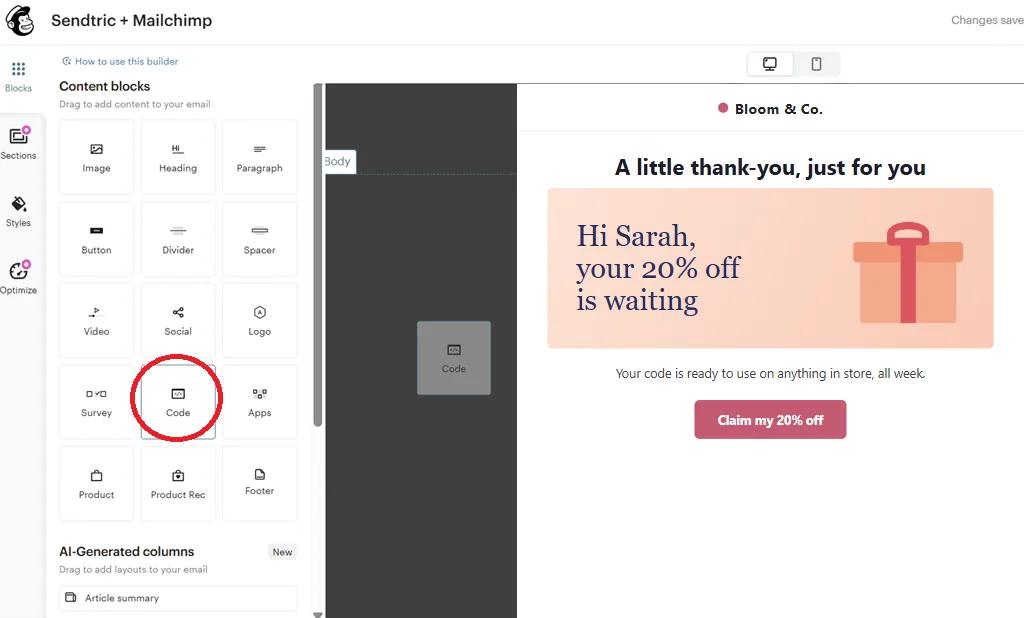
I Mailchimps e-postredigerare drar du en kod från innehållsblocken till den plats där bilden ska visas, klistra in koden och spara. Om du har ett Mailchimp-konto på nivån Standard eller högre kan du hoppa över kopieringen och använda Push to Mailchimp i Sendtric-redigeraren, vilket sparar bilden i Mailchimp som en mall med dina sammanfogningsetiketter redan på plats.
Steg 5: Kontrollera med verkliga abonnentuppgifter
Mailchimp fyller inte i målgruppssammanfogningsetiketter i testmejl, så vid ett vanligt testutskick visas din reservtext eller den obearbetade etiketten. Öppna Förhandsgranska, aktivera Aktivera information om sammanfogningsetiketter och välj några prenumeranter för att se deras versioner. För en slutlig kontroll i en riktig inkorg, skicka kampanjen till ett litet segment som inkluderar dig själv.
Se upp för Mailchimps standardvärden för sammanfogning
Med Mailchimp kan du ställa in ett standardvärde för ett målgruppsfält, till exempel ”Vän” för förnamn. När ett fält är tomt skickar Mailchimp det standardvärdet till Sendtric, så att din bild visar ”Vän” och Sendtrics egen reservtext aldrig visas. Använd det ena eller det andra, inte båda, och välj den formulering som ser bäst ut på bilden.
Behåll texten i sammanfogningsetiketterna oförändrad
Klistra in koden i kodblocket som ren text. Om en sammanfogningsetikett tar med sig formatering eller saknar ett vertikalt streck eller en asterisk kan Mailchimp inte ersätta den, och då visas själva etiketten i bilden.
Vanliga frågor om anpassade bilder i Mailchimp
Vilka Mailchimp-sammanslagningsetiketter kan jag använda i en anpassad bild?
Alla fält för målgrupper som innehåller text eller siffror: *|FNAME|*, *|LNAME|* eller dina egna fält, till exempel en ort eller ett poängsaldo som du har lagt till under Målgruppsfält och sammanfogningsetiketter. Varje lager med dynamisk text använder en variabel.
Hur visar jag en stad när Mailchimp bara har ett adressfält?
I Mailchimps adressfält finns hela adressen i en enda sammanfogningsetikett. Om du bara vill skriva ut orten lägger du till ett separat textfält för orten i din målgrupp, fyller i det och använder dess sammanfogningsetikett i lagret.
Vad ser prenumeranter som har ett tomt fält?
Om lagret har fallback-text, ser de endast den texten. Utan den döljs hela lagret, inklusive eventuella ord runt sammanfogningsetiketten. Ett standardvärde för sammanfogning i Mailchimp har företräde framför båda, eftersom Mailchimp fyller i det innan Sendtric ser e-postmeddelandet.
Fungerar anpassade bilder i Mailchimps automatiseringsflöden?
Ja. Bilden består av vanlig HTML i ett kodblock, så den fungerar både i automatiseringsflöden och i vanliga kampanjer, och den laddas om varje gång e-postmeddelandet öppnas.
Kan jag ändra utformningen efter att kampanjen har skickats ut?
Ja. Redigera bilden i Sendtric och spara. I e-postmeddelanden som du redan har skickat visas den nya versionen nästa gång de öppnas, eftersom koden hänvisar till bilden istället för att innehålla den.
Räknas varje öppning som en visning?
Ja, varje gång bilden laddas räknas det som en visning, även om den öppnas flera gånger. Förhandsvisningar i Sendtric-redigeraren räknas inte. Läs mer i hur många visningar av widgetar det finns.
Den här guiden behandlar en del av Sendtrics plattform för e-postpersonalisering . För varje alternativ för personaliserade bilder , se huvudsidan.
Fler Mailchimp-guider
- Nedräkningstimer - Lägg till nedräkningstimer i Mailchimp
- Nedräkningstimer - Lägg till dynamiska timers i Mailchimp
- Live-omröstningar - Så här lägger du till live-omröstningar i Mailchimp
- Regelbaserade bilder - Så här lägger du till regelbaserade bilder i Mailchimp
- Dynamiskt Väder - Så här lägger du till dynamiskt Väder i Mailchimp
- Kritiska varningar - Så här lägger du till kritiska varningar i Mailchimp
- Räknare för social bekräftelse - Så här lägger du till räknare för social bekräftelse i Mailchimp
Använder du en annan plattform? Se alla Sendtric-integrationer.
