
Så här lägger du till kritiska varningar i Mailchimp
Lägg in en dold informationsbanner i dina Mailchimp-mejl och aktivera den senare, så att prenumeranter som öppnar ett gammalt mejl fortfarande ser dina senaste nyheter.
 Första publiceringsdatum:
Ändra innehållet i ett Mailchimp-mejl efter att det redan har skickats ut.
När en Mailchimp-kampanj har hamnat i inkorgen går det inte att redigera texten i den. En Sendtric Kritiska varningar löser det problemet: det är en banner som du placerar i e-postmeddelandet i förväg och som förblir osynlig tills du aktiverar den. Om en leverans blir försenad, ett evenemang flyttas eller din webbplats går ner, aktiverar du varningen i Sendtric och alla som öppnar e-postmeddelandet från och med då ser den.
Kritiska varningar ingår i Sendtric Enterprise plan. I övriga abonnemang kan du är knappen är inaktiverad. Kontakta oss om du är intresserad av Enterprise om du behöver det.

Vad du kan göra med kritiska varningar i Mailchimp
- Ändringar i evenemanget: lägg till ett meddelandefält i varje biljett och påminnelsemejl, och aktivera sedan alternativet ”Evenemanget har skjutits upp” eller ange en ny starttid om planerna ändras.
- Leveransförseningar: lägg in en banner i orderrelaterade e-postmeddelanden som skickas från dina automatiserade Mailchimp-flöden och aktivera den när det uppstår problem hos transportören.
- Planerat underhåll: schemalägg en banner med texten ”Webbplatsen är under underhåll” för de exakta timmarna då din butik eller bokningssida kommer att vara nere.
- Stängningar på grund av väderförhållanden: gym, evenemangsarenor och skolor kan lägga in ett meddelande om stängning i det nyhetsbrev som mottagarna redan har fått.
Så här lägger du till en kritisk varning i Mailchimp
Steg 1: Utforma bannern
I Sendtric, öppna Kritiska varningaroch klicka på Skapa nytt och välj en förinställning, till exempel ”Evenemang uppskjutet” eller ”Webbplatsen under underhåll”, eller börja med ett tomt arbetsområde. Redigera text, färger och bilder i redigeringsverktyget.
Steg 2: Bestäm när det ska visas
I Inställningar för kritiska varningarska du lämna manuell överstyrning avstängd tills du behöver den, eller klicka på + Lägg till fönster för att schemalägga den för en viss tid (upp till 5 tidsfönster, vart och ett med sin egen tidszon). Varningen visas när den manuella överstyrningen är aktiverad eller när den aktuella tiden ligger inom ett tidsfönster. Spara varningen.

Steg 3: Kopiera koden
Klicka på Kopiera kod. Den här koden ändras aldrig, oavsett vad du gör med varningsmeddelandet senare, så du behöver bara klistra in den en gång.

Steg 4: Placera den högst upp i ditt Mailchimp-mejl
I Mailchimp-redigeraren drar du en kod från innehållsblocken till toppen av e-postmeddelandet, precis under rubriken, klistra in koden och spara. När varningen är avstängd visas inget i blocket, så prenumeranterna ser inte ett tomt utrymme.
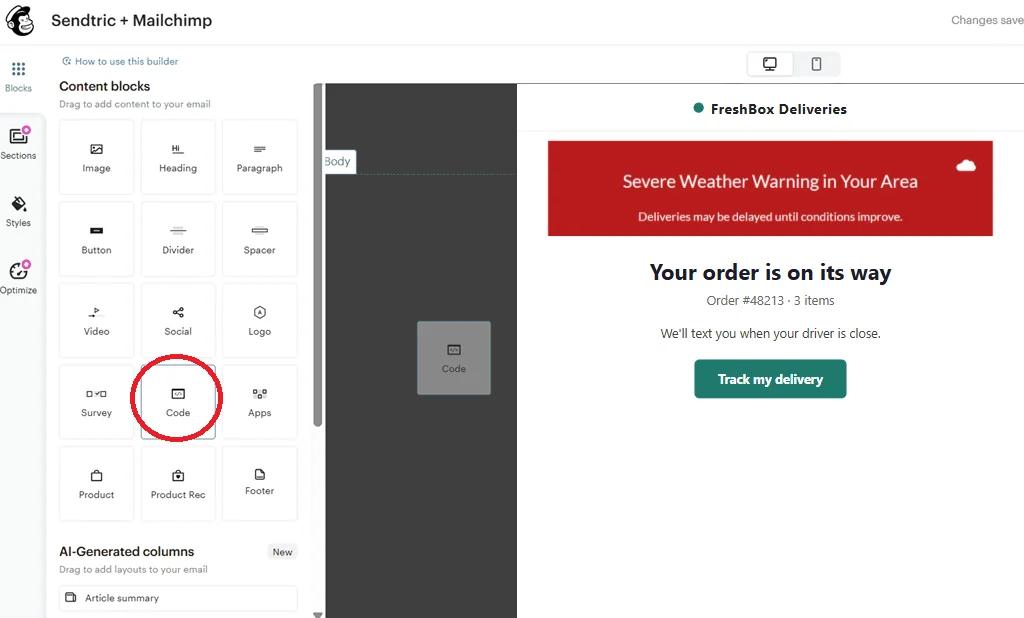
Steg 5: Testa båda lägena
Skicka ett testmeddelande till dig själv med aviseringen avstängd och kontrollera att inget visas. Byt sedan manuell överstyrning , öppna samma testmejl igen och kontrollera att bannern visas. Stäng av funktionen igen innan du skickar det riktiga mejlet, såvida du inte vill att den ska vara aktiv.
Införliva varningen i din Mailchimp-mall
Varningar fungerar endast i e-postmeddelanden som redan innehåller koden. Lägg till kodblocket i de mallar som du återanvänder för beställningar, evenemang och nyhetsbrev, så att det finns en plats redo för varje utskick. Om du har Mailchimp Standard eller en högre version får du, genom att koppla Mailchimp till Sendtric, en ”Push to Mailchimp”-knapp -knapp som sparar aviseringen som en mall i ditt Mailchimp-konto.
Vissa inkorgar behåller det gamla läget
Varningens status kontrolleras varje gång bilderna i e-postmeddelandet laddas. E-postprogram som sparar egna kopior av bilderna kan visa den tidigare statusen när meddelandet öppnas på nytt, så lita inte på en varning som det enda sättet att nå mottagarna i brådskande ärenden.
Vanliga frågor om kritiska varningar i Mailchimp
Kan jag verkligen ändra ett Mailchimp-mejl efter att det har skickats?
Inte själva e-postmeddelandet, utan varningsbilden i det. Innehållet och om den är aktiverad eller inaktiverad bestäms varje gång e-postmeddelandet öppnas, så om man aktiverar varningen eller redigerar texten ändras det som mottagarna ser nästa gång de öppnar meddelandet.
Vad ser prenumeranterna när aviseringen är avstängd?
Ingenting. Sendtric returnerar en osynlig bild på 1 × 1 pixel, så kodblocket tar inte upp något synligt utrymme.
Räknas visningarna även när varningen är avstängd?
Nej. Visningarna räknas endast medan varningen är aktiverad.
Vilket Sendtric-abonnemang behöver jag?
Kritiska varningar finns endast i Enterprise-abonnemangen. Vilket Mailchimp-abonnemang du har spelar ingen roll när det gäller att kopiera och klistra in; för att skicka ut via Sendtric krävs Mailchimp Standard eller högre.
Kan jag visa olika text i olika e-postmeddelanden?
Varje avisering har en mall. Om dina händelse- och ordermejl kräver olika meddelanden ska du skapa en avisering för varje typ och klistra in motsvarande kod i respektive mall.
Den här guiden behandlar en del av Sendtrics plattform för e-postpersonalisering . För varje Kritiska varningar , se huvudsidan.
Fler Mailchimp-guider
- Nedräkningstimer - Lägg till nedräkningstimer i Mailchimp
- Nedräkningstimer - Lägg till dynamiska timers i Mailchimp
- Live-omröstningar - Så här lägger du till live-omröstningar i Mailchimp
- Anpassade bilder - Så här lägger du till anpassade bilder i Mailchimp
- Regelbaserade bilder - Så här lägger du till regelbaserade bilder i Mailchimp
- Dynamiskt Väder - Så här lägger du till dynamiskt Väder i Mailchimp
- Räknare för social bekräftelse - Så här lägger du till räknare för social bekräftelse i Mailchimp
Använder du en annan plattform? Se alla Sendtric-integrationer.
