
Hoe voeg je kritieke waarschuwingen toe aan Mailchimp?
Zet een verborgen meldingsbanner in je Mailchimp-e-mails en schakel die later in, zodat abonnees die een oude e-mail openen nog steeds je laatste nieuws zien.
 Eerste publicatiedatum:
Pas de tekst van een Mailchimp-mail aan nadat deze al is verstuurd.
Zodra een Mailchimp-campagne in de inbox terechtkomt, kun je de tekst daarin niet meer bewerken. Een Sendtric kritieke waarschuwing omzeilt dat: het is een banner die je van tevoren in de e-mail plaatst en die onzichtbaar blijft totdat je hem inschakelt. Als een verzending vertraging oploopt, een evenement wordt verplaatst of je site uitvalt, schakel je de waarschuwing in Sendtric in en iedereen die de e-mail vanaf dat moment opent, ziet hem.
Kritieke waarschuwingen zitten in het Sendtric Enterprise plan. Bij andere abonnementen kun je knop 'Nieuw aanmaken' uitgeschakeld. Neem contact met ons op over Grote Bedrijven als je dat nodig hebt.

Wat je kunt doen met kritieke waarschuwingen in Mailchimp
- Wijzigingen in het evenement: voeg een meldingsveld toe aan elk ticket en elke herinneringsmail, en zet vervolgens 'Evenement uitgesteld' aan of een nieuwe starttijd als de plannen veranderen.
- Verzendvertragingen: zorg dat er een banner in de bestellingsgerelateerde e-mails zit die via je Mailchimp-automatiseringsstromen worden verstuurd, en schakel deze in als er een probleem is met de vervoerder.
- Gepland onderhoud: plan een banner met de tekst 'Site in onderhoud' in voor de exacte uren dat je winkel of boekingssite niet beschikbaar is.
- Sluitingen vanwege het weer: sportscholen, evenementenlocaties en scholen kunnen een sluitingsbericht toevoegen aan de nieuwsbrief die mensen al ontvangen.
Hoe voeg je een kritieke waarschuwing toe aan Mailchimp?
Stap 1: Ontwerp de banner
In Sendtric, open Klik op 'Kritieke waarschuwingen', klik op Maak nieuw en kies een voorinstelling zoals 'Evenement uitgesteld' of 'Site in onderhoud', of begin met een leeg canvas. Bewerk de tekst, kleuren en afbeeldingen in de canvas-editor.
Stap 2: Bepaal wanneer het te zien is
In In de instellingen voor kritieke waarschuwingenlaat je Handmatige overschrijving uitgeschakeld totdat je het nodig hebt, of klik op + Venster toevoegen om het voor een bepaald tijdstip in te stellen (maximaal 5 vensters, elk met een eigen tijdzone). De melding is zichtbaar wanneer de handmatige overschrijving is ingeschakeld of wanneer de huidige tijd binnen een venster valt. Sla de melding op.

Stap 3: Kopieer de code
Klik Code kopiëren. Deze code verandert nooit, wat je later ook met de melding doet, dus je hoeft hem maar één keer te plakken.

Stap 4: Zet dit bovenaan je Mailchimp-e-mail
Sleep in de Mailchimp-builder een Code blok vanuit Inhoudsblokken naar de bovenkant van de e-mail, net onder je koptekst, plak de code en sla het op. Zolang de melding uitstaat, laat het blok niets zien, zodat abonnees geen lege ruimte zien.
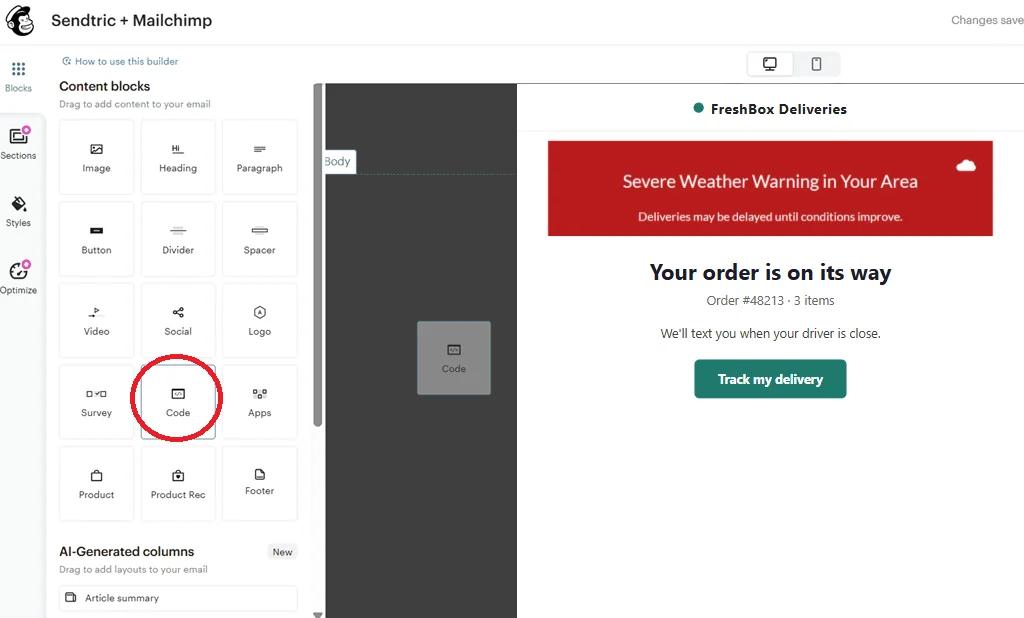
Stap 5: Test beide toestanden
Stuur jezelf een testbericht terwijl de melding is uitgeschakeld en kijk of er niets te zien is. Schakel vervolgens Handmatige overschrijving in, open dezelfde testmail opnieuw en controleer of de banner verschijnt. Zet het weer uit voordat je de echte e-mail verstuurt, tenzij je het live wilt hebben.
Maak de melding onderdeel van je Mailchimp-sjabloon
Meldingen werken alleen in e-mails die de code al bevatten. Voeg het codeblok toe aan de sjablonen die je hergebruikt voor bestellingen, evenementen en nieuwsbrieven, zodat er bij elke verzending al een plekje klaarstaat. Als je Mailchimp Standard of hoger hebt, krijg je door Mailchimp te koppelen in Sendtric een 'Push naar Mailchimp'-knop -knop waarmee je de melding als sjabloon in je Mailchimp-account opslaat.
Sommige inboxen blijven in de oude staat
De status van de melding wordt elke keer gecontroleerd als de afbeeldingen in de e-mail worden geladen. E-mailapps die hun eigen kopie van afbeeldingen bewaren, kunnen bij het opnieuw openen de vorige status weergeven. Vertrouw dus niet alleen op een melding als enige manier om mensen op de hoogte te brengen van iets dringends.
Veelgestelde vragen over kritieke waarschuwingen van Mailchimp
Kan ik een Mailchimp-e-mail echt nog aanpassen nadat die is verstuurd?
Niet de e-mail zelf, maar de afbeelding van de melding die erin staat. De inhoud en of de melding aan of uit staat, worden elke keer dat de e-mail wordt geopend bepaald. Dus als je de melding inschakelt of de tekst ervan aanpast, verandert wat mensen zien vanaf de volgende keer dat ze de e-mail openen.
Wat zien abonnees als de melding is uitgeschakeld?
Niets. Sendtric geeft een onzichtbare afbeelding van 1 bij 1 pixel terug, dus het codeblok neemt geen zichtbare ruimte in beslag.
Tellen de weergaven mee als de melding is uitgeschakeld?
Nee. Weergaven worden alleen geteld als de melding is ingeschakeld.
Welk Sendtric-abonnement heb ik nodig?
Kritieke waarschuwingen zijn alleen beschikbaar bij Abonnementen voor Grote Bedrijven. Voor kopiëren en plakken maakt het niet uit welk Mailchimp-abonnement je hebt; voor het versturen vanuit Sendtric heb je Mailchimp Standard of hoger nodig.
Kan ik in verschillende e-mails verschillende tekst laten zien?
Elke melding heeft één ontwerp. Als je e-mails over gebeurtenissen en je bestelbevestigingen verschillende teksten moeten bevatten, maak dan voor elk een aparte melding aan en plak de bijbehorende code in elk sjabloon.
In deze handleiding wordt één onderdeel van Sendtric’s platform voor e-mailpersonalisatie . Voor elke Kritieke waarschuwingen kun je de hoofdpagina raadplegen.
Meer Mailchimp-handleidingen
- Countdown-Timer - Countdown-timers toevoegen in Mailchimp
- Countdown-Timer - Dynamische timers toevoegen in Mailchimp
- Live-enquêtes - Hoe voeg je live-enquêtes toe aan Mailchimp?
- Gepersonaliseerde Afbeeldingen - Hoe voeg je gepersonaliseerde afbeeldingen toe aan Mailchimp?
- Regelgebaseerde Afbeeldingen - Hoe voeg je regelgebaseerde afbeeldingen toe aan Mailchimp?
- Dynamisch Weer - Hoe voeg je dynamisch weer toe aan Mailchimp?
- Tellers voor sociale bewijskracht - Hoe voeg je Tellers voor sociale bewijskracht toe aan Mailchimp?
Gebruik je een ander platform? Kijk dan bij alle Sendtric-integraties.
