
Come aggiungere avvisi critici su Mailchimp
Inserisci un banner di avviso nascosto nelle tue email di Mailchimp e attivalo in un secondo momento, così gli iscritti che aprono un’email vecchia vedranno comunque le tue ultime novità.
 Data di Prima Pubblicazione:
Modifica il testo di un’email di Mailchimp dopo che è già stata inviata.
Una volta che una campagna Mailchimp arriva nella posta in arrivo, il testo al suo interno non può più essere modificato. Un avviso critico di Sendtric Avviso critico aggira questo limite: si tratta di un banner che inserisci nell’email in anticipo e che rimane invisibile finché non lo attivi. Se una consegna subisce un ritardo, un evento viene spostato o il tuo sito va in tilt, basta attivare l’avviso su Sendtric e tutti quelli che apriranno l’email da quel momento in poi lo vedranno.
Gli avvisi critici fanno parte del piano SendtricEnterprise plan. Negli altri piani, il il pulsante è disattivato. Contattaci per saperne di più su Enterprise se ne hai bisogno.

Cosa puoi fare con gli avvisi critici su Mailchimp
- Modifiche all'evento: aggiungi un avviso su ogni biglietto e su ogni email di promemoria, poi attiva l'opzione "Evento rinviato" o inserisci un nuovo orario di inizio se i piani cambiano.
- Ritardi nelle spedizioni: inserisci un banner nelle email relative agli ordini inviate dai tuoi flussi automatizzati di Mailchimp e attivalo quando c'è un problema con il corriere.
- Manutenzione programmata: imposta un banner "Sito in manutenzione" per le ore esatte in cui il tuo negozio o il tuo sito di prenotazioni sarà fuori servizio.
- Chiusure per maltempo: palestre, strutture ricreative e scuole possono inserire un avviso di chiusura nella newsletter che la gente riceve già.
Come aggiungere un avviso critico su Mailchimp
Passo 1: Progetta il banner
In Sendtric, apri Avvisi critici, clicca su Crea nuovo e scegli un'impostazione predefinita come "Evento rinviato" o "Sito in manutenzione", oppure parti da una tela vuota. Modifica il testo, i colori e le immagini nell'editor della tela.
Passo 2: Decidi quando farlo vedere
In Impostazioni avvisi critici, lascia Opzione manuale disattivata finché non ne hai bisogno, oppure clicca su + Aggiungi finestra per programmarlo per un orario specifico (fino a 5 finestre, ognuna con il proprio fuso orario). L'avviso è visibile ogni volta che l'intervento manuale è attivo o quando l'ora corrente rientra in una delle finestre. Salva l'avviso.

Passo 3: Copia il codice
Clicca Copia il codice. Questo codice non cambia mai, indipendentemente da cosa farai in seguito con l'avviso, quindi basta incollarlo una sola volta.

Passo 4: Inseriscilo all'inizio della tua email su Mailchimp
Nel builder di Mailchimp, trascina un blocco da blocchi di contenuto verso la parte superiore dell'email, proprio sotto l'intestazione, incolla il codice e salva. Finché l'avviso è disattivato, il blocco non mostra nulla, così gli iscritti non vedranno uno spazio vuoto.
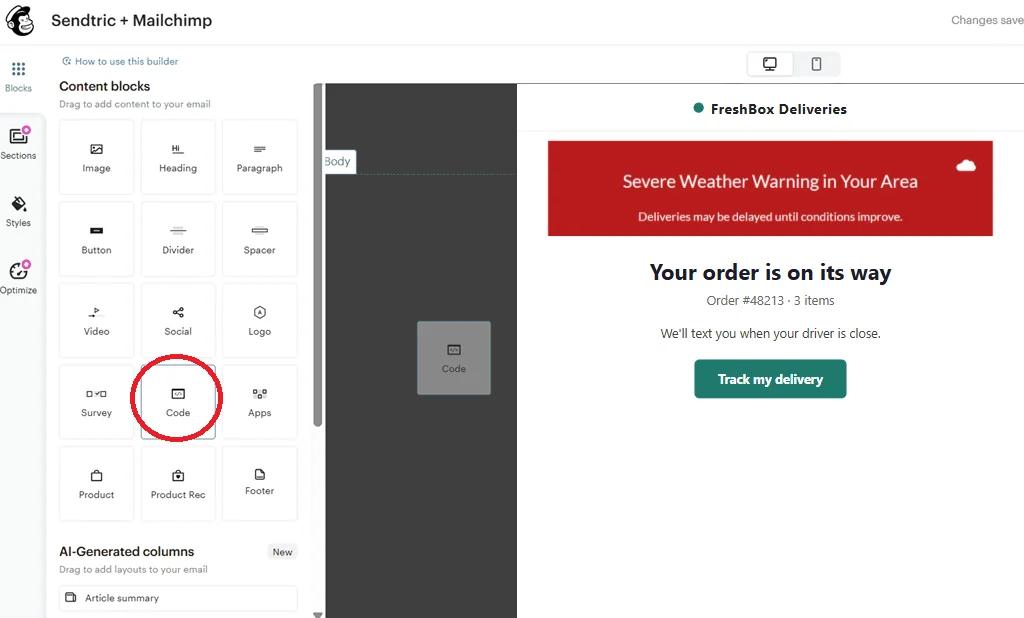
Passo 5: Prova entrambe le modalità
Mandati un messaggio di prova con l'avviso disattivato e controlla che non compaia nulla. Poi attiva "Bypass manuale" , riapri la stessa email di prova e verifica che il banner compaia. Disattivalo di nuovo prima dell'invio vero e proprio, a meno che tu non voglia che rimanga attivo.
Inserisci l'avviso nel tuo modello Mailchimp
Gli avvisi funzionano solo nelle email che contengono già il codice. Aggiungi il blocco “Codice” ai modelli che riutilizzi per ordini, eventi e newsletter, così ogni invio avrà uno spazio già pronto. Se hai un account Mailchimp Standard o superiore, collegare Mailchimp a Sendtric ti offre un pulsante "Invia a Mailchimp" che salva l’avviso nel tuo account Mailchimp come modello.
Alcune caselle di posta mantengono la configurazione precedente
Lo stato dell'avviso viene controllato ogni volta che si caricano le immagini dell'e-mail. Le app di posta che conservano una propria copia delle immagini possono mostrare lo stato precedente quando le riapri, quindi non fare affidamento su un avviso come unico modo per avvisare le persone di qualcosa di urgente.
Domande frequenti sugli avvisi critici di Mailchimp
Posso davvero modificare un’e-mail di Mailchimp dopo che è stata inviata?
Non l'email in sé, ma l'immagine di avviso che c'è dentro. Il suo contenuto e se è attiva o meno vengono decisi ogni volta che l'email viene aperta, quindi attivare l'avviso o modificarne il testo cambia ciò che vedranno le persone alla prossima apertura.
Cosa vedono gli abbonati quando l'avviso è disattivato?
Niente. Sendtric restituisce un'immagine invisibile di 1 pixel per 1, quindi il blocco di codice non occupa spazio visibile.
Le visualizzazioni vengono conteggiate anche quando l'avviso è disattivato?
No. Le visualizzazioni vengono conteggiate solo quando l'avviso è attivo.
Quale piano Sendtric mi serve?
Gli avvisi critici sono disponibili solo nei piani Enterprise. Il tuo piano Mailchimp non influisce sul copia-incolla; per l'invio da Sendtric serve un piano Mailchimp Standard o superiore.
Posso inserire testi diversi nelle varie email?
Ogni avviso ha un unico layout. Se le email relative agli eventi e quelle relative agli ordini richiedono messaggi diversi, crea un avviso per ciascuna e incolla il codice corrispondente in ogni modello.
Questa guida tratta un aspetto della piattaforma di personalizzazione delle email . Per ogni Avvisi critici e gli esempi, dai un'occhiata alla pagina principale.
Altre guide su Mailchimp
- Timer per il conto alla rovescia - Aggiungi i timer per il conto alla rovescia in Mailchimp
- Timer per il conto alla rovescia - Aggiungi timer dinamici su Mailchimp
- Sondaggi in tempo reale - Come aggiungere sondaggi in tempo reale a Mailchimp
- Immagini personalizzate - Come aggiungere immagini personalizzate a Mailchimp
- Immagini basate su regole - Come aggiungere immagini basate su regole a Mailchimp
- Meteo dinamico - Come aggiungere il Meteo dinamico a Mailchimp
- Contatori di social proof - Come aggiungere i contatori di social proof a Mailchimp
Usi una piattaforma diversa? Dai un’occhiata a tutte le integrazioni di Sendtric.
