
Come aggiungere i contatori di social proof a Mailchimp
Aggiungi un numero che aumenta man mano che le persone aprono o cliccano sulla tua email di Mailchimp, per mostrare che un prodotto, un evento o un'offerta sta riscuotendo successo.
 Data di Prima Pubblicazione:
Mostra ai tuoi iscritti su Mailchimp quanti altri sono interessati.
Un Sendtric Contatori di social proof è un'immagine con un numero in tempo reale, ad esempio "2.340 persone hanno effettuato visualizzazioni di questo contenuto". Il numero rappresenta il totale cumulativo delle volte in cui il contatore è stato caricato o di quante persone hanno cliccato sul link, e viene aggiornato ogni volta che l'e-mail viene aperta.
Per usare i contatori di social proof serve un piano Sendtric Power oEnterprise plan. Negli altri piani, l'editor indica che si tratta di una funzionalità del piano Power. Vedi Prezzi Confronta.

Cosa puoi fare con i contatori di social proof su Mailchimp
- Lanci di prodotti: sotto l'immagine del nuovo prodotto, mostra quante volte è stata visualizzata durante la tua campagna e nei suoi reinvii.
- Iscrizioni agli eventi: conta i clic sul pulsante "Prenota il mio posto" e mostra il totale a chi apre la pagina in un secondo momento.
- Email di "di nuovo disponibile" e di lista d'attesa: un numero sempre maggiore di messaggi fa capire agli iscritti che non sono gli unici ad aspettare. Trovi altre idee nel nostro post sulle email di "prodotto nuovamente disponibile" con contatori.
- Caratteristiche della newsletter: mostra quanti lettori hanno già cliccato sulla guida che stai mettendo in evidenza.
Come aggiungere un contatore di social proof a Mailchimp
Passo 1: Parti da un’impostazione predefinita
In Sendtric, apri Contatori di social proof e clicca su "Crea nuovo". Scegli un'impostazione predefinita come "Acquirenti del prodotto" o "Preferiti dai fan", oppure parti da una tela vuota e personalizzala in modo che si abbini alla tua email.
Passo 2: Scegli cosa conta il numero
Seleziona il livello "Social Counter" . Sotto "Fonte conteggio", scegli visualizzazioni per contare ogni caricamento dell'immagine del contatore, oppure Aperture per contare i clic su un link Sendtric. Usa Seme iniziale per aggiungere un numero iniziale e Soglia minima di conteggio per nascondere il contatore (o mostrare un breve testo di riserva) finché il numero non è abbastanza alto da risultare convincente.
Passaggio 3: aggiungi un link dinamico se vuoi contare i clic
Per Apri, configura un link dinamici nelle pannello delle impostazioni di Social Proof con la tua pagina come URL di destinazione (deve iniziare con https://). Salva, poi copia sia il codice del contatore che il tuo URL del link dinamico.

Passaggio 4: Incolla il contatore e collega il pulsante
Nel builder di Mailchimp, trascina un blocco da blocchi Contenuto nel punto in cui vuoi inserire il contatore e incolla il codice del contatore. Se stai contando i clic, seleziona il pulsante che deve essere conteggiato e incolla l'URL del link dinamico come link. L'immagine del contatore in sé non è cliccabile.
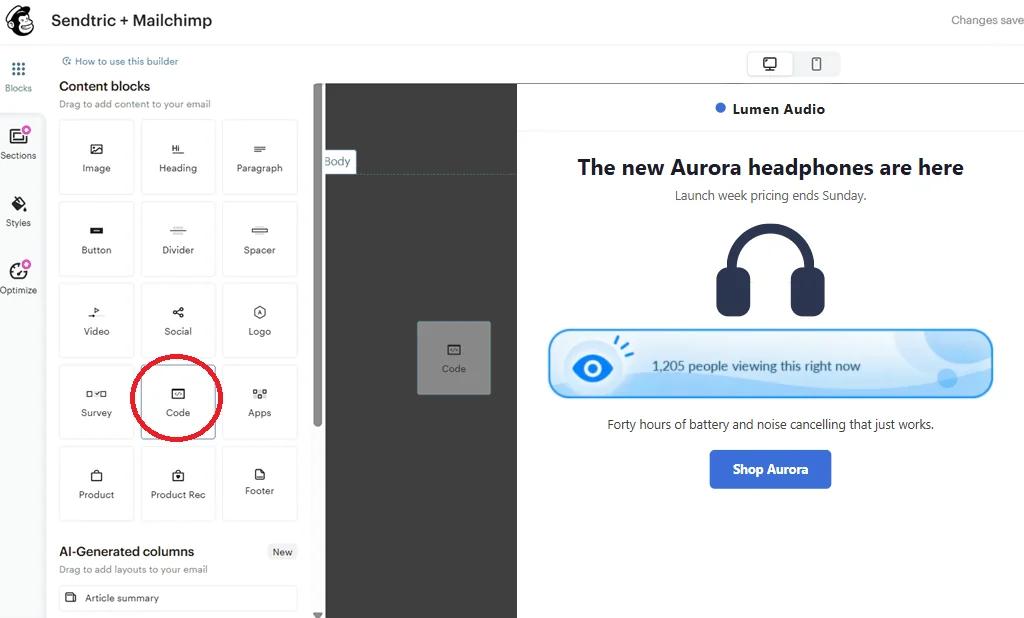
Passo 5: Invia un messaggio di prova
Apri un'e-mail di prova e controlla che il contatore mostri il numero che ti aspetti. Le nuove visualizzazioni e i nuovi clic compaiono entro un minuto o due, e anche le tue aperture di prova vengono conteggiate, quindi limita al minimo i test su un contatore attivo.
Sii sincero su cosa significa quel numero
Il contatore mostra il totale complessivo di sempre, e ogni apertura viene conteggiata, comprese quelle ripetute dalla stessa persona. Adatta il testo di conseguenza, ad esempio scrivendo "2.340 visualizzazioni" o "1.200 persone hanno cliccato", invece di "persone che stanno guardando in questo momento".
Modifica la destinazione del pulsante dopo l'invio
L'e-mail in sé non può essere modificata una volta inviata, ma l'URL di destinazione del link dinamico URL di destinazione del Dynamic Link. Se un prodotto va esaurito, reindirizza il link verso un prodotto simile o una pagina di lista d'attesa in Sendtric e tutte le email inviate seguiranno questa impostazione.
Domande frequenti sui contatori di social proof di Mailchimp
Il numero cambia mentre qualcuno sta leggendo l'e-mail?
No. Il numero viene aggiornato quando apri l'e-mail. Se l'iscritto la riapre in un secondo momento, vedrà il totale aggiornato.
Posso usare lo stesso contatore in diverse campagne di Mailchimp?
Sì. Incolla lo stesso codice in ogni campagna e tutti i conteggi verranno sommati e mostreranno lo stesso totale. Se vuoi numeri separati, crea dei contatori distinti.
Perché dovrei usare Opens invece di visualizzazioni?
Le visualizzazioni aumentano ogni volta che l'email viene caricata, quindi crescono rapidamente. Le aperture contano solo i clic sul tuo link dinamico, che è un segnale più forte di interesse e si adatta bene alle iscrizioni o alle offerte limitate.
Il sistema di tracciamento dei clic di Mailchimp funziona ancora?
Sì. Il Dynamic Link è un normale link inserito nel tuo pulsante, quindi Mailchimp lo gestisce come qualsiasi altro link presente nell'e-mail. Sendtric registra il clic quando il lettore viene reindirizzato alla tua pagina.
Quale piano mi serve?
Un piano Sendtric Power oEnterprise plan. Non c'è alcun requisito relativo al piano Mailchimp per copiare il codice in un blocco di codice.
Vuoi scoprire cos’altro puoi fare? Dai un’occhiata ai Contatori di social proof di Sendtric più nel dettaglio, oppure dai un'occhiata alla toolkit di personalizzazione delle email .
Altre guide su Mailchimp
- Timer per il conto alla rovescia - Aggiungi i timer per il conto alla rovescia in Mailchimp
- Timer per il conto alla rovescia - Aggiungi timer dinamici su Mailchimp
- Sondaggi in tempo reale - Come aggiungere sondaggi in tempo reale a Mailchimp
- Immagini personalizzate - Come aggiungere immagini personalizzate a Mailchimp
- Immagini basate su regole - Come aggiungere immagini basate su regole a Mailchimp
- Meteo dinamico - Come aggiungere il Meteo dinamico a Mailchimp
- Avvisi critici - Come aggiungere avvisi critici a Mailchimp
Usi una piattaforma diversa? Dai un’occhiata a tutte le integrazioni di Sendtric.
