
Slik legger du til kritiske varsler i Mailchimp
Plasser et skjult varselbanner i Mailchimp-e-postene dine og aktiver det senere, slik at abonnenter som åpner en gammel e-post fortsatt får se de siste nyhetene dine.
 Første publiseringsdato:
Endre innholdet i en Mailchimp-e-post etter at den allerede er sendt ut.
Når en Mailchimp-kampanje havner i innboksen, kan ikke teksten i den redigeres. En Sendtric Kritiske varsler omgår dette: det er et banner du plasserer i e-posten på forhånd, som forblir usynlig inntil du slår det på. Hvis en levering blir forsinket, en begivenhet flyttes eller nettstedet ditt går ned, slår du på varselet i Sendtric, og alle som åpner e-posten fra det tidspunktet av, ser det.
Kritiske varsler inngår i Sendtric Enterprise plan. I andre abonnementer kan du «Opprett ny» deaktivert. Ta kontakt med oss om Enterprise hvis du trenger det.

Hva du kan gjøre med kritiske varsler i Mailchimp
- Endringer i arrangementet: Legg til et varslingsfelt på hver billett og i hver påminnelses-e-post, og aktiver deretter «Arrangement utsatt» eller en ny starttid hvis planene endres.
- Forsinkelser i leveringen: Legg inn et banner i bestillingsrelaterte e-poster som sendes fra Mailchimp-automatiseringsflytene dine, og aktiver det når det oppstår problemer hos transportøren.
- Planlagt vedlikehold: Planlegg et banner med teksten «Nettstedet er under vedlikehold» for de nøyaktige timene butikken eller bestillingssiden din vil være utilgjengelig.
- Stengning på grunn av været: treningssentre, arenaer og skoler kan legge inn en stengningsmelding i nyhetsbrevet som folk allerede har mottatt.
Slik legger du til et kritisk varsel i Mailchimp
Trinn 1: Utform banneret
I Sendtric, åpne Kritiske varsler, klikk på Opprett nytt og velg en forhåndsinnstilling, for eksempel «Arrangement utsatt» eller «Nettstedet er under vedlikehold», eller start med et tomt lerret. Rediger tekst, farger og bilder i lerredredigereren.
Trinn 2: Bestem når det skal vises
I Innstillinger for kritiske varsler, la manuell overstyring deaktivert inntil du trenger det, eller klikk på + Legg til-vinduet for å planlegge det til et bestemt tidspunkt (opptil 5 tidsvinduer, hvert med sin egen tidssone). Varselet vises når manuell overstyring er aktivert eller når gjeldende klokkeslett faller innenfor et tidsvindu. Lagre varselet.

Trinn 3: Kopier koden
Klikk Kopier kode. Denne koden endres aldri, uansett hva du gjør med varselet senere, så du trenger bare å lime den inn én gang.

Trinn 4: Plasser den øverst i Mailchimp-e-posten din
I Mailchimp-redigeringsverktøyet drar du en kode fra innholdsblokkene til toppen av e-posten, rett under overskriften, lim inn koden og lagre. Så lenge varselet er slått av, viser blokken ingenting, slik at abonnentene ikke ser et tomt mellomrom.
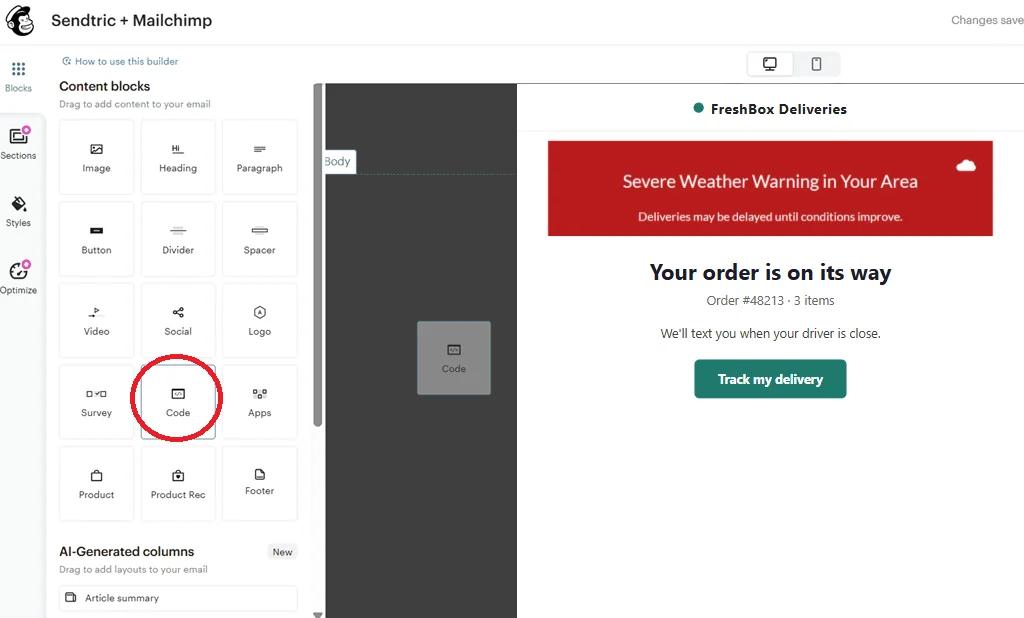
Trinn 5: Test begge tilstandene
Send en test til deg selv med varselet slått av, og sjekk at ingenting vises. Deretter bytter du manuell overstyring på, åpne den samme test-e-posten på nytt og bekreft at banneret vises. Slå den av igjen før du sender den virkelige e-posten, med mindre du ønsker at den skal vises.
Inkorporer varselet i Mailchimp-malen din
Varsler fungerer kun i e-poster som allerede inneholder koden. Legg til «Code»-blokken i malene du bruker på nytt for bestillinger, arrangementer og nyhetsbrev, slik at det alltid er et felt klart for hver utsendelse. Hvis du har Mailchimp Standard eller høyere, gir tilkoblingen til Mailchimp i Sendtric deg en «Push to Mailchimp»-knapp -knapp som lagrer varselet i Mailchimp-kontoen din som en mal.
Noen innbokser beholder den gamle tilstanden
Varselets status sjekkes hver gang bildene i e-posten lastes inn. E-postapper som lagrer egne kopier av bildene, kan vise den forrige statusen når appen åpnes på nytt. Du bør derfor ikke stole på et varsel som eneste måte å nå folk på når det gjelder noe som haster.
Ofte stilte spørsmål om kritiske varsler i Mailchimp
Kan jeg virkelig endre en Mailchimp-e-post etter at den er sendt?
Ikke selve e-posten, men varselbildet i den. Innholdet og om det er aktivert eller deaktivert, bestemmes hver gang e-posten åpnes, så hvis man aktiverer varselet eller redigerer teksten, endres det folk ser fra neste gang de åpner e-posten.
Hva ser abonnentene når varslingen er slått av?
Ingenting. Sendtric returnerer et usynlig bilde på 1 × 1 piksel, så kodeblokken tar ikke opp noe synlig plass.
Telles visninger mens varselet er slått av?
Nei. Visningene telles kun mens varselet er aktivert.
Hvilken Sendtric-abonnement trenger jeg?
Kritiske varsler er kun tilgjengelige i Enterprise-abonnementene. Hvilket Mailchimp-abonnement du har, spiller ingen rolle når det gjelder kopiering og liming; for å sende ut fra Sendtric må du ha Mailchimp Standard eller høyere.
Kan jeg vise ulik tekst i ulike e-poster?
Hvert varsel har én mal. Hvis e-postene dine om hendelser og e-postene om bestillinger krever forskjellige meldinger, oppretter du ett varsel for hver av dem og limer inn den tilhørende koden i hver mal.
Denne veiledningen omhandler én del av Sendtrics plattform för e-postpersonalisering . For hver Kritiske varsler , se hovedsiden.
Flere veiledninger til Mailchimp
- Nedtellingstimer - Legg til nedtellingstimer i Mailchimp
- Nedtellingstimer - Legg til dynamiske tidtakere i Mailchimp
- Live-avstemninger - Slik legger du til live-avstemninger i Mailchimp
- Personaliserte bilder - Slik legger du til personlige bilder i Mailchimp
- Regelbaserte bilder - Slik legger du til regelbaserte bilder i Mailchimp
- Dynamisk Vær - Slik legger du til dynamisk vær i Mailchimp
- Teller for sosial bekreftelse - Slik legger du til tellere for sosial bekreftelse i Mailchimp
Bruker du en annen plattform? Se alle Sendtric-integrasjoner.
