
Sådan tilføjer du kritiske advarsler til Mailchimp
Indsæt et skjult banner i dine Mailchimp-e-mails, og aktiver det senere, så abonnenter, der åbner en gammel e-mail, stadig kan se dine seneste nyheder.
 Første udgivelsesdato:
Ret det, der står i en Mailchimp-e-mail, efter at den allerede er blevet sendt ud.
Når en Mailchimp-kampagne først er landet i indbakken, kan teksten i den ikke redigeres. En Sendtric Kritiske advarsler omgår dette: Det er et banner, du placerer i e-mailen på forhånd, og som forbliver usynligt, indtil du aktiverer det. Hvis en levering forsinkes, en begivenhed flyttes, eller din hjemmeside går ned, aktiverer du alarmen i Sendtric, og alle, der åbner e-mailen fra det tidspunkt og frem, ser den.
Kritiske advarsler er en del af Sendtric-Enterprise planen. På andre abonnementer kan du knappen "Opret nyt" deaktiveret. Kontakt os for at høre mere om Enterprise , hvis du har brug for den.

Hvad du kan gøre med kritiske advarsler i Mailchimp
- Ændringer i arrangementet: Tilføj en advarselsfelt til hver billet og påmindelses-e-mail, og aktiver derefter "Begivenhed udsat" eller en ny starttid, hvis planerne ændres.
- Forsinkelser i leveringen: Indsæt et banner i ordrerelaterede e-mails, der sendes fra dine Mailchimp-automatiseringsflows, og aktiver det, når der opstår problemer hos transportøren.
- Planlagt vedligeholdelse: Planlæg et banner med teksten "Webstedet er under vedligeholdelse" for de nøjagtige timer, hvor din butik eller dit reservationswebsted vil være nede.
- Lukninger på grund af vejret: fitnesscentre, mødesteder og skoler kan aktivere en lukningsmeddelelse i det nyhedsbrev, som folk allerede har modtaget.
Sådan tilføjer du en kritisk advarsel i Mailchimp
Trin 1: Design banneret
I Sendtric, åbn Kritiske advarsler, klik på Opret nyt , og vælg en forudindstilling, f.eks. "Begivenhed udsat" eller "Websted under vedligeholdelse", eller start med et tomt lærred. Rediger teksten, farverne og billederne i lærrededitoren.
Trin 2: Bestem, hvornår det skal vises
I Indstillinger for kritiske advarslerskal du lade Manuel overstyring slået fra, indtil du har brug for det, eller klik på + Tilføj-vinduet for at planlægge den til et bestemt tidspunkt (op til 5 vinduer, hver med sin egen tidszone). Advarslen vises, når den manuelle overstyring er aktiveret, eller når det aktuelle tidspunkt falder inden for et vindue. Gem advarslen.

Trin 3: Kopier koden
Klik Kopier kode. Denne kode ændrer sig aldrig, uanset hvad du senere gør med advarslen, så du behøver kun at indsætte den én gang.

Trin 4: Placer den øverst i din Mailchimp-e-mail
I Mailchimp-redigeringsværktøjet skal du trække en kode blok fra Indholdsblokke til toppen af e-mailen, lige under din overskrift, indsæt koden og gem. Mens advarslen er slået fra, viser blokken intet, så abonnenterne ikke ser et tomt mellemrum.
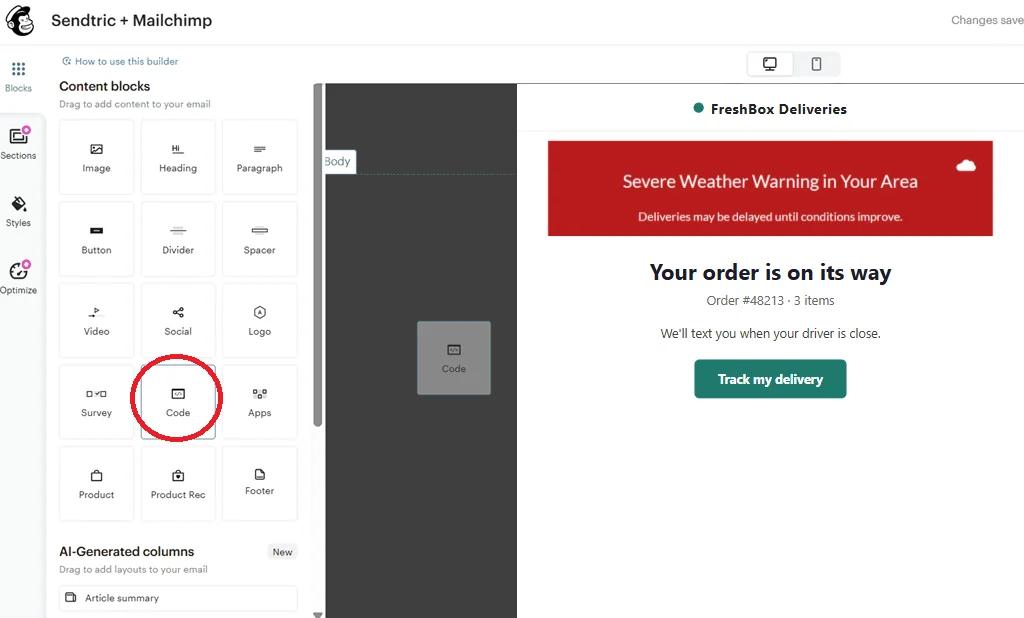
Trin 5: Test begge tilstande
Send en test til dig selv, mens alarmen er slået fra, og kontroller, at der ikke vises noget. Skift derefter til manuel overstyring til, åbn den samme test-e-mail igen, og bekræft, at banneret vises. Slå den fra igen, før du sender den rigtige e-mail, medmindre du ønsker, at den skal være aktiv.
Indsæt advarslen i din Mailchimp-skabelon
Advarsler fungerer kun i e-mails, der allerede indeholder koden. Føj kodeblokken til de skabeloner, du genbruger til ordrer, begivenheder og nyhedsbreve, så der er et felt klar til hver udsendelse. Hvis du har Mailchimp Standard eller en højere version, giver det dig en "Push til Mailchimp"-knap -knap, der gemmer notifikationen på din Mailchimp-konto som en skabelon.
Nogle indbakker bevarer den gamle tilstand
Advarslens status kontrolleres hver gang billederne i e-mailen indlæses. E-mail-apps, der gemmer deres egen kopi af billederne, kan vise den tidligere status, når e-mailen åbnes igen. Du bør derfor ikke stole på en advarsel som den eneste måde at nå ud til folk med noget presserende.
Ofte stillede spørgsmål om kritiske advarsler i Mailchimp
Kan jeg virkelig ændre en Mailchimp-e-mail, efter at den er blevet sendt?
Ikke selve e-mailen, men det billede, der fungerer som advarsel i den. Indholdet og, om det er slået til eller fra, bestemmes hver gang e-mailen åbnes, så hvis man slår advarslen til eller redigerer teksten, ændrer det sig, hvad modtagerne ser, næste gang de åbner e-mailen.
Hvad ser abonnenterne, når alarmen er slået fra?
Intet. Sendtric returnerer et usynligt billede på 1 × 1 pixel, så kodeblokken optager ingen synlig plads.
Tæller visninger med, når advarslen er slået fra?
Nej. Visninger tælles kun, mens alarmen er aktiveret.
Hvilket Sendtric-abonnement har jeg brug for?
Kritiske advarsler findes kun i Enterprise-abonnementer. Dit Mailchimp-abonnement har ingen betydning for kopiering og indsættelse; overførsel fra Sendtric kræver Mailchimp Standard eller højere.
Kan jeg vise forskellig tekst i forskellige e-mails?
Hver notifikation har ét design. Hvis dine e-mails om begivenheder og dine e-mails om ordrer skal indeholde forskellige tekster, skal du oprette en notifikation til hver af dem og indsætte den relevante kode i hver skabelon.
Denne vejledning omhandler et af Sendtrics platform for e-mailpersonalisering platform. For hver Kritiske advarsler , se hovedsiden.
Flere vejledninger til Mailchimp
- Nedtællingstimer - Tilføj nedtællingstimer i Mailchimp
- Nedtællingstimer - Tilføj dynamiske timere i Mailchimp
- Live-afstemninger - Sådan tilføjer du live-afstemninger til Mailchimp
- Personaliserede Billeder - Sådan tilføjer du personaliserede billeder til Mailchimp
- Regelbaserede Billeder - Sådan tilføjer du regelbaserede billeder til Mailchimp
- Dynamisk Vejr - Sådan tilføjer du Dynamisk Vejr til Mailchimp
- Tællere for social bevisførelse - Sådan tilføjer du tællere for social bevisførelse til Mailchimp
Bruger du en anden platform? Se alle Sendtric-integrationer.
