
Sådan tilføjer du live-afstemninger til Mailchimp
Indsæt en klikbar afstemning i dine Mailchimp-e-mails, tæl én stemme pr. abonnent med *|UNIQID|* og vis resultaterne i realtid, hver gang e-mailen åbnes.
 Første udgivelsesdato:
Stil dit Mailchimp-publikum et spørgsmål, og lad dem svare direkte fra e-mailen.
En Sendtric live-afstemning indgår i din Mailchimp-e-mail som en række billeder, man kan klikke på for at svare. Abonnenterne vælger et svar, afstemningen registreres under deres Mailchimp-ID, og resultaterne kan opdateres direkte i e-mailen, næste gang den åbnes.

Mailchimp har sin egen indholdsblok til undersøgelser, som omdirigerer modtagerne til en hostet undersøgelsesside. En Sendtric-afstemning fungerer anderledes: svarmulighederne er billeder inde i e-mailen, du designer dem selv, og de kan vise procenttal i realtid, stemmetal eller resultatbjælker.
Hvad du kan gøre med en live-afstemning i Mailchimp
- Produktstemmer: Vis tre produkter som billeder, og spørg, hvilket produkt folk helst vil have genopfyldt først.
- Hurtig tilbagemelding: et Ja/Nej, en bedømmelse på 1 til 5 stjerner eller en NPS-score nederst i en e-mail efter købet.
- Spørgsmål om præferencer: Spørg, hvad abonnenterne gerne vil høre om, hent derefter svarene for hver enkelt abonnent, og brug dem til at opdatere din Mailchimp-målgruppe.
- Send brugerne til et nyttigt sted: på "Power plan" og derover kan hvert svar åbne sin egen side, f.eks. en kategoriside for det produkt, de har stemt på.
Hvilke afstemningsfunktioner du får adgang til, afhænger af dit Sendtric-abonnement:
| Afstemningsfunktion | Fås på |
|---|---|
| Tekstafstemninger, Ja / Nej | Alle abonnementer, herunder gratisabonnementet |
| Forudindstillinger for billed- og produktafstemninger, stjerne- og feedbackvurderinger | Standard og derover |
| Resultater på den indlæste takkeside | Standard og derover |
| Live-resultater i e-mailen, en tilpasset side for hvert svar, afstemningens slutdato | Power og derover |
| NPS (0 til 10) | Power og derover |
Se priser for en fuldstændig sammenligning af abonnementerne.
Sådan tilføjer du en live-afstemning til Mailchimp
Du opretter afstemningen i Sendtric, angiver, hvilket Mailchimp-merge-tag der identificerer den enkelte abonnent, og indsætter koden i din e-mail. Det tager cirka fem minutter første gang.
Trin 1: Opret afstemningen
I Sendtric skal du gå til Afstemninger og klik på Opret ny. Vælg en forudindstilling, f.eks. en produktafstemning eller en stjernebedømmelse, eller start med et tomt lærred. Tilføj dine svar, og tilpas dem, så de passer til din e-mail.

Trin 2: Indsæt Mailchimp-fletningsmærket
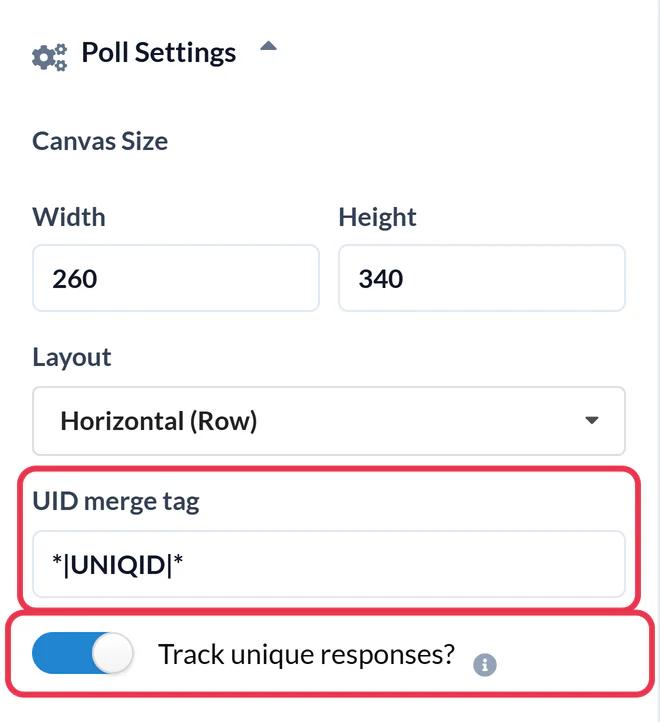
Åbn Indstillinger for afstemning og skriv *|UNIQID|* i UID-fletningsmærket . Mailchimp erstatter dette med hver abonnents unikke ID, når det sendes, og det er sådan, Sendtric tæller én stemme pr. person. Aktiver Spor unikke svar? , hvis du ønsker en download af svarene pr. abonnent. Klik derefter på Gem.
Trin 3: Kopier koden
Under lærredet, i HTML-udskriften, skal du klikke på Kopier hele tabellen. Hvis du hellere vil placere hvert svar separat, skal du bruge fanen "Hvert valg separat" i stedet.

Trin 4: Indsæt det i Mailchimp
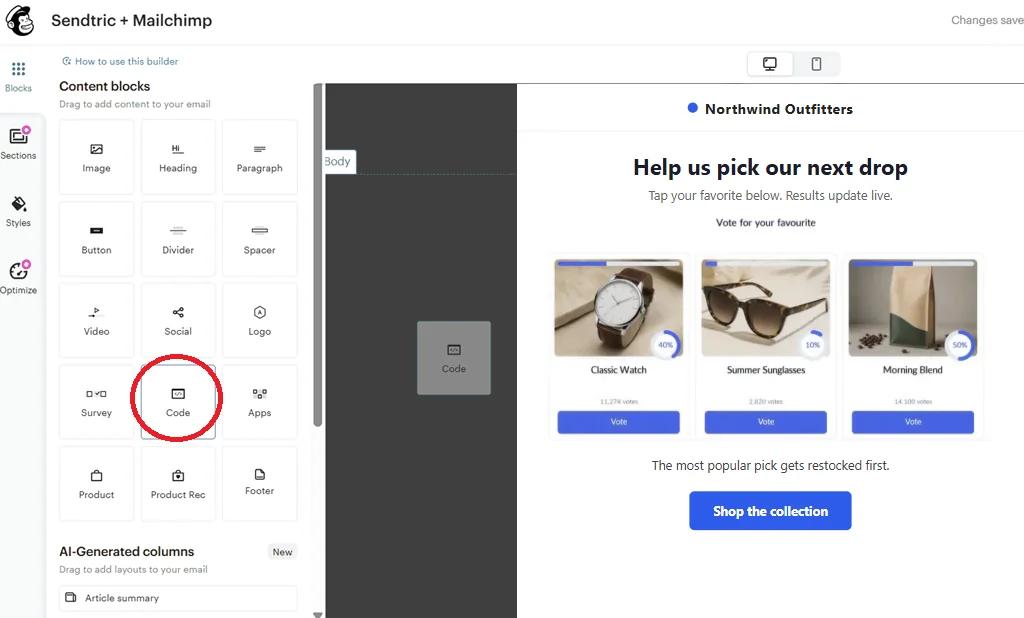
I Mailchimp-e-mail-redigeringsværktøjet skal du trække en kode fra Indholdsblokke til det sted, hvor du vil have afstemningen. Indsæt koden i blokkens editor, og gem.
Trin 5: Test det med en rigtig afsendelse
Test-e-mails fra Mailchimp efterlader fusionsmærkerne tomme, så en almindelig testudsendelse vises *|UNIQID|* som almindelig tekst, og hvert klik tæller som den samme vælger. For at kontrollere afstemningen korrekt skal du sende kampagnen til et lille segment, der kun omfatter dig og en kollega, og derefter klikke på et svar. Du bør se en kort "Vent venligst"-side, efterfulgt af takkesiden eller din egen side. Du kan også bruge Forhåndsvisning sammen med "Aktivér live-oplysninger om fletningsmærker" aktiveret for at bekræfte, at mærket er udfyldt, før du sender.
Brug af Mailchimp-integrationen i stedet for at kopiere og indsætte
Hvis du tilknytter Mailchimp under Indstillinger > Integrationer i Sendtric, vil en knap med teksten "Send til Mailchimp" i afstemningseditoren. Den sender den gemte afstemning til Mailchimp som en skabelon, hvor *|UNIQID|* der allerede er udfyldt. Overførsel kræver Mailchimp Standard eller højere; på Free og Essentials skal du kopiere koden som vist ovenfor. Læs mere i vejledningen om, hvordan du sender en widget til Klaviyo, Mailchimp eller HubSpot.
Placering af afstemningen ved siden af andet indhold
Hvis du vil placere afstemningen ved siden af en tekst eller et billede, skal du indsætte en Kolonner -blok, og placer derefter Code -blokken i den ene kolonne. Afstemninger med to eller tre korte svarmuligheder passer bedst på denne måde.
Ofte stillede spørgsmål om Mailchimp Live Poll
Findes afstemningen inde i Mailchimp-e-mailen?
Afstemningen og dens resultater vises i e-mailen. Når nogen klikker på et svar, åbnes der kortvarigt en browserfane for at registrere stemmen, hvorefter din takkeside eller den side, du har valgt til det pågældende svar, vises.
Hvilket Mailchimp-fletningsmærke skal jeg bruge?
Brug *|UNIQID|*. Den er unik for hver enkelt abonnent i din målgruppe, så Sendtric kan registrere én stemme pr. person og erstatte den, hvis vedkommende skifter mening.
Fungerer live-afstemninger i Mailchimp-automatiseringsforløb?
Ja. Afstemningen er skrevet i almindelig HTML med billeder og links, så den fungerer både i automatiseringsforløb (tidligere kaldet »Customer Journeys«) og i almindelige kampagner. Da resultaterne opdateres i realtid, vil en abonnent, der modtager e-mailen flere uger senere, stadig kunne se de aktuelle tal.
Hvor hurtigt opdateres live-resultaterne?
Normalt inden for cirka et minut efter en ny afstemning. Nogle e-mail-apps gemmer deres egen kopi af billederne i længere tid, så en genåbning kan af og til vise lidt ældre tal.
Kan jeg overføre svarene tilbage til Mailchimp?
Med Sporer du unikke svar? aktiveret kan du downloade en fil, der indeholder en liste over hver abonnents ID og deres svar fra afstemningsrapporten. Du kan derefter bruge den til at mærke eller segmentere disse abonnenter i Mailchimp.
Kan jeg ændre svarene, efter at jeg har sendt dem?
Du kan ændre afstemningens udseende, men du må ikke slette svar eller ændre de forudindstillede valgmuligheder, når e-mailen først er sendt ud. Links i e-mails, du allerede har sendt, vil ikke længere registrere stemmer.
Denne vejledning omhandler et af Sendtrics platform for e-mailpersonalisering platform. For hver live-afstemning , se hovedsiden.
Flere vejledninger til Mailchimp
- Nedtællingstimer - Tilføj nedtællingstimer i Mailchimp
- Nedtællingstimer - Tilføj dynamiske timere i Mailchimp
- Personaliserede Billeder - Sådan tilføjer du personaliserede billeder til Mailchimp
- Regelbaserede Billeder - Sådan tilføjer du regelbaserede billeder til Mailchimp
- Dynamisk Vejr - Sådan tilføjer du Dynamisk Vejr til Mailchimp
- Kritiske advarsler - Sådan tilføjer du kritiske advarsler til Mailchimp
- Tællere for social bevisførelse - Sådan tilføjer du tællere for social bevisførelse til Mailchimp
Bruger du en anden platform? Se alle Sendtric-integrationer.
