
Mailchimpにライブ投票を追加する方法
Mailchimpのメール内にクリック可能な投票機能を組み込み、*|UNIQID|* を使用して購読者1人につき1票をカウントし、メールが開かれるたびにリアルタイムの結果を表示しましょう。
 初回公開日:
Mailchimpの購読者に質問を投げかけ、メールから直接回答してもらえるようにしましょう。
A Sendtric リアルタイム投票 Mailchimpのメール内に、クリック可能な回答画像のセットとして表示されます。購読者が回答を選択すると、その投票結果がMailchimp IDに紐付けられて記録され、次回メールが開かれた際に、メール本文内で結果が更新されます。

Mailchimpには独自の「アンケート」コンテンツブロックがあり、これを使用すると、ホストされたアンケートページへユーザーを誘導することができます。一方、Sendtricのアンケートはこれとは異なります。回答選択肢はメール内の画像であり、ご自身でデザインすることができ、リアルタイムの割合、投票数、または結果バーを表示することができます。
Mailchimpのリアルタイム投票でできること
- 製品の投票数: 3つの製品を画像で表示し、どの製品を最初に再入荷してほしいかをお尋ねください。
- 簡単なフィードバック: a 購入後のメールの下部に、「はい/いいえ」の選択肢、1~5つ星の評価、またはNPSスコアを記載します。
- 選好に関する質問: 購読者がどのような情報を求めているかを尋ね、購読者ごとの回答をダウンロードし、それを基にMailchimpのオーディエンス情報を更新してください。
- 人々を役立つ場所に送り出しましょう: 「Power plan」以上のプランでは、各回答ごとに独自のページを開くことができ、投票した製品のカテゴリページのような形になります。
ご利用いただける投票特長は、お選びいただいたSendtricのプランによって異なります:
| 投票機能 | 以下のプラットフォームでご利用いただけます |
|---|---|
| テキストによる投票、「はい」/「いいえ」 | 無料プランを含むすべてのプラン |
| 画像および製品の投票プリセット、星評価およびフィードバック評価 | スタンダード以上 |
| ホストされているお礼のページの結果 | スタンダード以上 |
| メールでのリアルタイム結果、回答ごとの専用ページ、投票終了日 | パワー以上 |
| NPS(0~10) | パワー以上 |
参照 価格設定 プランの詳しい比較については、こちらをご覧ください。
Mailchimpにリアルタイム投票を追加する方法
Sendtricでアンケートを作成し、各購読者を識別するMailchimpのマージタグを指定してから、そのコードをメールに貼り付けてください。初回は5分ほどお時間をいただくことになります。
ステップ1:投票を作成する
Sendtricで、次の場所へ移動してください。 投票 そして、クリックしてください 新規作成. 「製品投票」や「星評価」などのプリセットを選ぶか、空白のキャンバスから作成を始めましょう。回答を追加し、メールのスタイルに合わせてデザインを整えてください。

ステップ 2:Mailchimp のマージタグを追加します
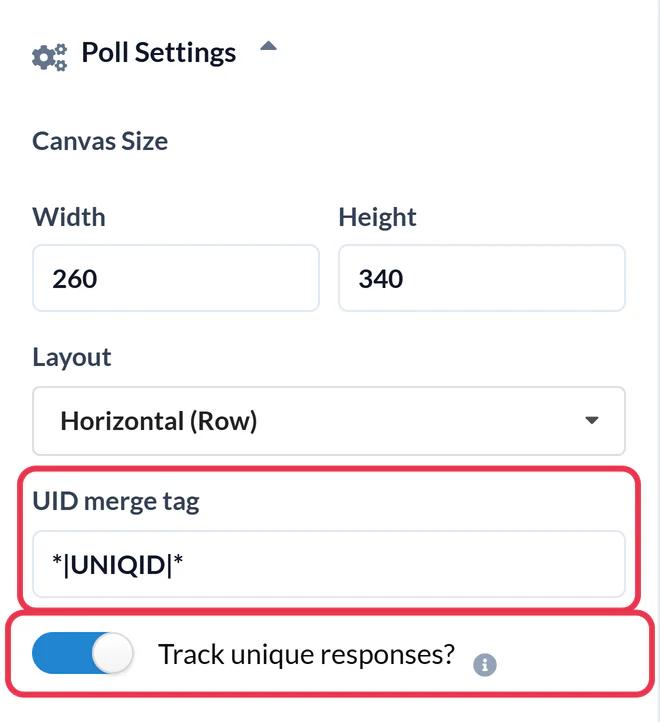
開く 投票の設定 そして、次のように入力してください *|UNIQID|* ~へ UIDマージタグ フィールド。Mailchimpは送信時に、これを各購読者の固有IDに置き換えます。これにより、Sendtricは1人につき1票としてカウントします。有効にする 個別の回答を追跡しますか? 回答を購読者ごとにダウンロードしたい場合は、こちらをクリックしてください。 保存.
ステップ3:コードをコピーしてください
テントの下で、 HTML出力、クリックしてください テーブル全体をコピーする。各回答を個別に記入したい場合は、 各オプションを個別に その代わりにタブキーを押してください。

ステップ4:Mailchimpに貼り付けます
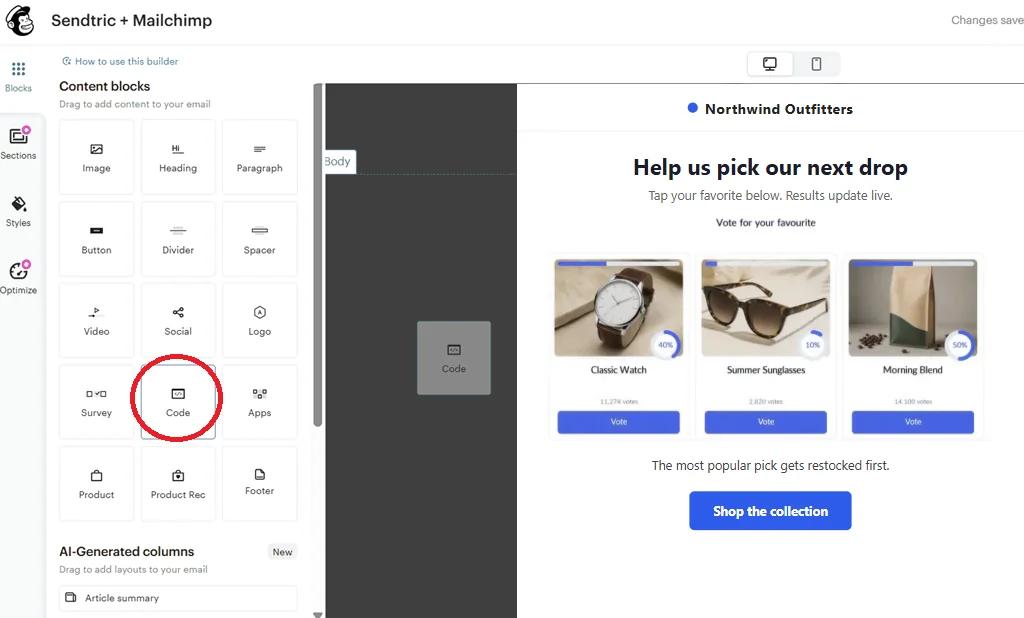
Mailchimpのメールビルダーで、[ ] をドラッグして コード 「コンテンツブロック」から、投票を表示したい場所にブロックをドラッグ&ドロップしてください。そのブロックのエディタにコードを貼り付けて、保存してください。
ステップ5:実際に送信してテストする
Mailchimpのテストメールではマージタグが空のままになるため、プレーンなテスト送信では次のように表示されます *|UNIQID|* 文字通りのテキストとして扱われ、クリックするたびに同じ投票者としてカウントされます。投票を正しく確認するには、あなたと同僚のみを含む小規模なセグメントにキャンペーンを送信し、回答をクリックしてください。短い「しばらくお待ちください」というページが表示された後、お礼のページまたはご自身のページが表示されるはずです。また、以下の方法もご利用いただけます。 プレビュー ~と マージタグ情報のリアルタイム統合を有効にする 送信する前に、タグが入力されていることを確認するために、この機能をオンにしてください。
コピー&ペーストの代わりに、Mailchimpとの連携機能を利用する方法
以下の項目でMailchimpを連携すると、 設定 > 連携機能 Sendtricでは、 Mailchimpへ送信 投票エディタにボタンが表示されます。このボタンをクリックすると、保存された投票がテンプレートとしてMailchimpに送信され、 *|UNIQID|* すでに入力済みです。「プッシュ」機能をご利用いただくには、Mailchimp Standard 以上のプランが必要です。Free および Essentials プランをご利用の場合は、上記のようにコードをコピーしてください。詳細については、 ウィジェットをKlaviyo、Mailchimp、またはHubSpotに連携させる方法.
投票を他のコンテンツの隣に配置する
テキストや画像の横に投票欄を表示するには、 コラム まずブロックを配置し、次に コード 1つの列の中にブロックを配置します。投票の選択肢が2つまたは3つで、その差が僅差である投票には、この方法が最も適しています。
Mailchimp ライブ投票に関するよくある質問
投票はMailchimpのメール内で行われるのでしょうか?
投票とその結果は、メール内に表示されます。誰かが回答をクリックすると、投票を記録するためにブラウザのタブが一時的に開き、その後、お礼のページ、またはその回答用に選択したページが表示されます。
Mailchimpのマージタグはどれを使えばよいでしょうか?
使用方法 *|UNIQID|*。これは、オーディエンス内の各購読者ごとに固有のものとなるため、Sendtricでは1人につき1票を記録し、気が変わった場合にはその投票内容を更新することができます。
Mailchimpの自動化フローでは、リアルタイムの投票機能は利用できますか?
はい。この投票は画像やリンクを含む通常のHTMLで構成されているため、通常のキャンペーンだけでなく、自動化フロー(旧称:カスタマージャーニー)でも機能します。結果はリアルタイムで更新されるため、数週間後にメールを受け取った購読者でも、最新の数値を確認することができます。
ライブの結果はどのくらいの頻度で更新されますか?
通常、新しい投票が行われてから約1分以内に反映されます。一部のメールアプリでは画像のコピーを長期間保存しているため、再表示した際に、時折、少し古い数値が表示されることがあります。
回答をMailchimpに戻すことはできますか?
~とともに 個別の回答を追跡しますか? また、投票レポートから、各購読者のIDとその回答を一覧にしたファイルをダウンロードすることができます。そのファイルを使って、Mailchimpでそれらの購読者にタグを付けたり、セグメント分けしたりすることができます。
送信した後でも、回答を変更することはできますか?
投票のスタイルを変更することは可能ですが、メールを送信した後は、回答を削除したり、事前設定を変更したりしないでください。すでに送信済みのメール内のリンクからは、投票の集計が行われなくなります。
このガイドでは、Sendtricの機能のうち1つについて解説しています。 メールのパーソナライゼーション プラットフォーム。すべての リアルタイムの投票 オプションや例については、メインページをご覧ください。
その他のMailchimpガイド
- カウントダウンタイマー - Mailchimpにカウントダウンタイマーを追加する
- カウントダウンタイマー - Mailchimpに動的タイマーを追加する
- パーソナライズされた画像 - Mailchimpにパーソナライズされた画像を追加する方法
- ルールに基づく画像 - Mailchimpにルールに基づく画像を追加する方法
- ダイナミック・ウェザー - Mailchimpにダイナミック・ウェザー情報を追加する方法
- 重大なアラート - Mailchimpに重大なアラートを追加する方法
- ソーシャルプルーフカウンター - Mailchimpにソーシャルプルーフカウンターを追加する方法
別のプラットフォームをご利用ですか? こちらをご覧ください Sendtricのすべての連携機能.
