
Hoe voeg je live-enquêtes toe aan Mailchimp?
Voeg een klikbare poll toe aan je Mailchimp-e-mails, tel één stem per abonnee met *|UNIQID|* en laat de resultaten live zien telkens wanneer de e-mail wordt geopend.
 Eerste publicatiedatum:
Stel je Mailchimp-publiek een vraag en laat ze die direct vanuit de e-mail beantwoorden.
Een Sendtric live-enquête wordt in je Mailchimp-e-mail weergegeven als een reeks afbeeldingen waarop je kunt klikken. Abonnees kiezen een antwoord, de stem wordt geregistreerd aan de hand van hun Mailchimp-ID en de resultaten worden bij de volgende keer openen direct in de e-mail zelf bijgewerkt.

Mailchimp heeft een eigen inhoudsblok voor enquêtes, waarmee mensen naar een gehoste enquêtepagina worden doorgestuurd. Een Sendtric-enquête werkt anders: de antwoordopties zijn afbeeldingen in de e-mail, je ontwerpt ze zelf en ze kunnen live percentages, stemtotalen of uitslagbalken weergeven.
Wat je allemaal kunt doen met een live-enquête in Mailchimp
- Productstemmen: laat drie producten als afbeeldingen zien en vraag welk product mensen het eerst weer op voorraad willen hebben.
- Korte feedback: een Ja/Nee, een beoordeling van 1 tot 5 sterren of een NPS-score onderaan een e-mail na aankoop.
- Vragen over voorkeuren: vraag wat abonnees graag willen horen, download vervolgens de antwoorden per abonnee en gebruik die om je Mailchimp-doelgroep bij te werken.
- Stuur mensen naar een nuttige plek: bij het 'Power plan' en hoger kan elk antwoord een eigen pagina openen, zoals een categoriepagina voor het product waarvoor ze hebben gestemd.
Welke enquêtefuncties je krijgt, hangt af van je Sendtric-abonnement:
| Enquêtefunctie | Verkrijgbaar bij |
|---|---|
| Sms-stemmingen, Ja / Nee | Alle abonnementen, inclusief het gratis abonnement |
| Voorinstellingen voor afbeeldingen en productstemmen, sterrenbeoordelingen en feedbackbeoordelingen | Standaard en hoger |
| Resultaten op de gehoste bedankpagina | Standaard en hoger |
| Live resultaten in de e-mail, een aparte pagina per antwoord, einddatum van de poll | Power en hoger |
| NPS (0 tot 10) | Power en hoger |
Zie Prijzen voor een volledig overzicht van de abonnementen.
Hoe voeg je een live-enquête toe aan Mailchimp?
Je maakt de poll aan in Sendtric, geeft aan welke Mailchimp-merge-tag bij elke abonnee hoort, en plakt de code in je e-mail. Reken de eerste keer op ongeveer vijf minuten.
Stap 1: Maak de poll aan
Ga in Sendtric naar Enquêtes en klik op Maak nieuw. Kies een voorinstelling, zoals een productstemming of een sterrenbeoordeling, of begin met een leeg canvas. Voeg je antwoorden toe en pas de opmaak aan zodat ze bij je e-mail passen.

Stap 2: Voeg de Mailchimp-merge-tag toe
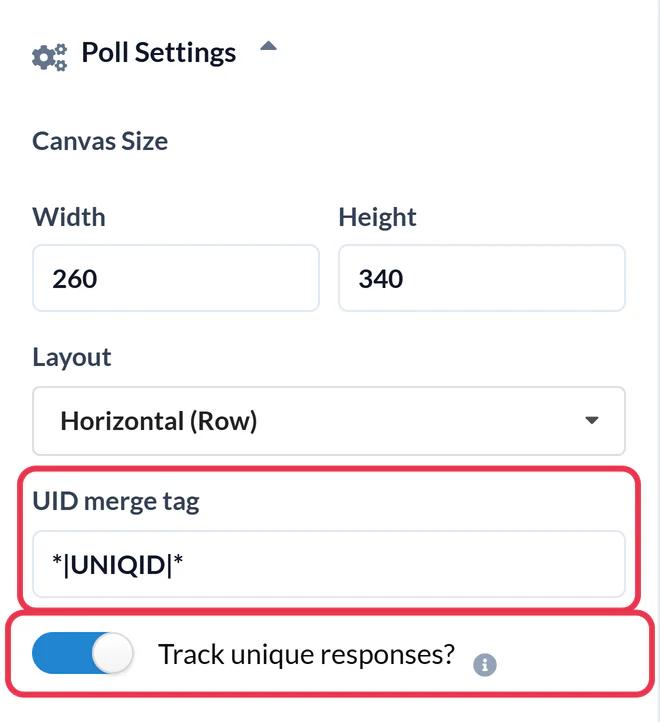
Open Enquête-instellingen en typ *|UNIQID|* in de UID-merge-tag . Mailchimp vervangt dit bij het versturen door de unieke ID van elke abonnee, en zo telt Sendtric één stem per persoon. Schakel 'Unieke reacties bijhouden?' aan als je de antwoorden per abonnee wilt downloaden. Klik vervolgens op Opslaan.
Stap 3: Kopieer de code
Onder het doek, in HTML-uitvoer, klik je op Volledige tabel kopiëren. Als je elk antwoord liever apart wilt plaatsen, gebruik dan de tabblad ‘Elke optie apart’ .

Stap 4: Plak het in Mailchimp
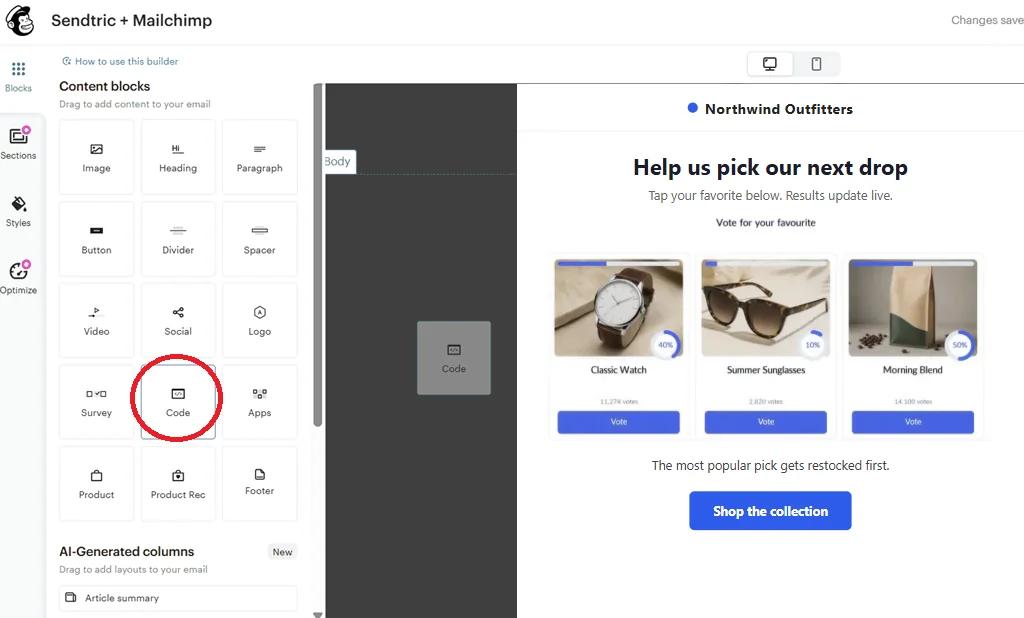
Sleep in de Mailchimp-e-mailbouwer een Code van ‘Inhoudsblokken’ naar de plek waar je de poll wilt hebben. Plak de code in de editor van het blok en sla het op.
Stap 5: Test het met een echte verzending
Testmails van Mailchimp laten de merge-tags leeg, dus bij een gewone testverzending zie je *|UNIQID|* als gewone tekst en telt elke klik als dezelfde stemmer. Om de poll goed te controleren, stuur je de campagne naar een klein segment dat alleen uit jou en een collega bestaat, en klik je vervolgens op een antwoord. Je zou een korte ‘Even geduld a.u.b.’-pagina moeten zien, gevolgd door de bedankpagina of je eigen pagina. Je kunt ook gebruikmaken van Voorbeeld met Live-mergetag-info inschakelen ingeschakeld om te controleren of de tag is ingevuld voordat je verstuurt.
De Mailchimp-integratie gebruiken in plaats van kopiëren en plakken
Als je Mailchimp koppelt onder Instellingen > Integraties in Sendtric koppelt, wordt er een knop 'Push naar Mailchimp' knop in de enquêteditor. Hiermee wordt de opgeslagen enquête als sjabloon naar Mailchimp gestuurd, waarbij *|UNIQID|* de velden al ingevuld. Voor het pushen heb je Mailchimp Standard of hoger nodig; bij Free en Essentials kopieer je de code zoals hierboven aangegeven. Lees meer in hoe je een widget naar Klaviyo, Mailchimp of HubSpot kunt pushen.
De poll naast andere inhoud plaatsen
Als je de poll naast tekst of een afbeelding wilt plaatsen, voeg dan een kolommen blok toe en plaats daarna het Code in één kolom. Enquêtes met twee of drie korte antwoordopties passen op deze manier het beste.
Veelgestelde vragen over Mailchimp Live Poll
Vindt het stemmen plaats in de Mailchimp-e-mail?
De poll en de resultaten worden in de e-mail weergegeven. Als iemand op een antwoord klikt, wordt er even een browsertabblad geopend om de stem te registreren, waarna je bedankpagina of de pagina die je voor dat antwoord hebt gekozen, wordt getoond.
Welke Mailchimp-merge-tag moet ik gebruiken?
Gebruik *|UNIQID|*. Dit is uniek voor elke abonnee in je publiek, zodat Sendtric één stem per persoon kan bijhouden en deze kan vervangen als ze van gedachten veranderen.
Werken live-peilingen in de automatiseringsstromen van Mailchimp?
Ja. De enquête bestaat uit gewone HTML met afbeeldingen en links, dus hij werkt zowel in automatiseringsstromen (voorheen ‘Customer Journeys’ genoemd) als in gewone campagnes. Omdat de resultaten live worden bijgewerkt, ziet een abonnee die de e-mail pas weken later ontvangt nog steeds de actuele cijfers.
Hoe snel worden de live-uitslagen bijgewerkt?
Meestal binnen ongeveer een minuut na een nieuwe stemming. Sommige e-mailapps bewaren hun eigen kopie van afbeeldingen wat langer, dus bij het opnieuw openen kun je soms iets oudere cijfers zien.
Kan ik de antwoorden weer in Mailchimp zetten?
Met 'Unieke reacties bijhouden' ingeschakeld? ingeschakeld, kun je een bestand downloaden met daarin de ID van elke abonnee en hun antwoord uit het enquêteresultaat. Je kunt dit vervolgens gebruiken om die abonnees in Mailchimp te taggen of te segmenteren.
Kan ik de antwoorden nog aanpassen nadat ik ze heb verstuurd?
Je kunt de poll aanpassen, maar verwijder geen antwoorden en verander de instellingen niet meer zodra de e-mail is verstuurd. Links in e-mails die je al hebt verstuurd, registreren dan geen stemmen meer.
In deze handleiding wordt één onderdeel van Sendtric’s platform voor e-mailpersonalisatie platform. Voor elke live-peilingen kun je de hoofdpagina raadplegen.
Meer Mailchimp-handleidingen
- Countdown-Timer - Countdown-timers toevoegen in Mailchimp
- Countdown-Timer - Dynamische timers toevoegen in Mailchimp
- Gepersonaliseerde Afbeeldingen - Hoe voeg je gepersonaliseerde afbeeldingen toe aan Mailchimp?
- Regelgebaseerde Afbeeldingen - Hoe voeg je regelgebaseerde afbeeldingen toe aan Mailchimp?
- Dynamisch Weer - Hoe voeg je dynamisch weer toe aan Mailchimp?
- Kritieke waarschuwingen - Hoe voeg je kritieke waarschuwingen toe aan Mailchimp?
- Tellers voor sociale bewijskracht - Hoe voeg je Tellers voor sociale bewijskracht toe aan Mailchimp?
Gebruik je een ander platform? Kijk dan bij alle Sendtric-integraties.
