
Hoe voeg je regelgebaseerde afbeeldingen toe aan Mailchimp?
Eén afbeeldingsvak in je Mailchimp-e-mail, meerdere mogelijke afbeeldingen: Sendtric kiest elke keer dat de e-mail wordt geopend de juiste afbeelding, op basis van de regels die jij instelt.
 Eerste publicatiedatum:
Zorg ervoor dat één Mailchimp-mail op het juiste moment de juiste afbeelding laat zien.
Een Sendtric Regelgebaseerde Afbeeldingen is een lijst met afbeeldingen waaraan voorwaarden zijn gekoppeld. Als een abonnee je Mailchimp-mail opent, controleert Sendtric de regels van boven naar beneden en toont de eerste afbeelding die aan de voorwaarden voldoet: een ontbijtaanbieding voor 11.00 uur, een dineraanbieding na 17.00 uur, of een andere banner voor elk lidmaatschapsniveau dat in je doelgroep is opgeslagen.

Mailchimp heeft zijn eigen dynamische inhoud bij Standard-abonnementen en hoger: elk blok kan worden weergegeven of verborgen op basis van een doelgroepveld, groep of tag, en dat wordt bepaald op het moment dat de e-mail wordt verzonden. Regelgebaseerde Afbeeldingen werken anders. De keuze wordt elke keer gemaakt wanneer de e-mail wordt geopend, dus regels kunnen gebruikmaken van de datum, de dag van de week, het tijdstip, het apparaat of de e-mailclient, evenals je merge-tags.
Wat je kunt doen met regelgebaseerde afbeeldingen in Mailchimp
- Aanbiedingen op basis van het tijdstip van de dag: een restaurant of café stuurt ’s ochtends één campagne en laat de afbeelding van de lunch of het diner nog steeds zien aan mensen die de campagne later openen.
- Creatief voor doordeweeks en in het weekend: vervang de banner op zaterdag en zondag zonder een tweede campagne te versturen.
- Lidmaatschaps- of loyaliteitsniveau: sla een niveau op in een Mailchimp-doelgroepveld en laat vervolgens een gouden, zilveren of bronzen afbeelding zien vanuit één Code-blok.
- De juiste app-badge: laat de App Store-badge zien aan iPhone-gebruikers en de Google Play-badge aan Android-gebruikers. De regels voor besturingssystemen gelden voor elk abonnement.
| Wat de regel kan controleren | Plannen |
|---|---|
| Tekst in een samenvoegtag (bevat, is gelijk aan), besturingssysteem, e-mailprogramma | Alle abonnementen, inclusief het gratis abonnement |
| Een fallback-afbeelding voor als er geen regel van toepassing is | Micro en hoger |
| Datum, dag van de week, tijdstip, een datum die in een merge-tag is opgeslagen | Standaard en hoger |
| Getallen in een merge-tag (groter dan, kleiner dan), apparaattype | Power en hoger |
Elke regelgebaseerde afbeelding kan 2 afbeeldingen bevatten bij het Free-abonnement, 4 bij Micro, 10 bij Standard en zoveel als je wilt bij Power en Grote Bedrijven. Vergelijk de abonnementen op de prijspagina.
Hoe voeg je een regelgebaseerde afbeelding toe aan Mailchimp?
Stap 1: Upload de afbeeldingen in volgorde van prioriteit
Open in Sendtric Regelgebaseerde Afbeeldingenen klik op 'Nieuw aanmaken'en gebruik vervolgens Afbeelding toevoegen voor elke afbeelding. Voeg ze toe in de volgorde waarin je wilt dat ze worden gecontroleerd, want de eerste overeenkomst wint en je kunt de volgorde later niet meer aanpassen. Je kunt afbeeldingen uploaden van maximaal 1 MB per stuk.
Stap 2: Stel de voorwaarden in
Klik op op 'Voorwaarden bijwerken' op elke afbeeldingskaart. In het venster 'Deze afbeelding weergeven' , kies je of aan alle voorwaarden moet worden voldaan of aan één ervan, en klik vervolgens op + Voorwaarde toevoegen. Elke afbeelding heeft minstens één voorwaarde nodig, want een afbeelding zonder voorwaarde wordt nooit getoond. Voeg een fallback-afbeelding voor gevallen waarin niets overeenkomt.

Tijdregels maken gebruik van een tijdzone die je zelf kiest. Als je de eigen tijdzone van elke abonnee wilt gebruiken, kies dan Dynamische tijdzone en voer een Mailchimp-doelgroepveld in dat zonennamen bevat, zoals America/New_York.
Stap 3: Kopieer de code en vervang deze door de Mailchimp-tags
Sla op, en klik vervolgens op Kopieer code. Als een voorwaarde een merge-tag leest, bevat de code daarvoor een plaatshouder tussen dubbele accolades. Vervang elke plaatshouder door de bijbehorende Mailchimp-tag, bijvoorbeeld *|TIER|* als je lidmaatschapsveld de tag TIER gebruikt.

Stap 4: Plak het in een codeblok
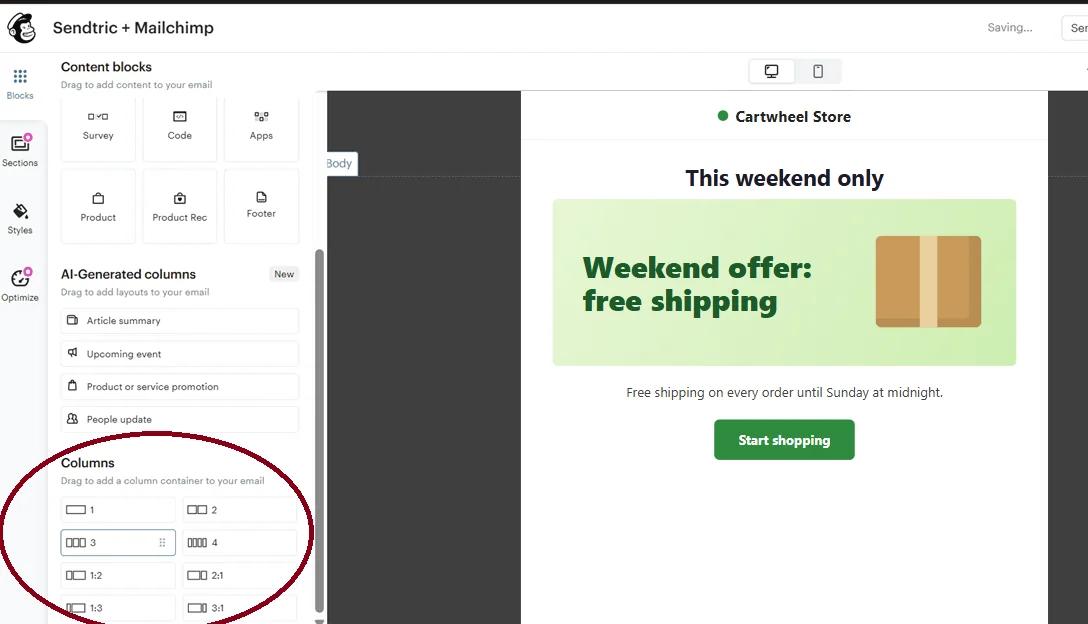
Sleep in de Mailchimp-e-mailbouwer een Code blok vanuit Inhoudsblokken naar de plek waar de afbeelding moet komen, plak de code en sla het op. Om de afbeelding naast tekst of een knop te zetten, zet je een Kolommen lay-out en plaats het codeblok in één van de kolommen.
Stap 5: Test elke regel
Klik in Sendtric op op 'Voorbeeld' en gebruik de simulatie om een datum, tijd, apparaat, e-mailclient en waarde van een merge-tag uit te proberen zonder dat dit meetelt als weergaven. In Mailchimp kun je de regels voor merge-tags controleren met Live-informatie over samenvoegtags inschakelen in Voorbeeld, want merge-tags voor doelgroepen worden niet ingevuld in testmails.
Regels versus dynamische inhoud van Mailchimp
Als een keuze alleen afhangt van wie de abonnee is en je Mailchimp Standard of hoger gebruikt, kun je dat ook doen met de dynamische inhoud van Mailchimp. Kies voor een regelgebaseerde afbeelding als het antwoord afhangt van wanneer of waar de e-mail wordt geopend, of als je één blok wilt in plaats van meerdere verborgen blokken.
Regels voor apparaten en Gmail
Gmail laadt afbeeldingen via zijn eigen servers, dus regels op basis van het apparaat of de e-mailclient kunnen niet altijd bepalen wat de lezer gebruikt. Voor belangrijke zaken kun je de regel beter baseren op een merge-tag van je doelgroep.
Veelgestelde vragen over regelgebaseerde afbeeldingen in Mailchimp
Wordt de afbeelding geselecteerd op het moment dat Mailchimp de campagne verstuurt?
Nee. Mailchimp vult de merge-tags in op het moment van verzenden, maar Sendtric kiest de afbeelding pas wanneer de e-mail wordt geopend, en daarna nog elke keer dat hij wordt geopend. Een abonnee die de e-mail op maandag opent en daarna nog eens op zaterdag, kan twee verschillende afbeeldingen te zien krijgen.
Wordt er bij de tekstvoorwaarden van merge-tags onderscheid gemaakt tussen hoofdletters en kleine letters?
Nee. "Gold", "gold" en "GOLD" in je doelgroepveld voldoen allemaal aan een voorwaarde die gelijk is aan 'gold'.
Wat gebeurt er als er geen regel van toepassing is?
Abonnees zien je fallback-afbeelding. Als je die niet hebt, wordt er niets weergegeven, zodat er in de e-mail geen kapotte afbeelding te zien is.
Kan een van de afbeeldingen een countdown-timer of een gepersonaliseerde afbeelding zijn?
Ja. Als je een afbeelding toevoegt, heeft de mediabibliotheek tabbladen voor je timers, Gepersonaliseerde Afbeeldingen en weerwidgets, zodat je met een regel tussen widgets kunt wisselen. Zie hoe je de ene widget in de andere kunt plaatsen.
Kan ik de regels nog aanpassen nadat ik het heb verstuurd?
Ja. Als je de regelgebaseerde afbeelding opslaat, verandert wat er in elke e-mail die deze afbeelding gebruikt te zien is zodra die weer wordt geopend. Zo kun je een regel aanpassen of een afbeelding vervangen nadat de campagne al is verstuurd.
In deze handleiding wordt één onderdeel van Sendtric’s platform voor e-mailpersonalisatie platform. Voor elke regelgebaseerde afbeeldingen kijk je op de hoofdpagina.
Meer Mailchimp-handleidingen
- Countdown-Timer - Countdown-timers toevoegen in Mailchimp
- Countdown-Timer - Dynamische timers toevoegen in Mailchimp
- Live-enquêtes - Hoe voeg je live-enquêtes toe aan Mailchimp?
- Gepersonaliseerde Afbeeldingen - Hoe voeg je gepersonaliseerde afbeeldingen toe aan Mailchimp?
- Dynamisch Weer - Hoe voeg je dynamisch weer toe aan Mailchimp?
- Kritieke waarschuwingen - Hoe voeg je kritieke waarschuwingen toe aan Mailchimp?
- Tellers voor sociale bewijskracht - Hoe voeg je Tellers voor sociale bewijskracht toe aan Mailchimp?
Gebruik je een ander platform? Kijk dan bij alle Sendtric-integraties.
