
मेलचंप में नियम-आधारित छवियाँ कैसे जोड़ें
आपके Mailchimp ईमेल में एक इमेज स्लॉट, कई संभावित चित्र: Sendtric आपके द्वारा निर्धारित नियमों के आधार पर हर बार ईमेल खुलने पर सही चित्र चुनता है।
 पहली प्रकाशन तिथि:
एक Mailchimp ईमेल को सही समय पर सही चित्र दिखाने दें।
एक सेंड्ट्रिक नियम-आधारित छवि यह शर्तों से जुड़ी छवियों की एक सूची है। जब कोई सदस्य आपका Mailchimp ईमेल खोलता है, तो Sendtric नियमों को ऊपर से नीचे तक जांचता है और पहली मेल खाने वाली छवि दिखाता है: सुबह 11 बजे से पहले नाश्ते का ऑफर, शाम 5 बजे के बाद डिनर का ऑफर, या आपके ऑडियंस में संग्रहीत प्रत्येक सदस्यता स्तर के लिए एक अलग बैनर।

Mailchimp के Standard प्लान और उससे ऊपर के प्लान में अपनी डायनामिक सामग्री होती है: कोई भी ब्लॉक ऑडियंस फ़ील्ड, समूह या टैग के आधार पर दिखाया या छिपाया जा सकता है, और यह ईमेल भेजे जाने के समय तय किया जाता है। नियम-आधारित छवियाँ अलग तरह से काम करते हैं। यह चुनाव हर बार ईमेल खुलने पर किया जाता है, इसलिए नियम तारीख, सप्ताह का दिन, दिन का समय, डिवाइस या ईमेल क्लाइंट के साथ-साथ आपके मर्ज टैग्स का भी उपयोग कर सकते हैं।
मेलचंप में नियम-आधारित छवियाँ के साथ आप क्या कर सकते हैं
- दिन के समय के आधार पर ऑफ़र: एक रेस्टोरेंट या कैफ़े सुबह एक ही कैंपेन भेजता है और बाद में इसे खोलने वाले लोगों को फिर भी लंच या डिनर की इमेज दिखाता है।
- सप्ताह के दिन और सप्ताहांत की रचनात्मकता: दूसरी अभियान भेजे बिना शनिवार और रविवार को बैनर बदलें।
- सदस्यता या वफादारी स्तर: Mailchimp ऑडियंस फ़ील्ड में एक टियर रखें, फिर एक कोड ब्लॉक से एक गोल्ड, सिल्वर या ब्रॉन्ज़ इमेज दिखाएँ।
- सही ऐप बैज: iPhone पाठकों को ऐप स्टोर बैज दिखाएँ और Android पाठकों को Google Play बैज दिखाएँ। ऑपरेटिंग सिस्टम के नियम हर योजना पर लागू होते हैं।
| नियम क्या जाँच सकता है | योजनाएँ |
|---|---|
| मर्ज टैग में टेक्स्ट (में शामिल है, बराबर है), ऑपरेटिंग सिस्टम, ईमेल क्लाइंट | सभी योजनाएँ, मुफ़्त सहित |
| कोई नियम न मिलने पर एक बैकअप छवि | सूक्ष्म और उससे ऊपर |
| तारीख, सप्ताह का दिन, दिन का समय, एक तारीख जो एक 'मर्ज टैग' में संग्रहीत है। | मानक और उससे ऊपर |
| मर्ज टैग में संख्याएँ (से अधिक, से कम), डिवाइस प्रकार | शक्ति और उससे ऊपर |
प्रत्येक नियम-आधारित छवि Free पर 2 छवियाँ, Micro पर 4, Standard पर 10 और Power व Enterprise पर जितनी चाहें रख सकती है। तुलना करें की योजना पर मूल्य निर्धारणपृष्ठ.
Mailchimp में नियम-आधारित इमेज कैसे जोड़ें
चरण 1: प्राथमिकता क्रम में छवियाँ अपलोड करें
Sendtric में, खुला नियम-आधारित छवियाँ, क्लिक करें नया बनाएँ, फिर उपयोग करें छवि जोड़ें प्रत्येक चित्र के लिए। उन्हें उस क्रम में जोड़ें जिसमें आप उन्हें जांचा जाना चाहते हैं, क्योंकि पहला मिलान जीतता है और बाद में उन्हें पुनः क्रमबद्ध करने का कोई तरीका नहीं है। प्रत्येक अपलोड 1 एमबी तक हो सकता है।
चरण 2: शर्तें निर्धारित करें
क्लिक करें अद्यतन शर्तें प्रत्येक इमेज कार्ड पर। में यह छवि दिखाएँ विंडो में चुनें कि सभी शर्तें मिलनी चाहिए या उनमें से कोई एक, फिर क्लिक करें + शर्त जोड़ें. प्रत्येक छवि को कम से कम एक शर्त की आवश्यकता होती है, क्योंकि बिना शर्त वाली छवि कभी नहीं दिखाई जाती। एक जोड़ें बैकअप छवि उन ओपन्स के लिए जो कुछ भी नहीं मिलाते।

समय नियम उस समय क्षेत्र का उपयोग करते हैं जिसे आप चुनते हैं। प्रत्येक सदस्य का अपना समय क्षेत्र उपयोग करने के लिए, चुनें गतिशील समय क्षेत्र और एक Mailchimp ऑडियंस फ़ील्ड दर्ज करें जिसमें ज़ोन के नाम जैसे हों America/New_York.
चरण 3: कोड कॉपी करें और Mailchimp टैग्स को स्वैप करें।
बचाएँ, फिर क्लिक करें कोड कॉपी करेंयदि कोई कंडीशन 'मर्ज टैग' पढ़ती है, तो कोड में इसके लिए डबल कर्ली ब्रैकेट्स में एक प्लेसहोल्डर होता है। प्रत्येक प्लेसहोल्डर को मेलचिम्प टैग से बदलें, उदाहरण के लिए *|TIER|* यदि आपका सदस्यता फ़ील्ड टैग TIER का उपयोग करता है।

चरण 4: इसे एक कोड ब्लॉक में पेस्ट करें
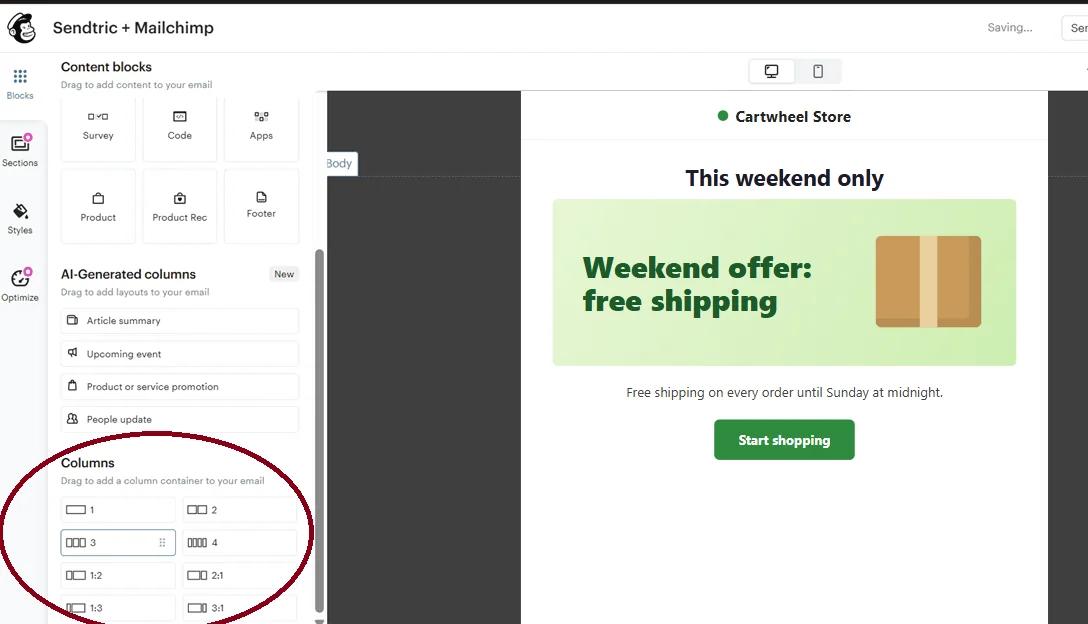
Mailchimp ईमेल बिल्डर में, एक खींचें कोड से ब्लॉक सामग्री ब्लॉक जहाँ इमेज होनी चाहिए, वहाँ कोड पेस्ट करें और सेव करें। इमेज को टेक्स्ट या बटन के बगल में रखने के लिए, एक ड्रॉप करें। स्तंभ पहले लेआउट में जाएँ और कोड ब्लॉक को एक कॉलम के अंदर रखें।
चरण 5: प्रत्येक नियम का परीक्षण करें
Sendtric में क्लिक करें पूर्वावलोकन और सिमुलेशन का उपयोग करके एक तारीख, समय, डिवाइस, ईमेल क्लाइंट और मर्ज टैग मान आज़माएँ, दृश्य को गिनने के बिना। Mailchimp में, मर्ज टैग नियमों की जाँच करें। मर्ज टैग की लाइव जानकारी सक्षम करें में पूर्वावलोकन, क्योंकि ऑडियंस मर्ज टैग्स टेस्ट ईमेल में भरे नहीं जाते।
नियम बनाम मेलचिम्प डायनामिक कंटेंट
यदि कोई विकल्प केवल इस बात पर निर्भर करता है कि सदस्य कौन है और आप Mailchimp Standard या उससे उच्च योजना पर हैं, तो Mailchimp की डायनामिक सामग्री भी यह कर सकती है। जब उत्तर इस बात पर निर्भर करता है कि ईमेल कब या कहाँ खोला गया है, या जब आप कई छिपे हुए ब्लॉकों के बजाय एक ही ब्लॉक चाहते हैं, तो नियम-आधारित छवि का उपयोग करें।
डिवाइस नियम और जीमेल
Gmail अपनी ही सर्वरों के माध्यम से छवियाँ लोड करता है, इसलिए डिवाइस और ईमेल क्लाइंट के नियम हमेशा यह नहीं बता सकते कि पाठक क्या उपयोग कर रहा है। किसी भी महत्वपूर्ण मामले में, इसके बजाय अपने दर्शकों से प्राप्त एक मर्ज टैग पर नियम आधारित करें।
मेलचंप नियम-आधारित छवियाँ अक्सर पूछे जाने वाले प्रश्न
क्या मेलचंप अभियान भेजते समय यह छवि चुनी जाती है?
नहीं। Mailchimp भेजने के समय मर्ज टैग्स भरता है, लेकिन Sendtric ईमेल खुलने पर और हर बाद के खुलने पर छवि चुनता है। सोमवार को और फिर शनिवार को ईमेल खोलने वाला सब्सक्राइबर दो अलग-अलग छवियाँ देख सकता है।
क्या मर्ज टैग टेक्स्ट कंडीशन्स केस-संवेदी हैं?
नहीं। आपके ऑडियंस फ़ील्ड में "Gold", "gold" और "GOLD" सभी उस शर्त से मेल खाते हैं जो gold के बराबर है।
यदि कोई नियम मेल नहीं खाता तो क्या होता है?
सब्सक्राइबर आपका बैकअप छवि देखते हैं। इसके बिना कुछ भी दिखाई नहीं देता, इसलिए ईमेल में कोई टूटी हुई छवि नहीं दिखती।
क्या छवियों में से कोई एक काउंटडाउन टाइमर या व्यक्तिगत छवि हो सकती है?
हाँ। जब आप एक छवि जोड़ते हैं, तो मीडिया लाइब्रेरी में आपके टाइमर, व्यक्तिगत चित्र और मौसम विजेट्स के लिए टैब होते हैं, ताकि एक नियम विजेट्स के बीच स्विच कर सके। देखें एक विजेट को दूसरे के अंदर कैसे डालें.
क्या मैं भेजने के बाद नियम बदल सकता हूँ?
हाँ। नियम-आधारित छवि को सहेजने से वह हर ईमेल में अगली बार खुलने पर दिखाई देने वाली छवि बदल जाती है, इसलिए आप अभियान जारी होने के बाद भी किसी नियम को ठीक कर सकते हैं या तस्वीर बदल सकते हैं।
यह मार्गदर्शिका Sendtric के एक भाग को कवर करती है। ईमेल वैयक्तिकरण प्लेटफ़ॉर्म। प्रत्येक के लिए नियम-आधारित छवियाँ विकल्प और उदाहरण के लिए, मुख्य पृष्ठ देखें।
अधिक मेलचिम्प गाइड्स
- काउंटडाउन टाइमर - Mailchimp में काउंटडाउन टाइमर जोड़ें
- काउंटडाउन टाइमर - Mailchimp में डायनामिक टाइमर जोड़ें
- लाइव पोल - मेलचंप में लाइव पोल कैसे जोड़ें
- व्यक्तिगत चित्र - मेलचंप में व्यक्तिगत चित्र कैसे जोड़ें
- गतिशील मौसम - मेलचंप में गतिशील मौसम कैसे जोड़ें
- महत्वपूर्ण अलर्ट - मेलचंप में महत्वपूर्ण अलर्ट कैसे जोड़ें
- सामाजिक प्रमाण काउंटर - मेलचंप में सामाजिक प्रमाण काउंटर कैसे जोड़ें
किसी दूसरे प्लेटफ़ॉर्म का उपयोग कर रहे हैं? देखें सभी Sendtric एकीकरण.
