
So fügst du regelbasierte Bilder in Mailchimp hinzu
Ein Bildplatz in deiner Mailchimp-E-Mail, mehrere mögliche Bilder: Sendtric wählt bei jedem Öffnen der E-Mail das richtige Bild aus – basierend auf den von dir festgelegten Regeln.
 Erstveröffentlichung:
Sorg dafür, dass eine Mailchimp-E-Mail im richtigen Moment das richtige Bild anzeigt.
Ein Sendtric regelbasiertes Bild ist eine Liste von Bildern mit zugehörigen Bedingungen. Wenn ein Abonnent deine Mailchimp-E-Mail öffnet, überprüft Sendtric die Regeln von oben nach unten und zeigt das erste Bild an, das den Bedingungen entspricht: ein Frühstücksangebot vor 11 Uhr, ein Abendessenangebot nach 17 Uhr oder ein unterschiedliches Banner für jede in deiner Zielgruppe gespeicherte Mitgliedschaftsstufe.

Mailchimp bietet ab dem Standard-Tarif eigene dynamische Inhalte: Jeder Block kann je nach Zielgruppenfeld, Gruppe oder Tag ein- oder ausgeblendet werden, und die Entscheidung erfolgt beim Versand der E-Mail. Regelbasierte Bilder funktionieren anders. Die Auswahl erfolgt jedes Mal, wenn die E-Mail geöffnet wird. Daher können Regeln das Datum, den Wochentag, die Uhrzeit, das Gerät oder den E-Mail-Client sowie deine Platzhalter verwenden.
Was du mit regelbasierten Bildern in Mailchimp machen kannst
- Tageszeitabhängige Angebote: Ein Restaurant oder Café verschickt morgens eine Kampagne und zeigt den Leuten, die sie später öffnen, trotzdem das Bild zum Mittag- oder Abendessen an.
- Anzeigen für Wochentage und das Wochenende: Wechsle das Banner am Samstag und Sonntag, ohne eine zweite Kampagne zu versenden.
- Mitgliedschafts- oder Treuestufe: Speichere eine Stufe in einem Mailchimp-Zielgruppenfeld und zeige dann ein Gold-, Silber- oder Bronze-Symbol aus einem Code-Block an.
- Das richtige App-Symbol: Zeige iPhone-Nutzern das App-Store-Symbol und Android-Nutzern das Google-Play-Symbol an. Die Regeln für Betriebssysteme gelten für jeden Tarif.
| Was die Regel überprüfen kann | Pläne |
|---|---|
| Text in einem Seriendruck-Tag (enthält, ist gleich), Betriebssystem, E-Mail-Client | Alle Tarife, einschließlich des kostenlosen Tarifs |
| Ein Ersatzbild, wenn keine Regel passt | Micro und höher |
| Datum, Wochentag, Uhrzeit, ein in einem Merge-Tag gespeichertes Datum | Standard und höher |
| Zahlen in einem Merge-Tag (größer als, kleiner als), Gerätetyp | Power und höher |
Jedes regelbasierte Bild kann in der Free-Variante 2 Bilder, in der Micro-Variante 4, in der Standard-Variante 10 und in den Varianten Power und für Großunternehmen so viele Bilder enthalten, wie du möchtest. Vergleiche die Tarife auf der Preisseite.
So fügst du ein regelbasiertes Bild in Mailchimp hinzu
Schritt 1: Lade die Bilder in der Reihenfolge ihrer Priorität hoch
In Sendtric, öffne „Regelbasierte Bilder“und klicke auf „Neu erstellen“und wähle dann „Bild hinzufügen“ für jedes Bild. Füge sie in der Reihenfolge hinzu, in der sie überprüft werden sollen, denn die erste Übereinstimmung gewinnt und es gibt keine Möglichkeit, die Reihenfolge später zu ändern. Die Dateien dürfen jeweils bis zu 1 MB groß sein.
Schritt 2: Lege die Bedingungen fest
Klick „Bedingungen aktualisieren“ auf jeder Bildkarte. Im Fenster „Dieses Bild anzeigen“ aus, ob alle Bedingungen erfüllt sein müssen oder nur eine davon, und klicke dann auf „+ Bedingung hinzufügen“. Jedes Bild benötigt mindestens eine Bedingung, da ein Bild ohne Bedingung niemals angezeigt wird. Füge ein Ausweichbild für Fälle hinzu, in denen keine Bedingung erfüllt ist.

Zeitregeln verwenden eine von dir gewählte Zeitzone. Um die jeweilige Zeitzone jedes Abonnenten zu verwenden, wähle „Dynamische Zeitzone“ und gib ein Mailchimp-Zielgruppenfeld ein, das Zonennamen enthält wie America/New_York.
Schritt 3: Kopiere den Code und füge die Mailchimp-Tags ein
Speichern, dann klick auf „Code kopieren“. Wenn eine Bedingung ein Merge-Tag ausliest, enthält der Code dafür einen Platzhalter in doppelten geschweiften Klammern. Ersetze jeden Platzhalter durch das entsprechende Mailchimp-Tag, zum Beispiel *|TIER|* , wenn dein Mitgliedschaftsfeld das Tag „TIER“ verwendet.

Schritt 4: Füge den Code in einen Code-Block ein
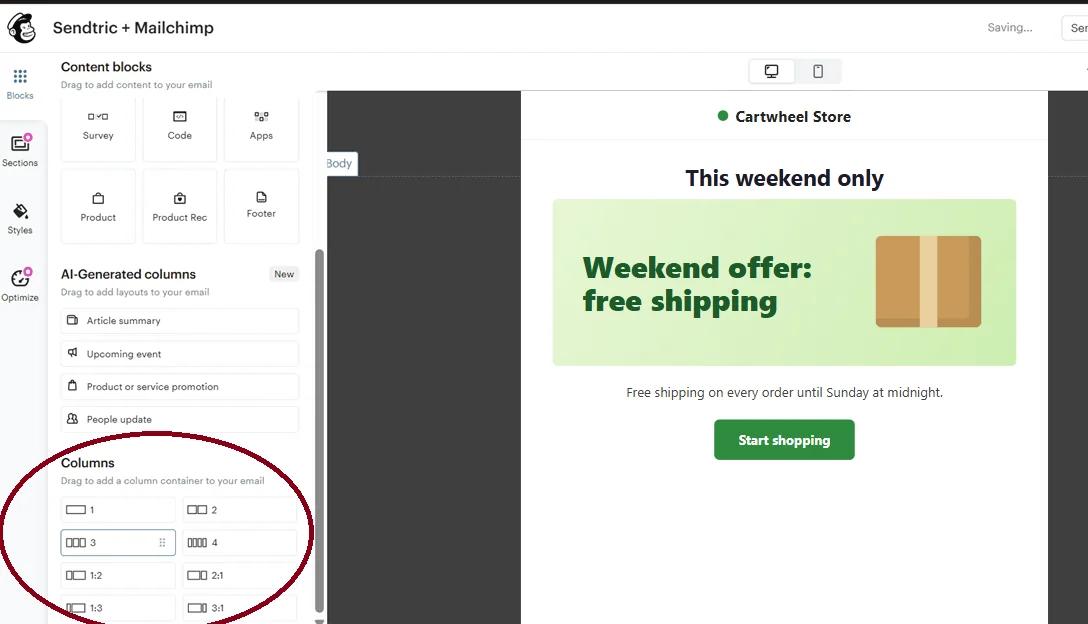
Zieh im Mailchimp-E-Mail-Builder ein Code Block aus Inhaltsblöcke an die Stelle, an der das Bild hingehört, füge den Code ein und speichere. Um das Bild neben Text oder eine Schaltfläche zu platzieren, ziehe eine Spalten und platziere den Code-Block in einer Spalte.
Schritt 5: Teste jede Regel
Klicke in Sendtric auf „Vorschau“ und nutze die Simulation, um ein Datum, eine Uhrzeit, ein Gerät, einen E-Mail-Client und einen Merge-Tag-Wert auszuprobieren, ohne dass die Aufrufe gezählt werden. In Mailchimp überprüfe die Merge-Tag-Regeln mit „Live-Merge-Tag-Informationen aktivieren“ in der „Vorschau“, da Merge-Tags für Zielgruppen in Test-E-Mails nicht ausgefüllt werden.
Regeln im Vergleich zu dynamischen Inhalten bei Mailchimp
Wenn eine Auswahl nur davon abhängt, wer der Abonnent ist, und du Mailchimp Standard oder eine höhere Version nutzt, kannst du das auch mit den dynamischen Inhalten von Mailchimp machen. Greife auf ein regelbasiertes Bild zurück, wenn die Antwort davon abhängt, wann oder wo die E-Mail geöffnet wird, oder wenn du einen einzigen Block anstelle mehrerer versteckter Blöcke haben möchtest.
Geräteregeln und Gmail
Gmail lädt Bilder über seine eigenen Server, daher können Geräte- und E-Mail-Client-Regeln nicht immer erkennen, was der Leser nutzt. Bei wichtigen Inhalten solltest du die Regel stattdessen auf ein Merge-Tag aus deiner Zielgruppe stützen.
Häufig gestellte Fragen zu regelbasierten Bildern bei Mailchimp
Wird das Bild ausgewählt, wenn Mailchimp die Kampagne versendet?
Nein. Mailchimp füllt die Merge-Tags beim Versenden aus, aber Sendtric wählt das Bild erst beim Öffnen der E-Mail aus – und jedes Mal aufs Neue, wenn sie später erneut geöffnet wird. Ein Abonnent, der die E-Mail am Montag und dann noch einmal am Samstag öffnet, sieht möglicherweise zwei verschiedene Bilder.
Wird bei den Bedingungen für Merge-Tag-Text die Groß-/Kleinschreibung beachtet?
Nein. „Gold“, „gold“ und „GOLD“ in deinem Zielgruppenfeld entsprechen alle einer Bedingung, die mit „Gold“ übereinstimmt.
Was passiert, wenn keine Regel passt?
Abonnenten sehen dein Ersatzbild. Ohne dieses Bild wird nichts angezeigt, sodass in der E-Mail kein fehlerhaftes Bild erscheint.
Kann eines der Bilder ein Countdown-Timer oder ein personalisiertes Bild sein?
Ja. Wenn du ein Bild hinzufügst, gibt es in der Medienbibliothek Registerkarten für deine Timer, personalisierte Bilder und Wetter-Widgets, sodass eine Regel zwischen den Widgets wechseln kann. Siehe wie man ein Widget in ein anderes einbettet.
Kann ich die Regeln nach dem Absenden noch ändern?
Ja. Wenn du das regelbasierte Bild speicherst, ändert sich die Darstellung in jeder E-Mail, in der es verwendet wird, beim nächsten Öffnen. So kannst du eine Regel korrigieren oder ein Bild austauschen, nachdem die Kampagne bereits versendet wurde.
Dieser Leitfaden behandelt einen Aspekt der E-Mail-Personalisierung . Für jedes regelbasierte Bilder findest du auf der Hauptseite.
Weitere Mailchimp-Anleitungen
- Countdown-Timer - Countdown-Timer in Mailchimp hinzufügen
- Countdown-Timer - Dynamische Timer in Mailchimp hinzufügen
- Live-Umfragen - So fügst du Live-Umfragen zu Mailchimp hinzu
- Personalisierte Bilder - So fügst du personalisierte Bilder in Mailchimp hinzu
- Dynamisches Wetter - So fügst du dynamisches Wetter in Mailchimp hinzu
- Kritische Warnmeldungen - So fügst du kritische Warnmeldungen in Mailchimp hinzu
- Social-Proof-Zähler - So fügst du Social-Proof-Zähler zu Mailchimp hinzu
Nutzt du eine andere Plattform? Sieh dir alle Sendtric-Integrationen.
