
Jak dodać ankiety na żywo do Mailchimp
Umieść ankietę z możliwością głosowania w swoich mailach z Mailchimp, zliczaj po jednym głosie na subskrybenta za pomocą *|UNIQID|* i pokazuj wyniki na bieżąco za każdym razem, gdy ktoś otworzy wiadomość.
 Data pierwszej publikacji:
Zadaj pytanie swoim odbiorcom z Mailchimp i pozwól im odpowiedzieć bezpośrednio z poziomu wiadomości e-mail.
A Sendtric ankieta na żywo znajduje się w twoim e-mailu z Mailchimp jako zestaw obrazków z odpowiedziami, które można kliknąć. Subskrybenci wybierają odpowiedź, głos jest rejestrowany przy ich identyfikatorze Mailchimp, a wyniki mogą się zaktualizować w samym e-mailu przy następnym otwarciu.

Mailchimp ma swój własny blok treści „Ankieta”, który przekierowuje odbiorców na hostowaną stronę z ankietą. Ankieta w Sendtric działa inaczej: opcje odpowiedzi to obrazki w samej wiadomości e-mail, które sam projektujesz, a ponadto mogą one wyświetlać na bieżąco procenty, liczbę głosów lub paski wyników.
Co możesz zrobić dzięki ankiecie na żywo w Mailchimpie
- Głosy na produkty: pokaż trzy produkty na zdjęciach i zapytaj, który z nich ludzie chcieliby, żeby został uzupełniony jako pierwszy.
- Krótka opinia: a „Tak” / „Nie”, ocena od 1 do 5 gwiazdek albo wynik NPS na dole e-maila wysyłanego po zakupie.
- Pytania dotyczące preferencji: zapytaj, o czym subskrybenci chcą czytać, a potem pobierz odpowiedzi od każdego z nich i wykorzystaj je do zaktualizowania swojej grupy odbiorców w Mailchimp.
- Wysyłaj ludzi tam, gdzie się przydadzą: W planie „Power plan” i wyższych każda odpowiedź może otwierać osobną stronę, na przykład stronę kategorii Produktu, na który oddano głos.
To, jakie funkcje ankiet masz do dyspozycji, zależy od twojego planu Sendtric:
| Funkcja ankiety | Dostępne na |
|---|---|
| Ankiety tekstowe, Tak / Nie | Wszystkie plany, w tym bezpłatny |
| Ustawienia domyślne głosowania na zdjęcia i produkty, oceny gwiazdkowe i opinie | Standard i wyżej |
| Wyniki na wyświetlanej stronie z podziękowaniami | Standard i wyżej |
| Wyniki na żywo w e-mailu, osobna strona dla każdej odpowiedzi, data zakończenia Ankiety | Power i wyższe poziomy |
| NPS (od 0 do 10) | Power i wyższe poziomy |
Zobacz Ceny żeby zobaczyć pełne porównanie planów.
Jak dodać ankietę na żywo w Mailchimpie
Tworzysz ankietę w Sendtric, wskazujesz, który Tag scalający Mailchimp identyfikuje każdego subskrybenta, a potem wklejasz kod do wiadomości e-mail. Za pierwszym razem poświęć na to około pięciu minut.
Krok 1: Utwórz ankietę
W Sendtric przejdź do Ankiety i kliknij Utwórz nowy. Wybierz gotowy szablon, na przykład ankietę dotyczącą produktu lub ocenę gwiazdkową, albo zacznij od pustego obszaru roboczego. Dodaj swoje odpowiedzi i dostosuj ich wygląd, żeby pasowały do Twojego e-maila.

Krok 2: Dodaj tag scalający Mailchimp
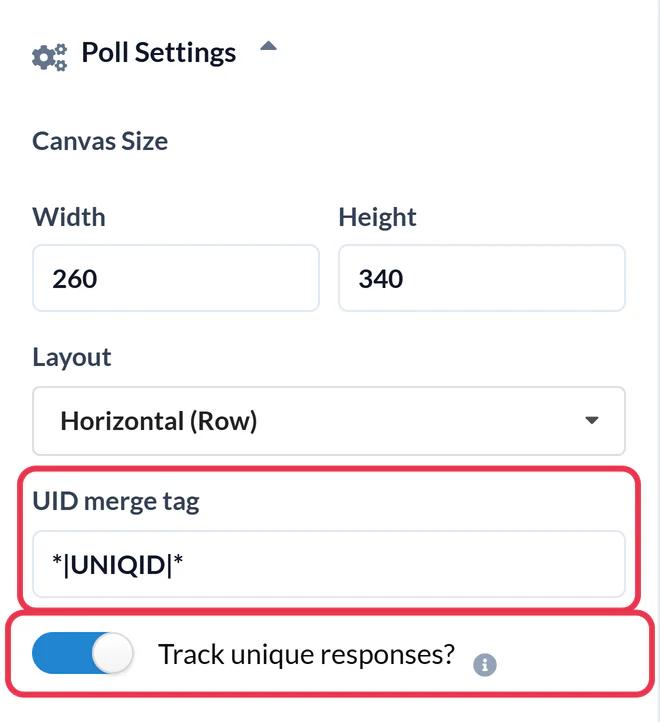
Otwórz Ustawienia ankiety i wpisz *|UNIQID|* do Tag scalający UID pole. Mailchimp zastępuje tę wartość unikalnym identyfikatorem każdego subskrybenta podczas wysyłania, dzięki czemu Sendtric zlicza jeden głos na osobę. Włącz Śledzić unikalne odpowiedzi? jeśli chcesz pobrać odpowiedzi dla każdego subskrybenta. Następnie kliknij Zapisz.
Krok 3: Skopiuj kod
Pod płótnem, w Kod HTML, kliknij Skopiuj całą tabelę. Jeśli wolisz wpisać każdą odpowiedź osobno, użyj Każda opcja osobno zamiast tego naciśnij klawisz Tab.

Krok 4: Wklej to do Mailchimp
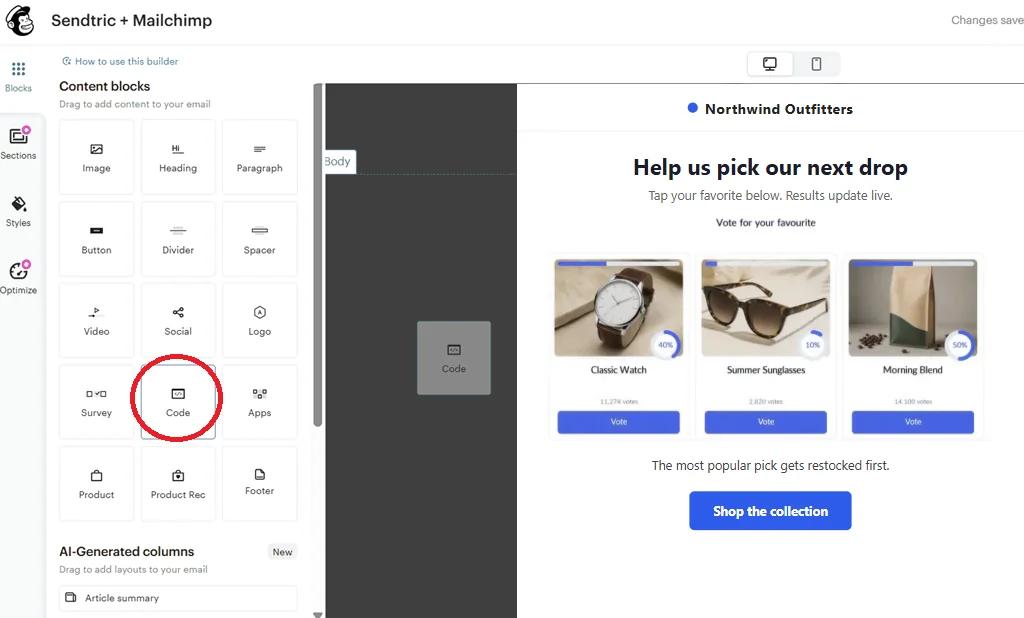
W edytorze wiadomości Mailchimp przeciągnij element Kod Wybierz blok z sekcji „Bloki treści” i umieść go tam, gdzie chcesz umieścić ankietę. Wklej kod do edytora bloku i zapisz.
Krok 5: Przetestuj to, wysyłając prawdziwą wiadomość
W testowych wiadomościach e-mail z Mailchimpu tagi scalające pozostają puste, więc zwykła wiadomość testowa wygląda tak: *|UNIQID|* jako dosłowny tekst, a każde kliknięcie liczy się jako ten sam głos. Żeby poprawnie sprawdzić ankietę, wyślij kampanię do małej grupy, w której jesteś tylko ty i twój kolega, a potem kliknij jedną z odpowiedzi. Powinna pojawić się krótka strona z napisem „Proszę czekać”, a potem Strona z podziękowaniami albo twoja własna strona. Możesz też skorzystać z Podgląd z Włącz wyświetlanie informacji o tagach scalających na żywo Włącz tę opcję, żeby sprawdzić, czy pole jest wypełnione, zanim wyślesz wiadomość.
Korzystanie z integracji z Mailchimp zamiast kopiowania i wklejania
Jeśli podłączysz Mailchimp w sekcji Ustawienia > Integracje w Sendtric, a Wyślij do Mailchimp W edytorze ankiet pojawia się przycisk. Wysyła on zapisaną ankietę do Mailchimp jako szablon, wraz z *|UNIQID|* już wypełnione. Funkcja „Push” wymaga planu Mailchimp Standard lub wyższego; w planach Free i Essentials skopiuj kod tak, jak pokazano powyżej. Więcej informacji znajdziesz w jak przesłać widżet do Klaviyo, Mailchimp lub HubSpot.
Umieszczenie ankiety obok innych treści
Żeby umieścić ankietę obok tekstu lub obrazka, dodaj Kolumny najpierw zablokuj, a potem umieść Kod blok w jednej kolumnie. Najlepiej sprawdzają się w ten sposób Ankiety z dwiema lub trzema wąskimi opcjami odpowiedzi.
Najczęściej zadawane pytania dotyczące ankiet na żywo w Mailchimp
Czy głosowanie odbywa się bezpośrednio w wiadomości e-mail od Mailchimp?
Ankieta i jej wyniki są widoczne w treści e-maila. Kiedy ktoś kliknie odpowiedź, na chwilę otwiera się karta przeglądarki, żeby zarejestrować głos, a potem wyświetla się Strona z podziękowaniami albo strona, którą wybrałeś dla tej odpowiedzi.
Którego tagu scalającego w Mailchimpie powinienem użyć?
Zastosowanie *|UNIQID|*. Jest on unikalny dla każdego subskrybenta z twojej grupy odbiorców, więc Sendtric może zapisać jeden głos na osobę i zastąpić go, jeśli ktoś zmieni zdanie.
Czy ankiety na żywo działają w automatycznych sekwencjach Mailchimp?
Tak. Ankieta to zwykły kod HTML z obrazkami i linkami, więc działa zarówno w przepływach automatyzacji (wcześniej nazywanych „Customer Journeys”), jak i w zwykłych kampaniach. Ponieważ wyniki są aktualizowane na bieżąco, subskrybent, który dostanie e-maila kilka tygodni później, nadal zobaczy aktualne dane.
Jak szybko aktualizują się wyniki na żywo?
Zazwyczaj w ciągu mniej więcej minuty od nowego głosowania. Niektóre aplikacje pocztowe przechowują własne kopie obrazków przez dłuższy czas, więc po ponownym otwarciu wiadomości mogą czasami wyświetlać nieco starsze liczby.
Czy mogę przenieść odpowiedzi z powrotem do Mailchimp?
Z Śledzić unikalne odpowiedzi? Możesz pobrać plik z raportem ankiety, w którym znajdziesz identyfikatory wszystkich subskrybentów i ich odpowiedzi. Następnie możesz go wykorzystać do oznaczenia lub podzielenia tych subskrybentów na segmenty w Mailchimpie.
Czy mogę zmienić odpowiedzi po wysłaniu?
Możesz zmienić wygląd ankiety, ale nie usuwaj odpowiedzi ani nie zmieniaj ustawień po wysłaniu e-maila. Linki w już wysłanych wiadomościach przestaną rejestrować głosy.
Ten przewodnik dotyczy jednej z funkcji Sendtric Personalizacja wiadomości e-mail platforma. Dla każdego ankiety na żywo Opcje i przykłady znajdziesz na stronie głównej.
Więcej poradników dotyczących Mailchimp
- Licznik odliczający - Dodaj liczniki odliczające w Mailchimpie
- Licznik odliczający - Dodaj dynamiczne liczniki czasu w Mailchimpie
- Spersonalizowane zdjęcia - Jak dodać spersonalizowane zdjęcia do Mailchimp
- Obrazy oparte na regułach - Jak dodać obrazy oparte na regułach do Mailchimp
- Dynamiczna pogoda - Jak dodać dynamiczną pogodę do Mailchimp
- Powiadomienia krytyczne - Jak dodać powiadomienia krytyczne w Mailchimpie
- Liczniki dowodów społecznych - Jak dodać liczniki dowodów społecznych do Mailchimp
Korzystasz z innej platformy? Zobacz wszystkie Integracje Sendtric.
