
Jak dodać spersonalizowane zdjęcia do Mailchimp
Wpisz imię subskrybenta, miasto lub stan konta z nagrodami bezpośrednio na obrazku w Mailchimp, korzystając z pól dotyczących odbiorców, które już gromadzisz.
 Data pierwszej publikacji:
Zamień pola odbiorców z Mailchimp na tekst w obrazkach w swoich mailach.
Tagi scalające Mailchimp zazwyczaj znajdują się w treści wiadomości: „Cześć *|FNAME|*„. Dzięki Sendtric spersonalizowane zdjęcia, te same pola dotyczące odbiorców są zamiast tego umieszczane na obrazku, więc baner może zawierać napis „Maya, oto twoje wiosenne propozycje” w twojej własnej czcionce i kolorach. Sendtric wyświetla ten obrazek po otwarciu e-maila – dla każdego subskrybenta osobno.

Kreator Mailchimp pozwala wyświetlać lub ukrywać całe bloki treści w zależności od grupy odbiorców lub tagu dzięki funkcji treści dynamicznych, co wymaga planu Mailchimp Standard lub wyższego. Nie umieszcza on jednak danych subskrybenta na obrazku. To właśnie dodaje Sendtric.
Co możesz zrobić ze spersonalizowanymi zdjęciami w Mailchimpie
- E-maile powitalne, w których zwracamy się do Ciebie po imieniu: obrazek główny z
*|FNAME|*umieszczone w nagłówku, z przyjaznym Rozwiązaniem awaryjnym dla osób, które zarejestrowały się bez podania imienia. - Szczegóły dotyczące sklepu lub wydarzenia: jeśli twoja grupa docelowa ma pole „miasto” lub „najbliższy sklep”, pokaż to na banerze w stylu mapy, na przykład: „Twój sklep w Austin będzie w ten piątek otwarty do późna”.
- Salda programów lojalnościowych i nagród: zapisuj punkty lub poziom w polu „odbiorcy” i co miesiąc umieszczaj to na grafice karty.
- E-maile podsumowujące rok: kilka liczb z pól dotyczących odbiorców na jednym tle. Nasze przewodnik po mailach w stylu „Wrapped” przedstawia proces projektowania.
To, ile spersonalizowanych warstw tekstowych możesz użyć w jednym obrazie, zależy od twojego planu: 1 w planie Free, 2 w planie Micro, 4 w planie Standard i do 20 w planach Power i Enterprise. Dodawanie własnego logo lub zdjęcia produktu jako warstwy jest możliwe już od planu Standard. Zobacz Ceny a co do reszty.
Jak dodać spersonalizowane zdjęcia w Mailchimpie
Krok 1: Wybierz tło i dodaj tekst
W Sendtric otwórz Personalizacja obrazów i kliknij Utwórz nowy. Wybierz zdjęcie z biblioteki multimediów jako tło, a potem dodaj Tekst dynamiczny warstwa, na której mają się znaleźć spersonalizowane słowa. Ustaw pole tekstowe tak, żeby było wystarczająco wysokie i szerokie na długie imiona, bo tekst zawija się w środku pola, ale nigdy się nie zmniejsza.
Krok 2: Połącz warstwę z tagiem scalającym Mailchimp
Kiedy dodasz warstwę „Dynamic Text”, to Dodaj tekst dynamiczny W oknie pojawia się prośba o Nazwa zmiennej (na przykład first_name) oraz Tag scalający ESP. Wpisz tag Mailchimp dla tego pola, na przykład *|FNAME|* jako imię. W przypadku niestandardowego pola grupy docelowej użyj tagu, który Mailchimp wyświetla dla niego w sekcji Pola odbiorców i Tags scalające. Następnie dodaj Tekst rozwiązania awaryjnego dla każdego, kto ma puste pole – zapisane jako pełne zdanie, np. „Cześć!”.

Jeśli podłączyłeś Mailchimp w sekcji Ustawienia > Integracje, a Przeglądaj tagi Mailchimp Ten przycisk wyświetla listę pól dotyczących twojej rzeczywistej grupy odbiorców, dzięki czemu nie musisz ich wpisywać.
Krok 3: Zapisz i skopiuj kod
Kliknij Podgląd żeby sprawdzić układ przy użyciu najdłuższej realistycznej wartości, a potem Zapisz. Okienko z kodem pojawi się po pierwszym zapisaniu. Wybierz wyrównanie i kliknij Skopiuj kod.

Krok 4: Dodaj blok kodu w Mailchimpie
W edytorze wiadomości Mailchimp przeciągnij element Kod blok z Bloki treści w miejscu, gdzie ma pojawić się obrazek, wklej kod i zapisz. Jeśli masz konto Mailchimp w planie Standard lub wyższym, możesz pominąć kopiowanie i skorzystać z Wyślij do Mailchimp w edytorze Sendtric, który zapisuje obraz w Mailchimp jako szablon z już wstawionymi tagami scalającymi.
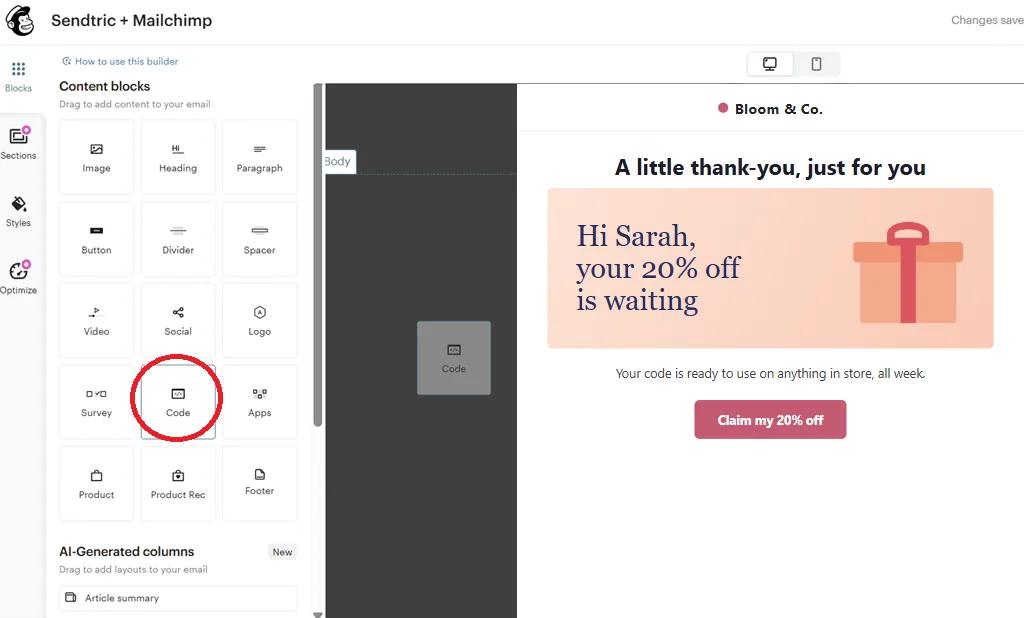
Krok 5: Sprawdź to na prawdziwych danych abonentów
Mailchimp nie wypełnia tagów scalających odbiorców w e-mailach testowych, więc zwykła wiadomość testowa wyświetla tekst Rozwiązania awaryjnego albo sam tag w postaci surowej. Otwórz Podgląd, włącz Włącz wyświetlanie informacji o tagach scalających na żywo i wybierz kilku subskrybentów, żeby zobaczyć, jak u nich wygląda. Żeby sprawdzić, jak to wygląda w prawdziwej skrzynce odbiorczej, wyślij kampanię do małej grupy, w której znajdziesz się też ty.
Uważaj na domyślne wartości scalania w Mailchimpie
Mailchimp pozwala ustawić wartość domyślną dla pola dotyczącego odbiorców, na przykład „Przyjaciel” dla imienia. Gdy pole jest puste, Mailchimp wysyła tę wartość domyślną do Sendtric, dzięki czemu na obrazku pojawia się „Przyjaciel”, a własny tekst Rozwiązania awaryjnego Sendtric nigdy się nie wyświetla. Używaj albo jednego, albo drugiego, a nie obu naraz, i wybierz sformułowanie, które najlepiej wygląda na obrazku.
Zachowaj tekst tagu scalającego bez zmian
Wklej kod do bloku „Kod” jako zwykły tekst. Jeśli Tag scalający przejmie formatowanie albo straci znak rury lub gwiazdki, Mailchimp nie będzie w stanie go zastąpić, a na obrazku pojawi się sam tag.
Często zadawane pytania dotyczące spersonalizowanych zdjęć w Mailchimp
Jakich tagów scalających Mailchimp mogę używać w spersonalizowanym zdjęciu?
Każde pole odbiorców, w którym może znajdować się tekst lub liczby: *|FNAME|*, *|LNAME|* lub własne pola, takie jak nazwa miasta czy saldo punktów, które dodałeś w sekcji Pola odbiorców i Tags scalające. Każda warstwa tekstu dynamicznego wykorzystuje jedną zmienną.
Jak podać nazwę miasta, skoro w Mailchimpie jest tylko pole na adres?
Pole adresu w Mailchimpie zawiera cały adres w jednym tagu scalającym. Żeby wydrukować tylko nazwę miasta, dodaj do swojej grupy odbiorców osobne pole tekstowe na nazwę miasta, wypełnij je, a potem użyj jego tagu scalającego w warstwie.
Co widzą subskrybenci, u których to pole jest puste?
Jeśli warstwa ma Tekst rozwiązania awaryjnego, widzą tylko ten tekst. Bez niego cała warstwa jest ukryta, łącznie ze słowami wokół Tagu scalającego. Domyślna wartość scalająca Mailchimp ma pierwszeństwo przed obiema opcjami, bo Mailchimp wypełnia ją, zanim Sendtric zobaczy wiadomość.
Czy spersonalizowane zdjęcia działają w automatycznych sekwencjach Mailchimp?
Tak. Obrazek to zwykły kod HTML umieszczony w bloku kodu, więc działa zarówno w przepływach automatyzacji, jak i w zwykłych kampaniach, a za każdym razem, gdy otwierasz e-mail, jest wyświetlany na nowo.
Czy mogę zmienić projekt po rozpoczęciu kampanii?
Tak. Edytuj obrazek w Sendtric i zapisz go. W już wysłanych e-mailach nowa wersja pojawi się przy następnym otwarciu wiadomości, bo kod odwołuje się do obrazka, a nie zawiera go bezpośrednio.
Czy każde otwarcie liczy się jako wyświetlenie?
Tak, każde załadowanie obrazka liczy się jako wyświetlenie, w tym wielokrotne otwarcia. Podglądy w edytorze Sendtric się nie liczą. Więcej informacji znajdziesz w jak liczy się wyświetlenia widżetów.
Ten przewodnik dotyczy jednej z funkcji Sendtric Personalizacja wiadomości e-mail platforma. Dla każdego Spersonalizowane zdjęcia Opcje i przykłady znajdziesz na stronie głównej.
Więcej poradników dotyczących Mailchimp
- Licznik odliczający - Dodaj liczniki odliczające w Mailchimpie
- Licznik odliczający - Dodaj dynamiczne liczniki czasu w Mailchimpie
- Ankiety na żywo - Jak dodać ankiety na żywo do Mailchimp
- Obrazy oparte na regułach - Jak dodać obrazy oparte na regułach do Mailchimp
- Dynamiczna pogoda - Jak dodać dynamiczną pogodę do Mailchimp
- Powiadomienia krytyczne - Jak dodać powiadomienia krytyczne w Mailchimpie
- Liczniki dowodów społecznych - Jak dodać liczniki dowodów społecznych do Mailchimp
Korzystasz z innej platformy? Zobacz wszystkie Integracje Sendtric.
