
Como adicionar Imagens Personalizadas ao Mailchimp
Escreve o nome próprio, a cidade ou o saldo de recompensas de um subscritor diretamente numa imagem no Mailchimp, usando os campos de público que já recolhes.
 Data da Primeira Publicação:
Transforma os campos de público do Mailchimp em texto dentro das imagens dos teus e-mails.
As etiquetas de fusão do Mailchimp costumam estar no teu texto: «Olá *|FNAME|*". Com o Sendtric Imagens Personalizadas, esses mesmos campos de público-alvo são inseridos numa imagem; assim, um banner pode dizer «Maya, as tuas escolhas de primavera já chegaram» com o teu próprio tipo de letra e as tuas cores. O Sendtric gera a imagem quando o e-mail é aberto, com uma versão diferente para cada subscritor.

O editor do Mailchimp permite mostrar ou ocultar blocos inteiros de conteúdo por grupo de público ou etiqueta com conteúdo dinâmico, o que requer o plano Mailchimp Standard ou superior. Não insere os dados do assinante numa imagem. É essa parte que o Sendtric acrescenta.
O que podes fazer com o Imagens Personalizadas no Mailchimp
- E-mails de boas-vindas que te cumprimentam pelo nome: uma imagem principal com
*|FNAME|*o nome escrito no título, com um simpático imagem alternativa para quem se inscreveu sem indicar o nome. - Detalhes da loja ou do evento: se o teu público tiver um campo de cidade ou loja mais próxima, mostra isso num banner tipo mapa, tipo «A tua loja em Austin está aberta até mais tarde esta sexta-feira».
- Saldos de fidelidade e recompensas: guarda os pontos ou o nível num campo de público-alvo e imprime-os num cartão gráfico todos os meses.
- E-mails de resumo do ano: vários números dos teus campos de público-alvo num único fundo. O nosso guia sobre e-mails no estilo «Wrapped» explica-te tudo sobre o design.
O número de camadas de texto personalizadas que podes usar numa imagem depende do teu plano: 1 no plano Grátis, 2 no Micro, 4 no Standard e até 20 nos planos Power e Enterprise. Podes adicionar o teu próprio logótipo ou uma imagem Produto como camada a partir do plano Standard. Vê Preços aqui para saberes o resto.
Como adicionar uma imagem personalizada ao Mailchimp
Passo 1: Escolhe um fundo e adiciona o teu texto
No Sendtric, abre Personalização de Imagens e clica em Criar novo. Escolhe uma imagem da tua biblioteca multimédia como fundo e, em seguida, adiciona um Caixa de Texto Dinâmica onde as palavras personalizadas devem aparecer. Faz com que a caixa de texto tenha altura e largura suficientes para nomes longos, porque o texto ajusta-se dentro da caixa, mas nunca encolhe.
Passo 2: Liga a camada a uma conta do Mailchimp merge tag
Quando adicionas a camada de Texto Dinâmico, o janela «Adicionar Texto Dinâmico» pede um Nome da Variável (por exemplo first_name) e um ESP merge tag. Digita a tag do Mailchimp para esse campo, como *|FNAME|* para o nome próprio. Para um campo de público personalizado, usa a tag que o Mailchimp mostra para esse campo em Campos de público e tags de fusão. Depois, adiciona Texto imagem alternativa para quem tiver o campo em branco, escrito como uma frase completa, tipo «Olá!».

Se já ligaste o Mailchimp em Definições > Integrações, uma botão «Procurar etiquetas do Mailchimp» que mostra os campos do teu público real, para que não tenhas de os escrever.
Passo 3: Guarda e copia o código
Clica em «Pré-visualizar» para verificares o layout com o teu valor realista mais alto e, depois, Guarda. A caixa de código aparece depois de guardares pela primeira vez. Escolhe um alinhamento e clica em Copiar código.

Passo 4: Adiciona um bloco de código no Mailchimp
No editor de e-mails do Mailchimp, arrasta um bloco de de Blocos de conteúdo para o local onde a imagem deve aparecer, cola o código e guarda. Se a tua conta do Mailchimp for do plano Standard ou superior, podes saltar a etapa de copiar e usar a opção «Enviar para o Mailchimp» no editor do Sendtric, o que guarda a imagem no Mailchimp como um modelo com as tuas tags de fusão já inseridas.
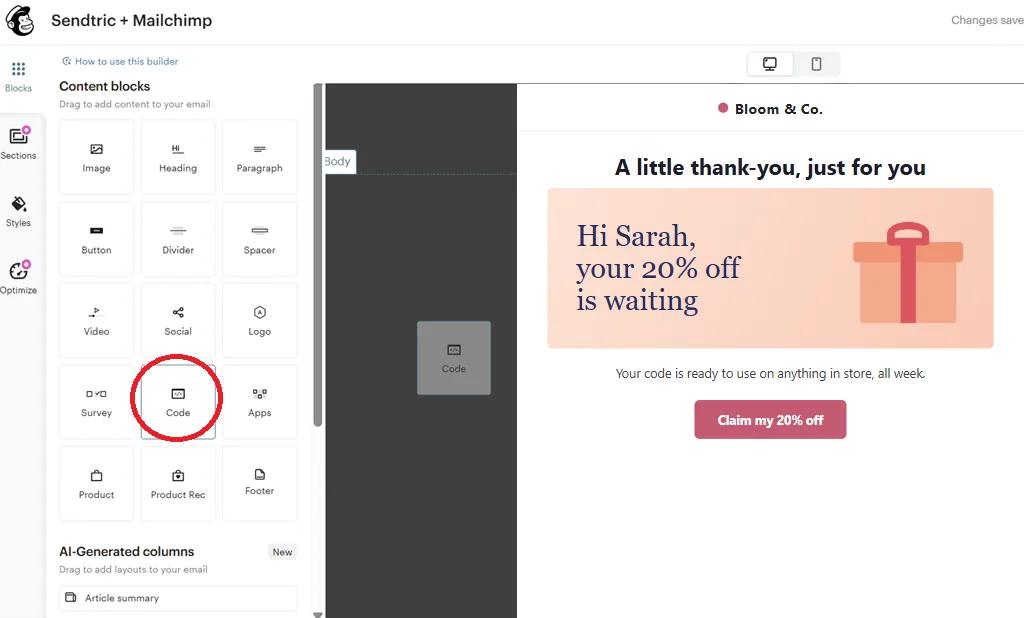
Passo 5: Verifica com dados reais de assinantes
O Mailchimp não preenche as tags de fusão do público-alvo nos e-mails de teste, por isso, num envio de teste simples, aparece o teu texto imagem alternativa, ou a tag em bruto. Abrir Pré-visualizar, ativa Ativar informação em tempo real merge tag e escolhe alguns subscritores para veres as versões deles. Para uma verificação final numa caixa de entrada real, envia a campanha para um pequeno segmento que te inclua a ti próprio.
Toma cuidado com os valores de fusão predefinidos do Mailchimp
O Mailchimp permite-te definir um valor predefinido para um campo do público-alvo, como «Amigo» para o nome próprio. Quando um campo está vazio, o Mailchimp envia esse valor predefinido para o Sendtric, para que a tua imagem mostre «Amigo» e o texto imagem alternativa do Sendtric nunca apareça. Usa um ou outro, não os dois, e escolhe a formulação que ficar melhor na imagem.
Mantém o texto merge tag intacto
Cola o código no bloco de código como texto simples. Se um merge tag ficar com formatação ou perder uma barra vertical ou um asterisco, o Mailchimp não consegue substituí-lo e a imagem mostra a própria tag.
Perguntas frequentes sobre o Mailchimp Imagens Personalizadas
Que tags de fusão do Mailchimp posso usar numa imagem personalizada?
Qualquer campo de público que contenha texto ou números: *|FNAME|*, *|LNAME|* ou os teus próprios campos, como uma cidade ou saldo de pontos que tenhas adicionado em Campos de público-alvo e tags de fusão. Cada camada de Texto Dinâmico usa uma variável.
Como é que mostro uma cidade se o Mailchimp só tem um campo para a morada?
O campo de endereço do Mailchimp contém o endereço completo num único merge tag. Para imprimir apenas a cidade, adiciona um campo de texto separado para a cidade ao teu público-alvo, preenche-o e usa o merge tag nesse campo na camada.
O que é que os assinantes com um campo em branco vêem?
Se a camada tiver Texto imagem alternativa, só vês esse texto. Sem ele, toda a camada fica oculta, incluindo quaisquer palavras à volta do merge tag. Um valor de fusão predefinido do Mailchimp tem prioridade sobre ambos, porque o Mailchimp preenche-o antes de o Sendtric ver o e-mail.
O Imagens Personalizadas funciona nos fluxos de automação do Mailchimp?
Sim. A imagem é código HTML normal num bloco de código, por isso funciona tanto em fluxos de automação como em campanhas normais, e é recriada sempre que o e-mail é aberto.
Posso alterar o design depois de a campanha ter sido lançada?
Sim. Edita a imagem no Sendtric e guarda. Os e-mails que já enviaste vão mostrar a nova versão da próxima vez que forem abertos, porque o código aponta para a imagem em vez de a incluir.
Cada vez que abres a página conta como uma visualização?
Sim, cada vez que a imagem é carregada conta como uma visualização, incluindo as aberturas repetidas. As pré-visualizações no editor do Sendtric não contam. Lê mais em como é que widget vistas são contados.
Este guia aborda uma parte da Personalização de Email . Para cada Imagens Personalizadas opção e exemplo, consulta a página principal.
Mais guias do Mailchimp
- Temporizadores de contagem decrescente - Adicionar temporizadores de contagem decrescente no Mailchimp
- Temporizadores de contagem decrescente - Adiciona temporizadores dinâmicos no Mailchimp
- Ao vivo Sondagens - Como adicionar o Live Sondagens ao Mailchimp
- Imagens baseadas em regras - Como adicionar imagens baseadas em regras ao Mailchimp
- Clima Dinâmico - Como adicionar Clima Dinâmico ao Mailchimp
- Alertas críticos - Como adicionar Alertas críticos ao Mailchimp
- Contadores de prova social - Como adicionar Contadores de prova social ao Mailchimp
Estás a usar uma plataforma diferente? Vê todos os Sendtric Integrações.
