
Comment ajouter des alertes critiques à Mailchimp
Ajoute une bannière d'alerte cachée dans tes e-mails Mailchimp et active-la plus tard, pour que les abonnés qui ouvrent un ancien e-mail puissent quand même voir tes dernières actualités.
 Date de Première Publication :
Modifier le contenu d'un e-mail Mailchimp après son envoi.
Une fois qu'une campagne Mailchimp arrive dans la boîte de réception, on ne peut plus modifier le texte qu'elle contient. Une alerte Sendtric alerte critique contourne ce problème : c'est une bannière que tu places à l'avance dans l'e-mail et qui reste invisible jusqu'à ce que tu l'actives. Si une livraison prend du retard, qu'un événement est reporté ou que ton site est en panne, tu actives l'alerte dans Sendtric et tous ceux qui ouvrent l'e-mail à partir de ce moment-là la voient.
Les alertes critiques font partie du forfait Sendtric «Enterprise plan ». Dans les autres formules, la bouton « Créer un nouveau » est désactivé. N'hésite pas à nous contacter pour en savoir plus sur les Grandes Entreprises si tu en as besoin.

Ce que tu peux faire avec les Alertes critiques dans Mailchimp
- Modifications de l'événement : ajoute un emplacement d'alerte sur chaque billet et dans chaque e-mail de rappel, puis active l'option « Événement reporté » ou indique une nouvelle heure de début si les plans changent.
- Retards de livraison : prépare une bannière dans les e-mails liés aux commandes envoyés depuis tes flux d'automatisation Mailchimp et active-la en cas de problème avec le transporteur.
- Maintenance programmée : prévoyez l'affichage d'une bannière « Site en maintenance » pendant les heures exactes où ta boutique ou ton site de réservation sera indisponible.
- Fermetures pour cause de mauvais temps : les salles de sport, les lieux d'accueil et les écoles peuvent publier un avis de fermeture dans la newsletter que les gens reçoivent déjà.
Comment ajouter une alerte critique dans Mailchimp
Étape 1 : Créer la bannière
Dans Sendtric, ouvre Alertes critiques, clique sur Créer une nouvelle et choisis un modèle prédéfini comme « Événement reporté » ou « Site en maintenance », ou commence avec une page vierge. Modifie le texte, les couleurs et les images dans l'éditeur de page.
Étape 2 : Choisis quand ça s'affiche
Dans Paramètres des alertes critiques, laisse la fonction de dérogation manuelle désactivée jusqu’à ce que tu en aies besoin, ou clique sur + Ajouter une fenêtre pour la programmer à une heure précise (jusqu’à 5 plages horaires, chacune avec son propre fuseau horaire). L’alerte s’affiche dès que la dérogation manuelle est activée ou que l’heure actuelle se situe dans l’une de ces plages. Enregistre l'alerte.

Étape 3 : Copie le code
Clique Copier le code. Ce code ne change jamais, quoi que tu fasses par la suite avec l'alerte, donc tu n'as à le coller qu'une seule fois.

Étape 4 : Place-le en haut de ton e-mail Mailchimp
Dans l'éditeur Mailchimp, fais glisser un bloc « Code » à partir de blocs de contenu vers le haut de l'e-mail, juste en dessous de ton en-tête, colle le code et enregistre. Tant que l'alerte est désactivée, le bloc n'affiche rien, ce qui évite aux abonnés de voir un espace vide.
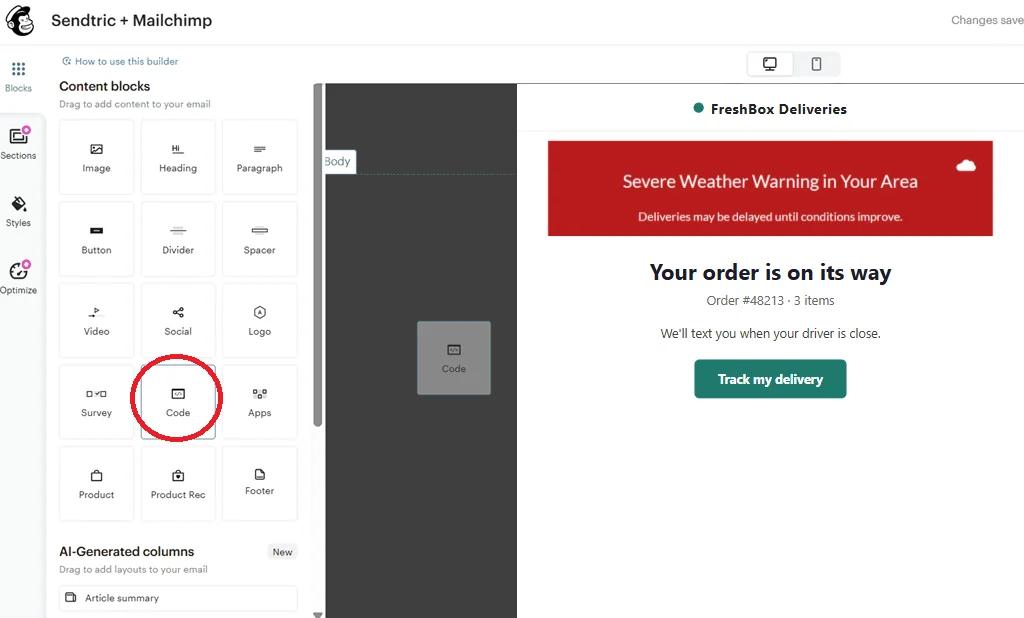
Étape 5 : Teste les deux états
Envoie-toi un test avec l'alerte désactivée et vérifie que rien ne s'affiche. Ensuite, passe en le mode manuel , rouvre le même e-mail de test et vérifie que la bannière s'affiche bien. Désactive-la à nouveau avant ton envoi réel, sauf si tu veux qu'elle reste active.
Intègre l'alerte dans ton modèle Mailchimp
Les alertes ne fonctionnent que dans les e-mails qui contiennent déjà le code. Ajoute le bloc « Code » aux modèles que tu réutilises pour les commandes, les événements et les newsletters, pour que chaque envoi dispose d'un emplacement prêt à l'emploi. Avec Mailchimp Standard ou une version supérieure, connecter Mailchimp à Sendtric te permet d'avoir un bouton « Push vers Mailchimp » qui enregistre l'alerte dans ton compte Mailchimp sous forme de modèle.
Certaines boîtes de réception gardent leur état d'avant
L'état de l'alerte est vérifié à chaque fois que les images de l'e-mail se chargent. Les applications de messagerie qui conservent leur propre copie des images peuvent afficher l'état précédent quand tu rouvres l'e-mail ; ne compte donc pas uniquement sur une alerte pour prévenir les gens en cas d'urgence.
FAQ sur les alertes critiques de Mailchimp
Est-ce que je peux vraiment modifier un e-mail Mailchimp après l'avoir envoyé ?
Ce n'est pas l'e-mail en lui-même, mais l'image d'alerte qu'il contient. Son contenu et son état (activé ou désactivé) sont déterminés à chaque fois que l'e-mail est ouvert ; donc, si tu actives l'alerte ou que tu modifies son texte, ça changera ce que les gens verront dès la prochaine fois qu'ils l'ouvriront.
Qu'est-ce que les abonnés voient quand l'alerte est désactivée ?
Rien. Sendtric renvoie une image invisible de 1 pixel sur 1, donc le bloc de code ne prend pas de place à l'écran.
Est-ce que les vues sont comptabilisées quand l'alerte est désactivée ?
Non. Les vues ne sont comptabilisées que lorsque l'alerte est activée.
Quelle formule Sendtric me faut-il ?
Les alertes critiques ne sont disponibles que dans les formules Enterprise. Ta formule Mailchimp n'a pas d'importance pour le copier-coller ; pour l'envoi depuis Sendtric, il faut disposer d'une formule Mailchimp Standard ou supérieure.
Est-ce que je peux afficher un texte différent selon les e-mails ?
Chaque alerte a un modèle unique. Si tes e-mails d'événement et tes e-mails de commande nécessitent des messages différents, crée une alerte pour chacun d'eux et colle le code correspondant dans chaque modèle.
Ce guide aborde l'un des aspects de la Plateforme de personnalisation d'Email . Pour chaque Alertes critiques , consulte la page principale.
Plus de guides Mailchimp
- Minuteurs de compte à rebours - Ajouter des minuteurs de compte à rebours dans Mailchimp
- Minuteurs de compte à rebours - Ajouter des comptes à rebours dynamiques dans Mailchimp
- Sondages en direct - Comment ajouter des sondages en direct à Mailchimp
- Images Personnalisées - Comment ajouter des Images Personnalisées dans Mailchimp
- Images Basées sur des Règles - Comment ajouter des images basées sur des règles dans Mailchimp
- Météo Dynamique - Comment ajouter la Météo Dynamique à Mailchimp
- Compteurs de preuves sociales - Comment ajouter des compteurs de preuves sociales à Mailchimp
Tu utilises une autre plateforme ? Découvre toutes les intégrations Sendtric.
