
Comment ajouter des infos de Météo Dynamique à Mailchimp
Ajoute une prévision qui se met à jour quand l'e-mail est ouvert, soit pour un lieu fixe comme celui de ton événement, soit pour la ville de chaque abonné Mailchimp.
 Date de Première Publication :
Ajoute à tes e-mails Mailchimp des prévisions qui sont à jour à chaque fois qu'on les ouvre.
Sendtric widget météo est une image des prévisions météo générée quand quelqu'un ouvre ton e-mail, et non pas au moment où Mailchimp l'envoie. Tu peux afficher la météo d'un lieu précis, comme le site d'un festival, ou permettre à chaque abonné de voir la météo de sa propre ville grâce aux champs « ville » ou « code postal » de ton audience Mailchimp.

Ce que tu peux faire avec la Météo Dynamique dans Mailchimp
- Rappels d'événements : les prévisions météo sur 3 jours pour le lieu de l'événement dans l'e-mail envoyé la semaine d'avant, pour que les gens sachent s'ils doivent prendre une veste.
- Promotions des magasins locaux : une jardinerie ou un magasin de plein air affiche pour chaque abonné ses prévisions météo du week-end à côté des produits correspondants.
- E-mails relatifs au voyage et à la réservation : une prévision qui commence à la date d'arrivée enregistrée dans ton audience, pour les hôtels, les visites guidées et les locations.
- Des lettres d'information avec une touche locale : une petite bande intégrée présentant la météo de la semaine en haut d'un bulletin d'information de quartier ou d'un club.
Un lieu fixe et des prévisions pour toute la semaine fonctionnent avec tous les forfaits. Pour utiliser la ville de chaque abonné, il faut le forfait Micro ou supérieur ; pour les codes postaux et les dates provenant d'un tag de fusion, il faut le forfait Standard ou supérieur ; et pour l'option « à partir du jour où l'e-mail est ouvert », il faut le forfait Power ou supérieur. Tu trouveras tous les détails sur Tarifs.
Comment ajouter des prévisions météo à Mailchimp
Étape 1 : Prépare les champs de localisation dans Mailchimp
Passe cette étape si tout le monde doit voir le même endroit. Pour une prévision par abonné, Sendtric a besoin d'une ville et d'un code pays à deux lettres (comme US ou GB), ou un code postal et un code pays. Le champ d’adresse intégré de Mailchimp stocke l’adresse complète en une seule valeur ; ajoute donc des champs de texte séparés pour la ville et le code pays sous les Champs d'audience et balises de fusion et note la balise de fusion attribuée à chacun, par exemple *|CITY|* et *|COUNTRY|*.
Étape 2 : Crée le widget dans Sendtric
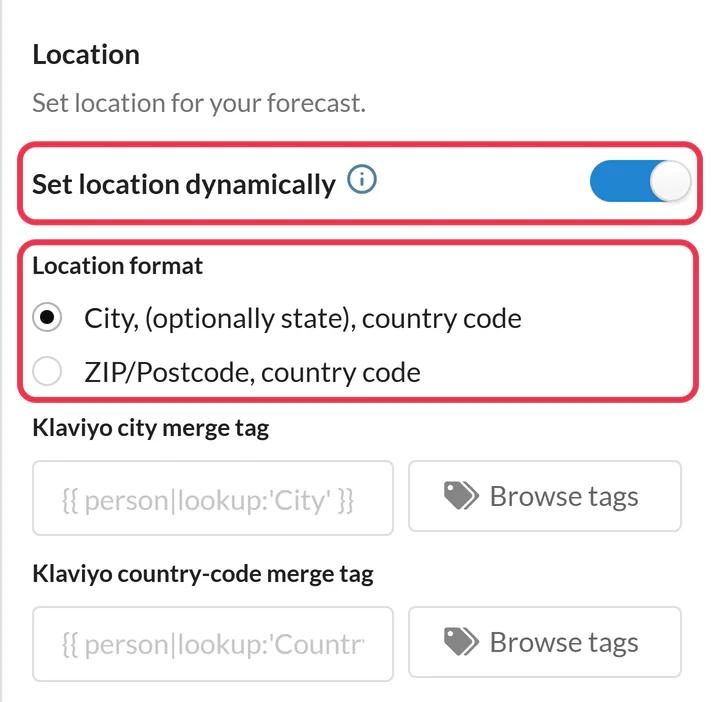
Ouvrir Widget météo, clique sur Créer un nouveau et choisis Widget principal (une carte) ou Widget en ligne (une bande compacte). Pour un emplacement, cherche-le sous « Emplacement ». Pour la ville de chaque abonné, active l'option Définir l'emplacement dynamiquement et choisis le format de la ville ou du code postal. Définis la durée des prévisions, l'unité de température et les couleurs, puis Enregistre.
Étape 3 : Copie le code et ajoute tes balises Mailchimp
Clique Copier le code. Pour un emplacement dynamique, le code se termine par un espace réservé tel que location=city,countryCode. Remplace-le par tes balises de fusion pour qu'on lise location=*|CITY|*,*|COUNTRY|* (ou ton champ de code postal à la place de la ville). Si tu utilises des balises de fusion pour les dates, remplace YYYY-MM-DD par la balise de fusion d’un champ dont les valeurs sont saisies exactement de cette manière, comme un champ de texte que tu remplis depuis ton système de réservation.

Étape 4 : Colle-le dans un bloc de code
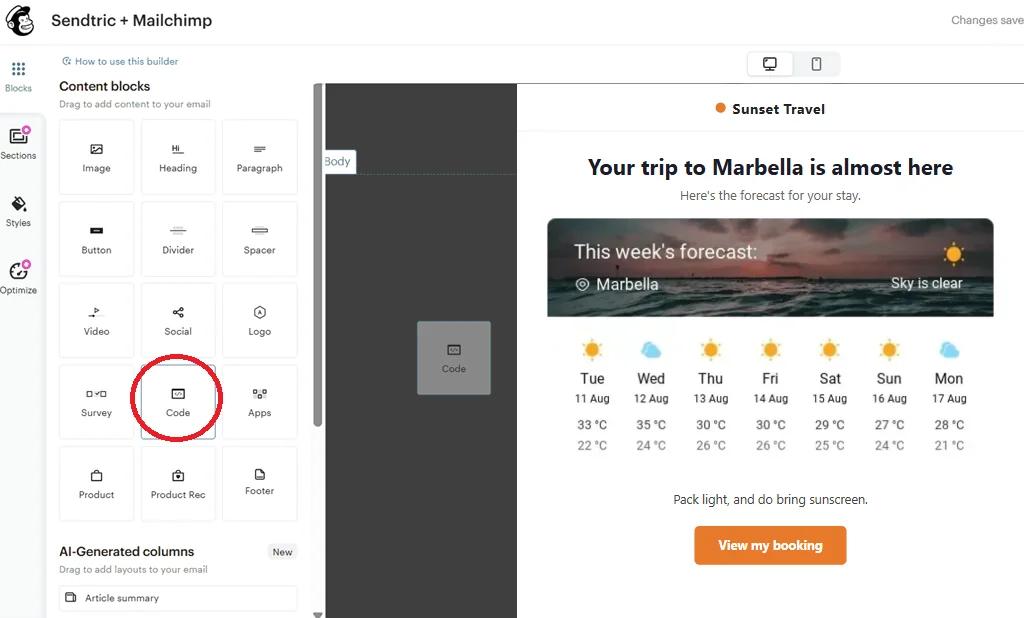
Dans l'éditeur Mailchimp, fais glisser un bloc « Code » à partir de Blocs de contenu vers l'endroit où doit figurer la prévision, colle le code modifié et enregistre.
Étape 5 : Prévisualise quelques abonnés réels
Les balises de fusion d'audience restent vides dans les e-mails de test de Mailchimp ; par conséquent, un envoi test d'un widget dynamique affiche ton contenu de secours. Utilise « Aperçu » et « Afficher les infos des balises de fusion en direct » activée pour vérifier que le code s'affiche avec de vraies villes, ou envoie-le à un petit segment de tes propres adresses.
Prévoir des solutions en cas de lieux manquants ou en désordre
Certains abonnés n'auront pas de ville, auront fait une faute de frappe ou auront indiqué le nom complet d'un pays au lieu d'un code à deux lettres. Avec une localisation dynamique, choisis ce qui s'affiche sous « Image de Secours »: masquer le widget (par défaut) ou afficher une image que tu télécharges (formule Micro et supérieures). Ne définis pas de valeur de fusion par défaut Mailchimp pour ces champs, car une valeur par défaut comme « Ta ville » ne correspond pas à un lieu réel et déclenche quand même l'Image de Secours.
Garde les prévisions à portée de main
Les prévisions couvrent environ les 10 prochains jours. Pour une campagne que les gens pourraient ouvrir plusieurs semaines plus tard, utilise l'option permettant de démarrer à partir du jour où l'e-mail est ouvert (formule Power et supérieures) plutôt que d'opter pour une date de début fixe.
FAQ sur le widget météo Mailchimp
Est-ce que le widget météo utilise l'adresse IP de l'abonné pour déterminer sa localisation ?
Non. Le lieu correspond soit à l'endroit fixe que tu as choisi, soit à la ville ou au code postal indiqués dans tes balises de fusion Mailchimp. Sendtric ne le déduit jamais à partir de l'adresse IP du lecteur.
Est-ce que je peux utiliser le champ d'adresse intégré à Mailchimp ?
Le champ « Adresse » regroupe la rue, la ville, la région et le code postal dans une seule balise de fusion, ce qui ne correspond pas au format requis par le widget. Ajoute plutôt à ton audience des champs distincts pour la ville (ou le code postal) et le code pays.
Ces prévisions sont-elles récentes ?
Chaque prévision est générée quand tu ouvres l'e-mail et est mise en cache pendant une heure maximum ; ainsi, si tu le rouvres le lendemain, tu verras la prévision de ce jour-là.
Est-ce que les prévisions peuvent s'afficher dans une autre langue ou en degrés Fahrenheit ?
Oui. Choisis entre les degrés Celsius et Fahrenheit dans le widget, puis sélectionne l'une des 47 langues disponibles pour les noms des jours et l'en-tête.
Est-ce que je peux utiliser le widget météo dans un flux d'automatisation Mailchimp ?
Oui. C'est du code HTML standard dans un bloc de code, donc ça marche aussi bien dans les flux d'automatisation que dans les campagnes classiques. Notre article d'aide sur afficher la météo locale de chaque abonné explique plus en détail les formats de localisation.
Tu veux découvrir tout ce que tu peux faire d'autre ? Explore les Météo Dynamique plus en détail, ou découvre toutes les possibilités de Boîte à outils de personnalisation d'Email .
Plus de guides Mailchimp
- Minuteurs de compte à rebours - Ajouter des minuteurs de compte à rebours dans Mailchimp
- Minuteurs de compte à rebours - Ajouter des comptes à rebours dynamiques dans Mailchimp
- Sondages en direct - Comment ajouter des sondages en direct à Mailchimp
- Images Personnalisées - Comment ajouter des Images Personnalisées dans Mailchimp
- Images Basées sur des Règles - Comment ajouter des images basées sur des règles dans Mailchimp
- Alertes critiques - Comment ajouter des alertes critiques à Mailchimp
- Compteurs de preuves sociales - Comment ajouter des compteurs de preuves sociales à Mailchimp
Tu utilises une autre plateforme ? Découvre toutes les intégrations Sendtric.
