
Cómo añadir Imágenes Basadas en Reglas a HubSpot
Elige la imagen adecuada para cada contacto de HubSpot en el momento en que abra el correo electrónico, utilizando las propiedades del contacto, las fechas, las horas o los dispositivos.
 Fecha de Primera Publicación:
Empareja la imagen con el contacto, según el sector, la fase del proyecto o la hora del día.
Un Sendtric Imágenes Basadas en Reglas es un conjunto de imágenes y reglas. Cuando un contacto de HubSpot abre tu correo, Sendtric va revisando las reglas de arriba abajo y muestra la primera imagen que encaja con ese contacto y ese momento.
El contenido inteligente de HubSpot puede cambiar módulos en los correos de Marketing por Email, pero necesitas tener Marketing Hub Professional o Enterprise, y en los correos sus reglas solo pueden usar la pertenencia a un segmento y la etapa del ciclo de vida. Las imágenes basadas en reglas funcionan en cualquier plan de HubSpot que te permita añadir código HTML, pueden leer cualquier propiedad de contacto que les pases y también pueden usar la fecha, la hora, el día o el dispositivo de apertura.
Qué puedes hacer con las Imágenes Basadas en Reglas en HubSpot
- Imágenes destacadas específicas de cada sector: un boletín, con una imagen destacada del sector minorista, sanitario o financiero elegida de entre
industrypropiedad. - Mensajes según la etapa del ciclo de vida: un banner de «Empieza tu prueba» para los clientes potenciales y otro de «Descubre las novedades» para los clientes, según la etapa del ciclo de vida.
- Horario de atención: una imagen de «Chatea con nosotros ahora» durante tu horario de atención y una imagen de «Reserva una Llamada» fuera de ese horario, usando las reglas de hora y día de la semana.
- Ofertas regionales: una imagen promocional diferente de
{{ contact.country }}o{{ contact.state }}.
| Qué puede comprobar una regla | Plan |
|---|---|
| El texto de una propiedad de contacto, el cliente de correo electrónico, el sistema operativo | Todos los planes |
| Fecha, hora, día de la semana, una propiedad de fecha | Estándar y superior |
| Una propiedad de contacto en forma de número: el tipo de dispositivo | Power y superiores |
Cómo añadir imágenes basadas en reglas a HubSpot
Paso 1: Añade tus imágenes
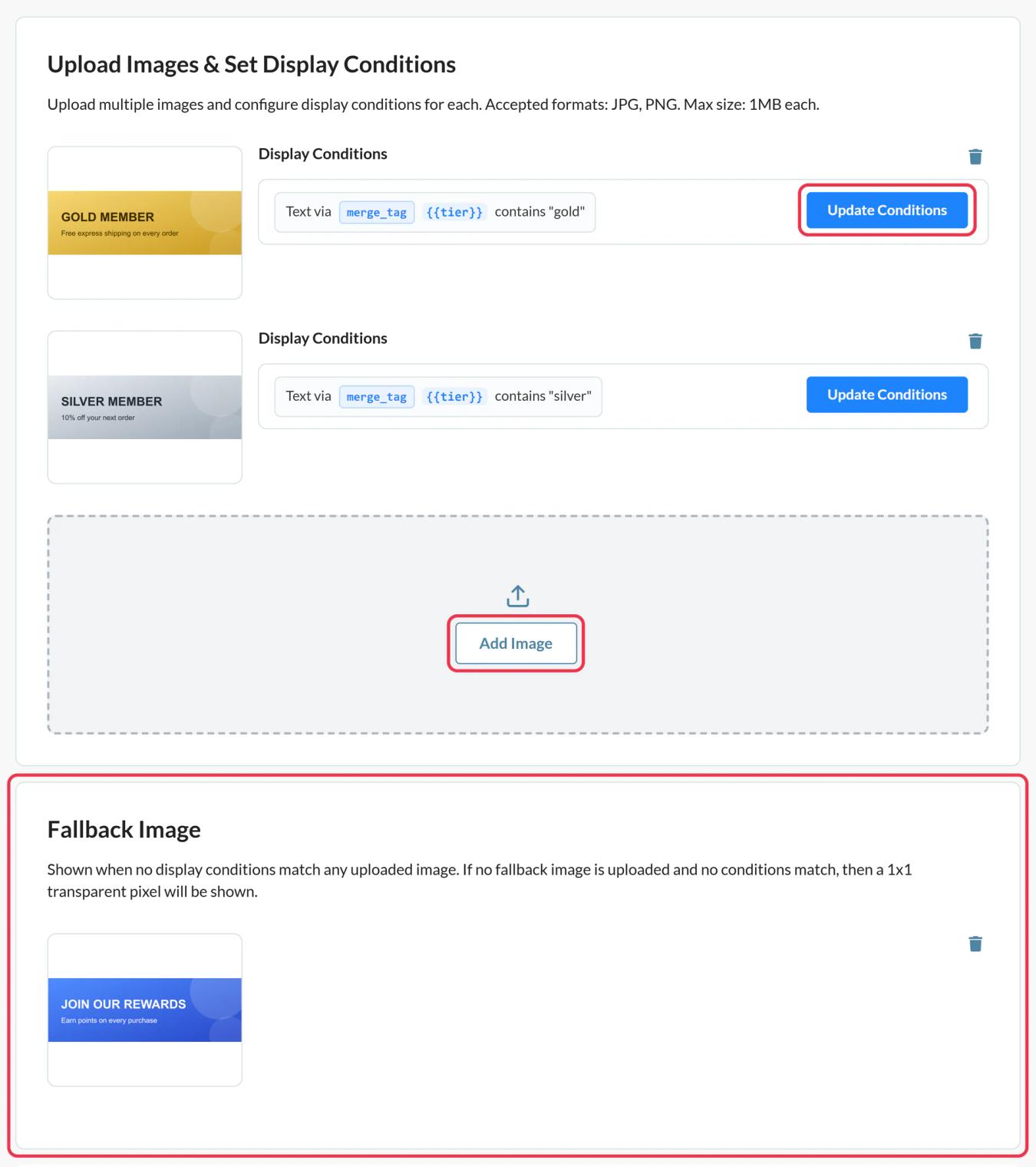
En Sendtric, abre Imágenes Basadas en Reglas, haz clic en «Crear nueva» y usa Añadir imagen para cada versión. Añádelas por orden de prioridad: la primera coincidencia es la que cuenta y no podrás cambiarlas de orden más tarde arrastrándolas.
Paso 2: Establece las condiciones para cada imagen
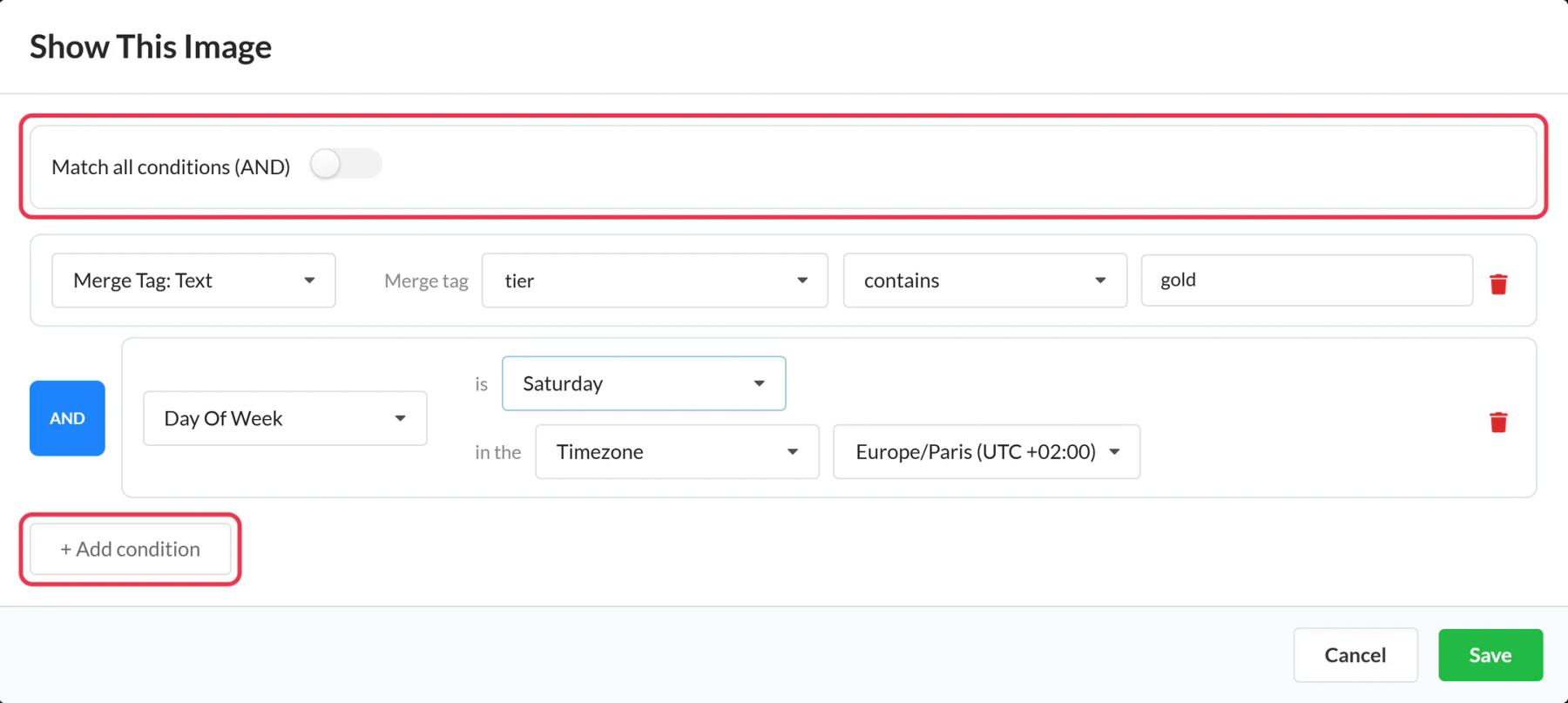
En cada tarjeta de imagen, haz clic en Actualizar condiciones, elige «Y» o «O» y, a continuación, + Añadir condición. Para una propiedad de HubSpot, elige Etiqueta de fusión: Texto, ponle un nombre como stage, y configura el valor para que coincida, por ejemplo, sea igual a customer. No dejes ninguna imagen sin una condición, o nunca se mostrará.
Paso 3: Añade una alternativa, simula y guarda
Sube una imagen alternativa para quien no encaje con nada, haz unas cuantas simulaciones con distintos valores y, a continuación, haz clic en Guardar.
Paso 4: Sustituye los tokens de HubSpot
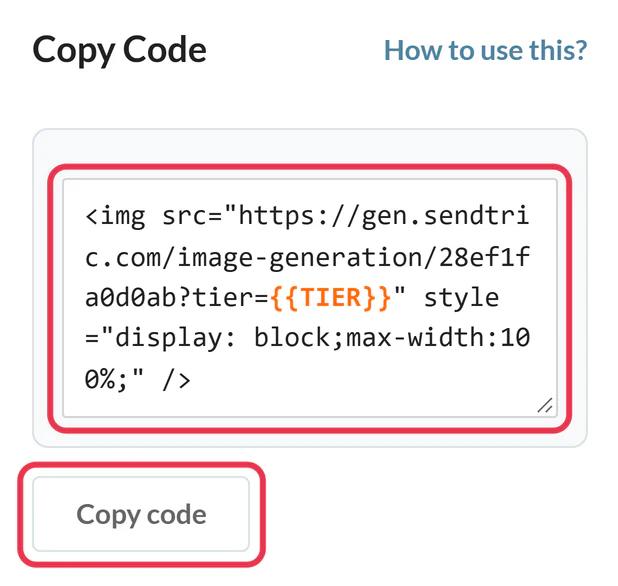
Haz clic Copiar código. Cada condición de etiqueta de fusión aparece como un parámetro, como stage={{stage}}. Sustituye el marcador de posición por el token de HubSpot, por ejemplo stage={{ contact.lifecyclestage }}. Usa los nombres de las propiedades internas, los mismos que «Explorar etiquetas de HubSpot» muestra cuando tu cuenta está conectada.
Paso 5: Añádelo al correo electrónico
En el editor de correos de HubSpot, haz clic en «Más» en el pestaña «Contenido» , arrastra el módulo HTML - Correo electrónico y pega el código en el HTML . Si tu cuenta está conectada y tienes un plan de pago de HubSpot, Push to HubSpot añade la imagen como un módulo de correo electrónico reutilizable.

Paso 6: Envía las pruebas a dos contactos
Uso la vista previa y prueba, y luego Envía un correo de prueba, previsualizándolo como un contacto de cada grupo. Comprueba que cada prueba muestre la imagen destinada a ese grupo.
Las propiedades de los menús desplegables tienen dos nombres para cada valor
Las propiedades como la «etapa del ciclo de vida» guardan un valor interno junto a la etiqueta que ves en HubSpot (por ejemplo, marketingqualifiedlead en el caso de «Marketing Qualified Lead»). Revisa los ajustes de tus propiedades y haz un envío de prueba para ver cuál es el valor que el token incluye en el código de la imagen, y escribe tus reglas para que coincidan. Un que contenga regla para una palabra corta como customer es una forma segura de cubrir ambos casos.
Revisión del esquema del módulo HTML
El HTML - Módulo de correo electrónico no aparece en todas las cuentas de HubSpot. Los módulos de correo personalizados son una función de Marketing Hub Professional y Enterprise en HubSpot, así que si no lo ves en «Más», lo primero que tienes que comprobar es tu suscripción.
Más ejemplos de condiciones: cómo configurar las condiciones de visualización para Imágenes Basadas en Reglas.
Preguntas frecuentes sobre las Imágenes Basadas en Reglas de HubSpot
¿Puedo usar la pertenencia a una lista de HubSpot en una regla?
No directamente. Las reglas leen los valores del código de la imagen, así que anota lo que necesites en una propiedad del contacto (por ejemplo, configurándola mediante un flujo de trabajo) y escribe la regla basándote en esa propiedad.
¿Las reglas de texto distinguen entre mayúsculas y minúsculas?
No. Tanto «Customer» como «customer» coinciden. La ortografía tiene que coincidir exactamente, a menos que uses «contiene».
¿Cuándo se elige la imagen?
Cada vez que se abre el correo. Los valores de las propiedades de contacto se establecen cuando HubSpot envía el correo, mientras que las reglas de fecha, hora y dispositivo se comprueban de nuevo cada vez que se abre el correo.
¿Son fiables las reglas de los dispositivos?
Más o menos. Gmail carga las imágenes a través de su propio proxy, así que puede que esas aperturas se interpreten como si fueran de ordenador. Usa una propiedad de contacto cuando la distinción sea realmente importante.
¿Y si no hay ninguna regla que coincida?
Se muestra la imagen alternativa. Si no hay imagen alternativa, Sendtric devuelve una imagen invisible de 1x1.
Más información sobre Las imágenes basadas en reglas y cómo encaja todo esto en una Personalización de Email .
Más guías de HubSpot
- Temporizadores de cuenta atrás - Cómo añadir temporizadores de cuenta atrás a HubSpot
- Encuestas en directo - Cómo añadir encuestas en directo a HubSpot
- Imágenes personalizadas - Cómo añadir imágenes personalizadas a HubSpot
- Clima Dinámico - Cómo añadir el Clima Dinámico a HubSpot
- Alertas Críticas - Cómo añadir Alertas Críticas a HubSpot
- Contadores de pruebas sociales - Cómo añadir contadores de pruebas sociales a HubSpot
¿Usas otra plataforma? Echa un vistazo a todas las integraciones de Sendtric.
