
Cómo añadir Clima Dinámico a HubSpot
Muestra a los contactos de HubSpot una previsión meteorológica en tiempo real para su ciudad o código postal, o para el lugar donde se celebra tu evento, dentro de un correo electrónico de Marketing por Email.
 Fecha de Primera Publicación:
Incluye una previsión meteorológica local en tiempo real en tus correos de HubSpot.
El Sendtric Widget del Clima muestra una previsión meteorológica que se recaba al abrir el correo electrónico. Configúralo para tu local u oficina, o introduce la ciudad o el código postal de cada contacto desde HubSpot para que cada uno vea su propia previsión.
Qué puedes hacer con el Clima Dinámico en HubSpot
- Recordatorios de eventos: una previsión meteorológica de 5 días para tu conferencia o jornada de puertas abiertas en los correos de recordatorio, para que los asistentes sepan qué ropa ponerse y qué llevar en la maleta.
- Servicios a domicilio y oficios: un aviso local en los correos de mantenimiento estacional, como la limpieza de canalones antes de una semana lluviosa.
- Viajes y hostelería: la previsión meteorológica para el destino reservado en los correos que te mandan antes de llegar. Echa un vistazo a las previsiones meteorológicas en tiempo real en los correos de reserva de viajes y eventos.
- Boletines regionales: la previsión personalizada de cada contacto aparece en la parte superior de un boletín local.
| Reportaje sobre el tiempo | Free | Micro | Standard | Energía y empresa |
|---|---|---|---|---|
| Ubicación según la ciudad del contacto | No | Yes | Yes | Yes |
| Ubicación a partir del código postal del contacto | No | No | Yes | Yes |
| El periodo de previsión empieza el día en que se abre el correo electrónico | No | No | No | Yes |
Cómo añadir Clima Dinámico a HubSpot
Paso 1: Crea el Widget del Clima
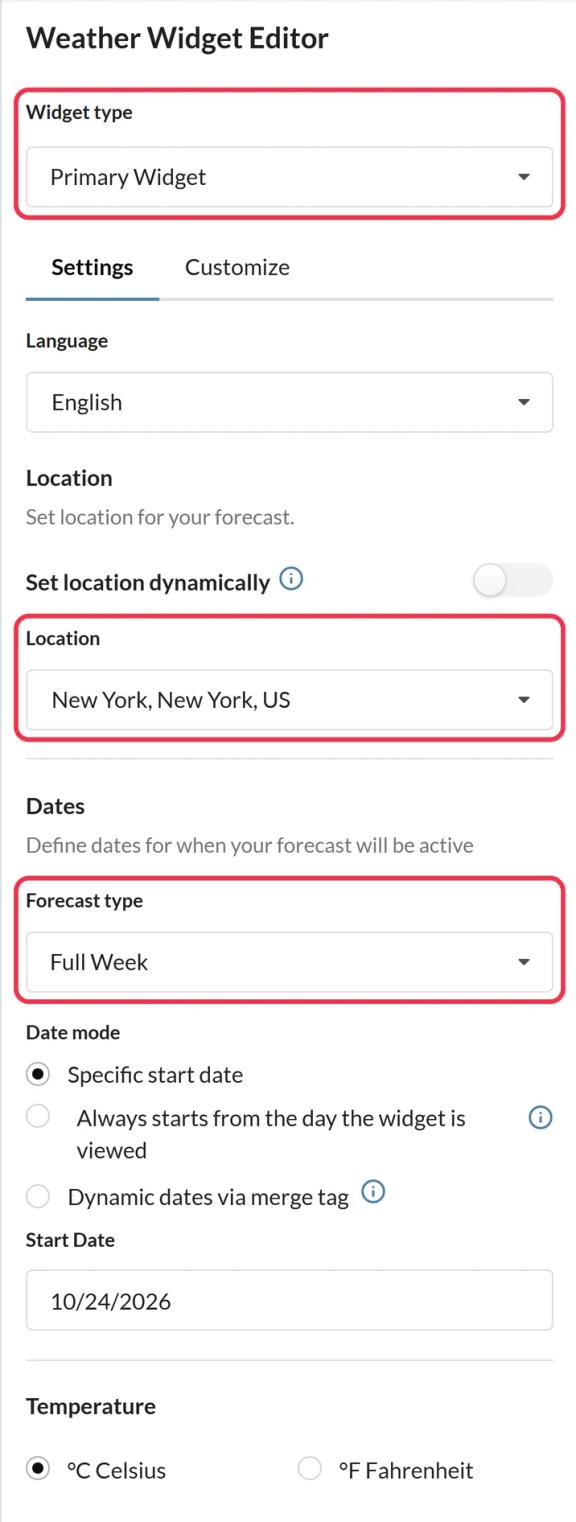
En Sendtric, abre El Widget del Clima, haz clic en «Crear nuevo» y elige Widget principal o Widget en línea. Configura el idioma, la duración de la previsión y la unidad de temperatura, y personaliza el estilo en la pestaña de Ajustes pestaña pestaña.
Paso 2: Elige la ubicación
Si buscas un lugar concreto, búscalo en Ubicación. Para ver el tiempo según tus contactos, activa Establecer ubicación dinámicamente y elige un Formato de ubicación: ciudad más código de país, o código postal más código de país.
Paso 3: Elige una alternativa y guarda
En Imagen alternativa, elige Ocultar el widget o sube una imagen (en el plan Micro y superiores) para los contactos que no tengan una ubicación válida. Haz clic en Guardar.
Paso 4: Copia el código y añade los tokens de HubSpot
Haz clic en Copiar código. Si tienes activada la ubicación dinámica, el código termina en location=city,countryCode o location=zipCode,countryCode. Sustituye esos marcadores de posición por tokens de HubSpot, por ejemplo location={{ contact.city }},{{ contact.country }} o location={{ contact.zip }},{{ contact.country }}.
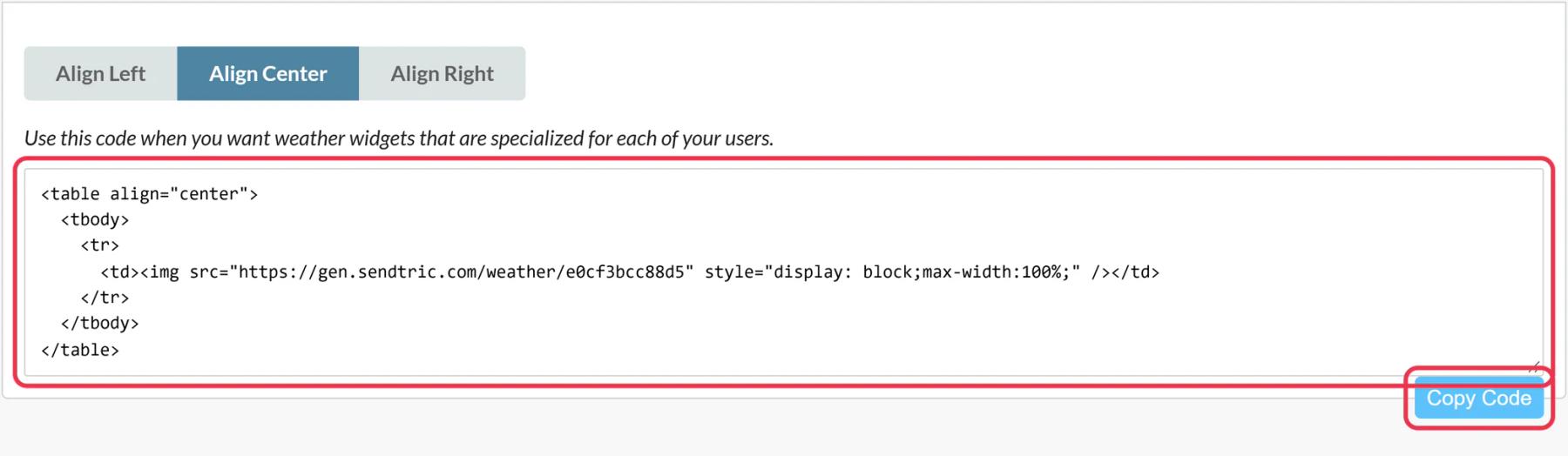
Si tienes HubSpot conectado y estás en un plan de pago de HubSpot, puedes usar «Push to HubSpot» . Comprueba el código del módulo que vas a enviar para ver los tokens de ubicación antes de enviarlo.
Paso 5: Pégalo en un módulo HTML
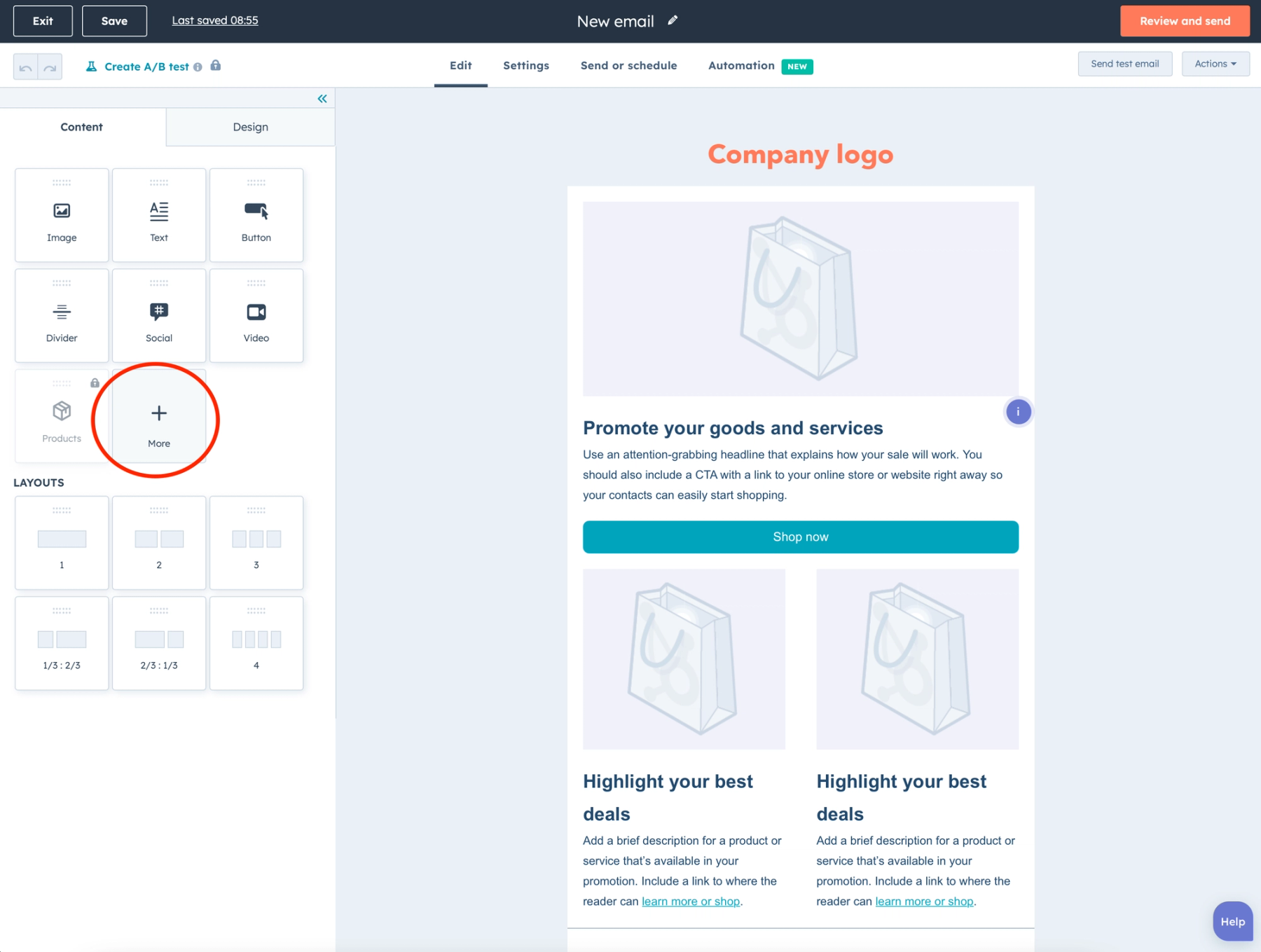
En tu correo electrónico de Marketing por Email de HubSpot, haz clic en «Más» en el pestaña «Contenido» , arrastra HTML - Correo electrónico donde quieras que aparezca la previsión y pega el código en el HTML .
Paso 6: Haz una prueba con datos de contacto reales
En Previsualiza y prueba, usa «Vista previa como contacto» para un contacto con una ciudad y otro sin ella, y luego envía un correo de prueba. Deberías ver la previsión local para el primero y tu alternativa para el segundo.
El país debe ser un código de dos letras
Sendtric interpreta el país como un código ISO de dos letras, como US, GB o DE. Echa un vistazo a algunos contactos: si tu propiedad «País» contiene nombres completos como «Estados Unidos», crea una propiedad personalizada con el código y usa su token en el código en su lugar.
Cuando el módulo HTML no está disponible
Algunas cuentas de HubSpot no muestran HTML - Correo electrónico en Más. HubSpot limita los módulos de correo personalizados a las versiones Professional y Enterprise de Marketing Hub, así que si no aparece un módulo, suele deberse a tu nivel de suscripción.
Los formatos de ubicación y las alternativas se explican en «Cómo mostrar a cada suscriptor el tiempo de su zona».
Preguntas frecuentes sobre el Widget del Clima de HubSpot
¿El widget detecta dónde está el contacto?
No. Nunca utiliza la dirección IP del contacto. La ubicación proviene de las propiedades de HubSpot que hayas introducido en el código, o de la ubicación fija que hayas elegido.
¿Hasta cuándo llega la previsión?
Planifica con hasta 10 días de antelación. Los días para los que aún no hay datos aparecen con un guion, así que, si el evento es dentro de bastante tiempo, envía el correo con la previsión meteorológica cuando se acerque la fecha.
¿Qué ven los contactos que no tienen ciudad?
Tu alternativa: nada de nada con Ocultar el widget, o la imagen que hayas subido.
¿Qué tokens de HubSpot debería usar?
{{ contact.city }}, {{ contact.zip }} y {{ contact.country }} para datos de contacto o identificadores de empresa, como {{ company.city }} si tu lista se basa en cuentas.
¿Se actualiza la previsión si alguien vuelve a abrir el correo?
Sí. Cada previsión se mantiene hasta una hora, así que si vuelves a abrir la página más adelante esta semana, verás la información meteorológica más reciente.
Esta guía trata sobre una de las funciones de personalización de los correos electrónicos de Sendtric Personalización de Email . Para cada Clima Dinámico y ejemplo, echa un vistazo a la página principal.
Más guías de HubSpot
- Temporizadores de cuenta atrás - Cómo añadir temporizadores de cuenta atrás a HubSpot
- Encuestas en directo - Cómo añadir encuestas en directo a HubSpot
- Imágenes personalizadas - Cómo añadir imágenes personalizadas a HubSpot
- Imágenes Basadas en Reglas - Cómo añadir Imágenes Basadas en Reglas a HubSpot
- Alertas Críticas - Cómo añadir Alertas Críticas a HubSpot
- Contadores de pruebas sociales - Cómo añadir contadores de pruebas sociales a HubSpot
¿Usas otra plataforma? Echa un vistazo a todas las integraciones de Sendtric.
