
Comment ajouter de la Météo Dynamique à HubSpot
Affiche aux contacts HubSpot les prévisions météo en temps réel pour leur ville ou leur code postal, ou pour le lieu de ton événement, directement dans un e-mail de Marketing par Email.
 Date de Première Publication :
Intègre une prévision météo locale en temps réel dans tes e-mails HubSpot.
Sendtric widget météo affiche les prévisions météo récupérées au moment où l'e-mail est ouvert. Configure-le en fonction de ton lieu d'activité ou de ton bureau, ou indique la ville ou le code postal de chaque Contact depuis HubSpot pour que chacun voie ses propres prévisions.
Ce que tu peux faire avec la Météo Dynamique dans HubSpot
- Rappels d'événements : une prévision météo sur 5 jours pour ta conférence ou ta journée portes ouvertes dans les e-mails de rappel, pour que les participants sachent comment s'habiller et quoi emporter.
- Services sur le terrain et corps de métier : une alerte locale dans les e-mails de maintenance saisonnière, comme le nettoyage des gouttières avant une semaine pluvieuse.
- Voyages et hôtellerie : les prévisions météo pour une destination réservée dans les e-mails envoyés avant l'arrivée. Voir les prévisions météo en temps réel dans les e-mails de réservation de voyages et d'événements.
- Lettres d'information régionales : les prévisions personnalisées de chaque Contact en haut d'une newsletter locale.
| Rubrique météo | Free | Micro | Standard | Pouvoir et Grandes Entreprises |
|---|---|---|---|---|
| Localisation par rapport à la ville du contact | No | Yes | Yes | Yes |
| Localisation à partir du code postal du contact | No | No | Yes | Yes |
| La période de prévision commence le jour où l'e-mail est ouvert | No | No | No | Yes |
Comment ajouter de la Météo Dynamique à HubSpot
Étape 1 : Créer le widget météo
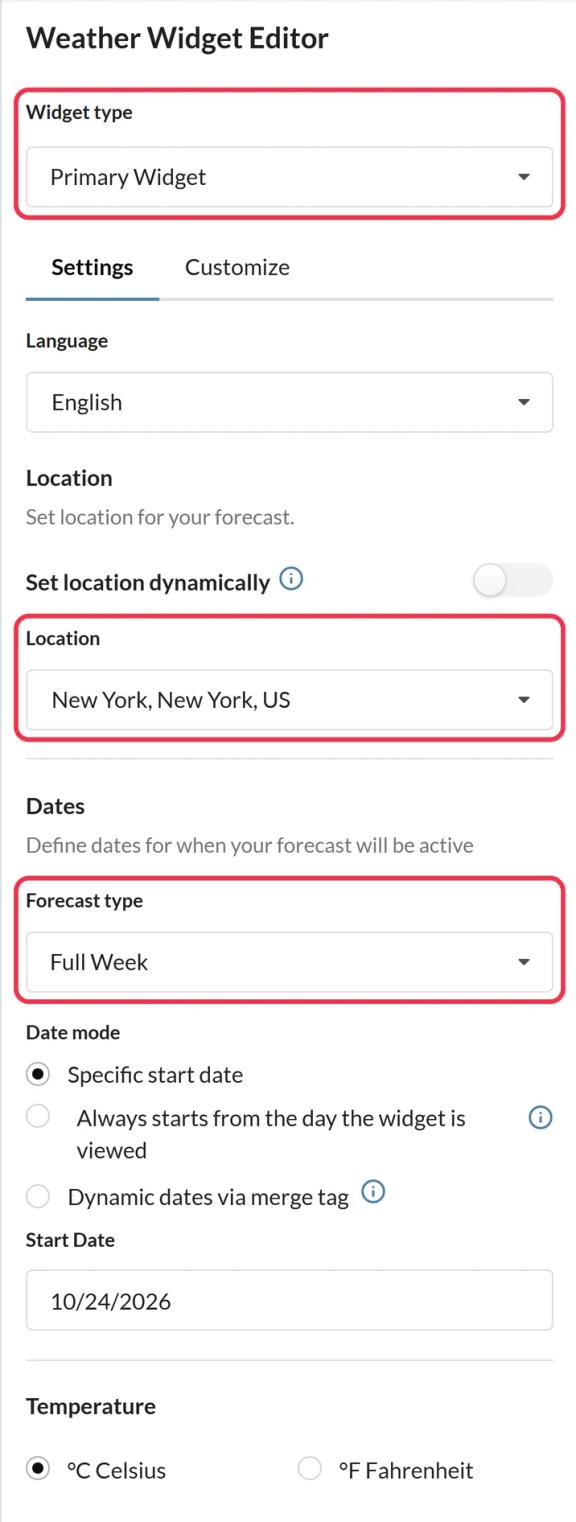
Dans Sendtric, ouvre le widget Météo, clique sur Créer un nouveau et choisis Widget principal ou Widget intégré. Définis la langue, la durée des prévisions et l'unité de température, puis personnalise son style dans l'onglet Paramètres onglet ».
Étape 2 : Choisis l'emplacement
Pour un lieu précis, cherche-le dans « Emplacement ». Pour obtenir la météo en fonction de tes contacts, active l'option Définir l'emplacement dynamiquement et choisis un Format de localisation: ville et code pays, ou code postal et code pays.
Étape 3 : Choisis une solution de secours et enregistre
Sous « Image de Secours », choisis Masquer le widget ou télécharge une image (à partir de la version Micro) pour les contacts dont la localisation n'est pas disponible. Clique sur Enregistrer.
Étape 4 : Copie le code et ajoute les jetons HubSpot
Clique Copier le code. Quand la localisation dynamique est activée, le code se termine par location=city,countryCode ou location=zipCode,countryCode. Remplace ces espaces réservés par des jetons HubSpot, par exemple location={{ contact.city }},{{ contact.country }} ou location={{ contact.zip }},{{ contact.country }}.
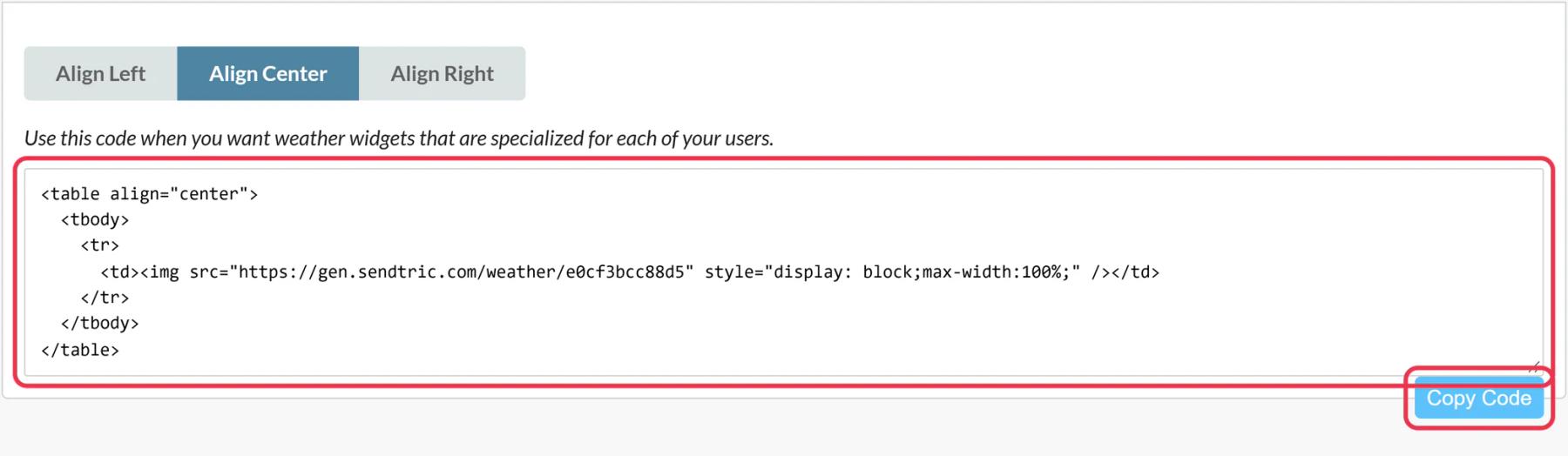
Si HubSpot est connecté et que tu as souscrit à une formule HubSpot payante, tu peux utiliser « Push to HubSpot » à la place. Vérifie le code du module envoyé pour repérer les jetons de localisation avant de l'envoyer.
Étape 5 : Colle-le dans un module HTML
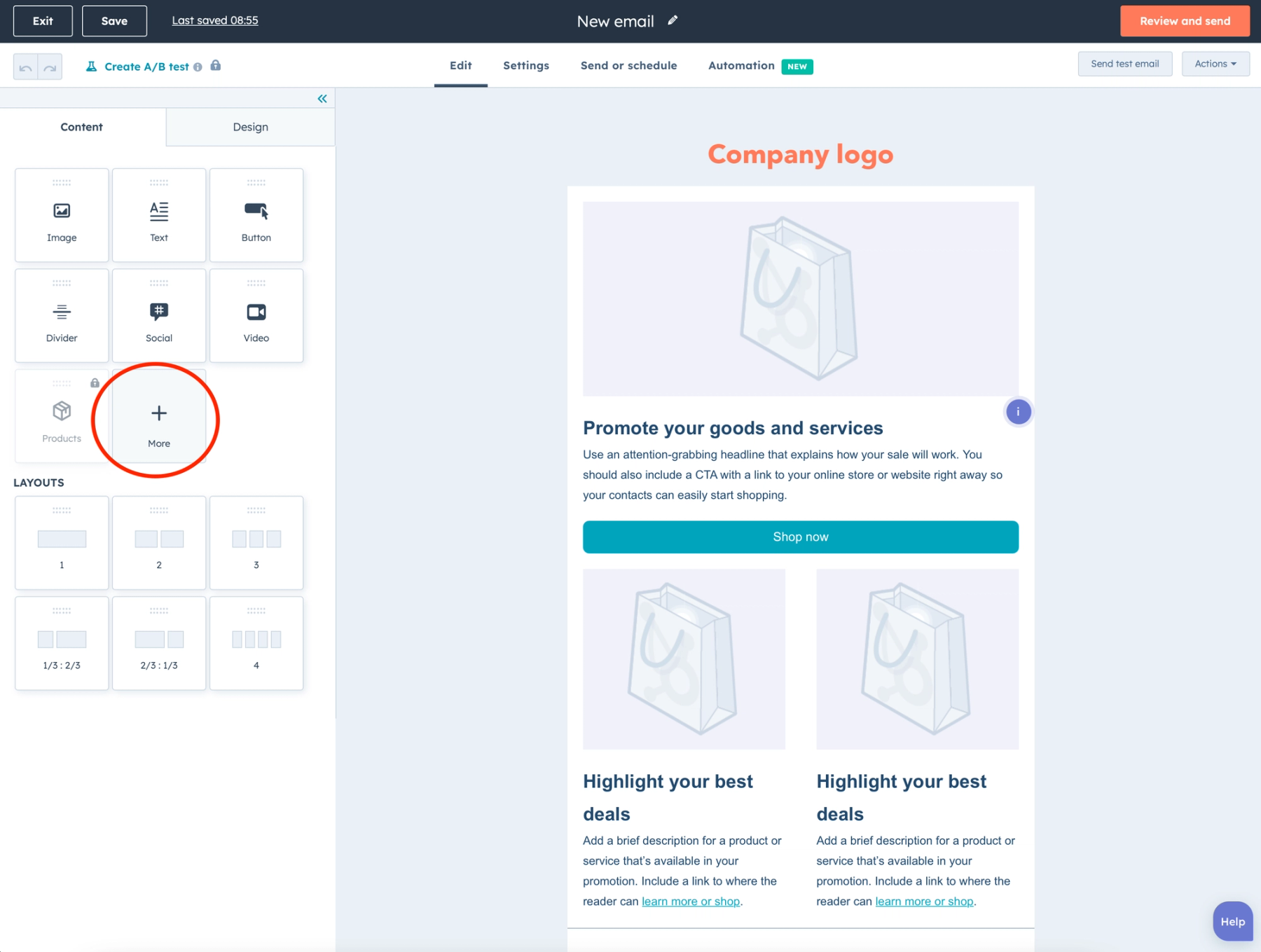
Dans ton e-mail de Marketing par Email HubSpot, clique sur « Plus » dans la onglet « Contenu » , puis fais glisser le HTML - E-mail là où tu veux que les prévisions s'affichent, puis colle le code dans la HTML .
Étape 6 : Teste avec de vraies données de contact
Dans Aperçu et test, utilise « Aperçu en tant que Contact » pour un contact avec une ville et un autre sans, puis Envoie un e-mail de test. Tu devrais voir les prévisions locales pour le premier et ton plan de secours pour le second.
Le code pays doit comporter deux lettres
Sendtric interprète le pays comme un code ISO à deux lettres, par exemple US, GB ou DE. Jette un œil à quelques Contacts : si ta propriété « Pays » contient des noms complets comme « États-Unis », crée une propriété personnalisée avec le code et utilise son jeton à la place dans le code.
Quand le module HTML n'est pas disponible
Certains comptes HubSpot n'affichent pas HTML - E-mail sous Plus. HubSpot limite les modules d'e-mail personnalisés aux formules Marketing Hub Professional et Grandes Entreprises ; l'absence d'un module est donc généralement liée à ton niveau d'abonnement.
Les formats de localisation et les solutions de repli sont expliqués dans « Comment afficher la météo locale à chaque abonné ».
FAQ sur le widget météo HubSpot
Est-ce que le widget détecte où se trouve le Contact ?
Non. Il n'utilise jamais l'adresse IP du Contact. La localisation provient des propriétés HubSpot que tu as indiquées dans le code, ou de l'emplacement fixe que tu as choisi.
Jusqu'à quand vont les prévisions ?
Prévois jusqu'à 10 jours. Les jours pour lesquels on n'a pas encore de données sont indiqués par un tiret ; donc, pour un événement plus lointain, envoie l'e-mail sur la météo quand la date se rapprochera.
Qu'est-ce que les contacts sans ville voient ?
Ton plan de secours : rien du tout avec Cache le widget, ou l'image que tu as mise en ligne.
Quels jetons HubSpot dois-je utiliser ?
{{ contact.city }}, {{ contact.zip }} et {{ contact.country }} pour les coordonnées, ou des identifiants d'entreprise tels que {{ company.city }} si ta liste est basée sur des comptes.
Est-ce que les prévisions sont mises à jour si quelqu'un rouvre l'e-mail ?
Oui. Chaque prévision est conservée pendant une heure maximum ; donc, si tu consultes à nouveau plus tard dans la semaine, tu verras les prévisions les plus récentes.
Ce guide aborde l'un des aspects de la Plateforme de personnalisation d'Email . Pour chaque Météo Dynamique et ses exemples, consulte la page principale.
Plus de guides HubSpot
- Minuteurs de compte à rebours - Comment ajouter des minuteurs de compte à rebours à HubSpot
- Sondages en direct - Comment ajouter des sondages en direct à HubSpot
- Images Personnalisées - Comment ajouter des Images Personnalisées à HubSpot
- Images Basées sur des Règles - Comment ajouter des images basées sur des règles à HubSpot
- Alertes critiques - Comment ajouter des alertes critiques à HubSpot
- Compteurs de preuves sociales - Comment ajouter des compteurs de preuves sociales à HubSpot
Tu utilises une autre plateforme ? Découvre toutes les intégrations Sendtric.
